Mac 最佳倒數小工具:3 款 App 比較(2026)
尋找 Mac 最佳倒數小工具?本文依評分、小工具類型、iCloud 同步、備份與價格,比較 3 款熱門 App。
 紀念日小工具 - 倒數計時・天數記錄
利益揭露: 本指南由第一款 App 紀念日小工具 - 倒數計時・天數記錄 的開發者 Rich Soft 撰寫。比較內容僅採用各開發者在美國 App Store 公開的資料,查核日期為 2026 年 8 月 13 日。功能與價格可能改變。
許多推薦文章引用錯誤的評分
搜尋 Mac 倒數 App 時,經常會看到「4.7 分、9,234 則評論」之類的數字。那幾乎總是 iPhone 評分。
即使是同一款 App,App Store 也會分開計算 Mac 版本評分,兩者差距可能很大。2026 年 8 月 13 日,美國 Mac 商店顯示如下。
| App | 美國 Mac 評分 | 美國 Mac 評分數 |
|---|---|---|
| Color Widgets | 4.4 | 24,291 |
| 小部件的倒計時天數 | 4.7 | 1,363 |
| Bears Countdown | 4.9 | 872 |
| Countdown - Days Until | 4.7 | 177 |
| Countdown - Upcoming Events | 4.2 | 90 |
| Countdown Widget: Day Count | 4.0 | 37 |
| 紀念日小工具 - 倒數計時・天數記錄 | 5.0 | 4 |
表中的 App 都有確認過的 Mac 產品頁,並且在 Mac 評分數、分數或近期維護狀態中至少有一項名列前段。我們自己的 App 是其中最新的一款,4 則 Mac 評分仍不足以構成有意義的樣本。因此,5.0 應理解為「現在判斷還太早」,而不是勝出的理由。
為了採用相同基準,表格只比較美國單一 storefront。本網站 App 摘要與文章下方的評分,則使用前面提到的全球 Mac storefront 合計值。
我們如何比較這些 Mac 倒數 App
在桌面查看倒數,與在手機查看是不同的問題。除了熱門程度,我們還採用四項標準。
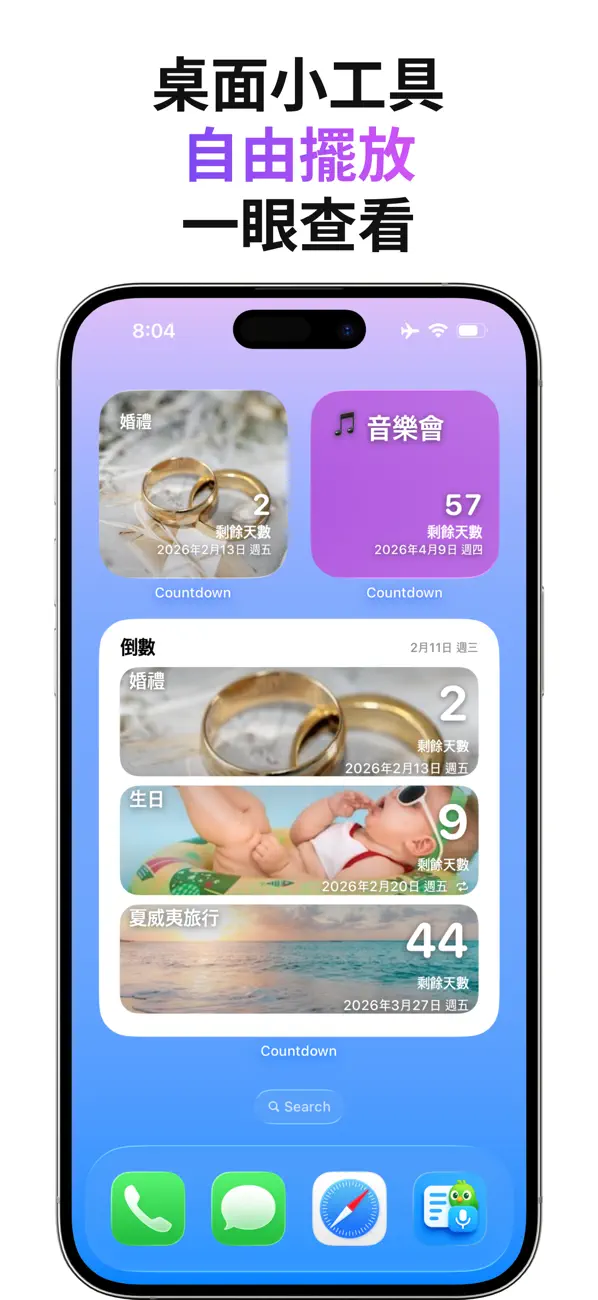
- 真正的桌面小工具,而不只是 App 視窗。 按住 Control 點按桌面並選擇編輯小工具後,應該能找到這款 App。每次都要打開 App 才能看的倒數,和行事曆差異不大。
- 顯示一個事件或多個事件。 有些小工具以大卡片呈現一個日期,有些則列出多個日期。如果同時追蹤產品上線、旅行與續約,會占用完全不同的桌面空間。
- 換 Mac 時如何移轉。 倒數會累積多年。我們檢查 iCloud 同步、可匯出的備份、兩者都有或都沒有,以及這些功能是否需要付費。
- 最近更新時間。 macOS 持續改變小工具行為,最後更新日期是合理的維護指標。
它們也有共同限制:本文所有 App 都是可在 Apple 晶片 Mac 執行的 iPhone、iPad App,無法安裝到 Intel Mac。
快速比較
| App | 最適合 | 小工具類型 | 備份 / 同步 | 價格 |
|---|---|---|---|---|
| 紀念日小工具 - 倒數計時・天數記錄 | 整理大量日期 | 單一事件與多事件 | iCloud 同步;檔案 + 每日自動備份(Pro) | 免費,可選 Pro |
| 小部件的倒計時天數 | 最佳免費起點 | Mac 彩色小工具 | iCloud 同步(付費) | 免費,可選訂閱或一次性購買 |
| Bears Countdown | 好看的桌面 | 三種小工具尺寸 | 商店資訊未說明 | NT$120 一次性購買 |
1. 紀念日小工具 - 倒數計時・天數記錄 — 最完整的桌面配置
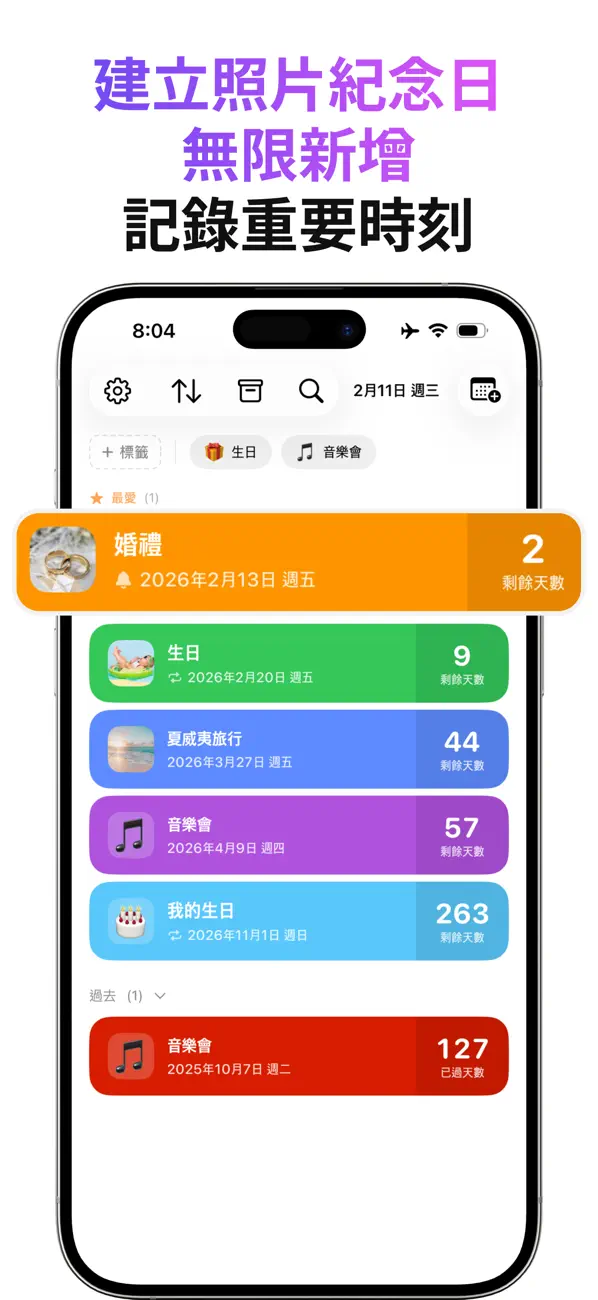
紀念日小工具 - 倒數計時・天數記錄是我們自己的 App,因此先從具體功能說起。Pro 可在 Mac 桌面同時放置單一事件小工具與多事件小工具。你可以用大卡片固定一個上線日期,再於旁邊用精簡清單顯示本月截止日,工作時不必反覆開啟 App。
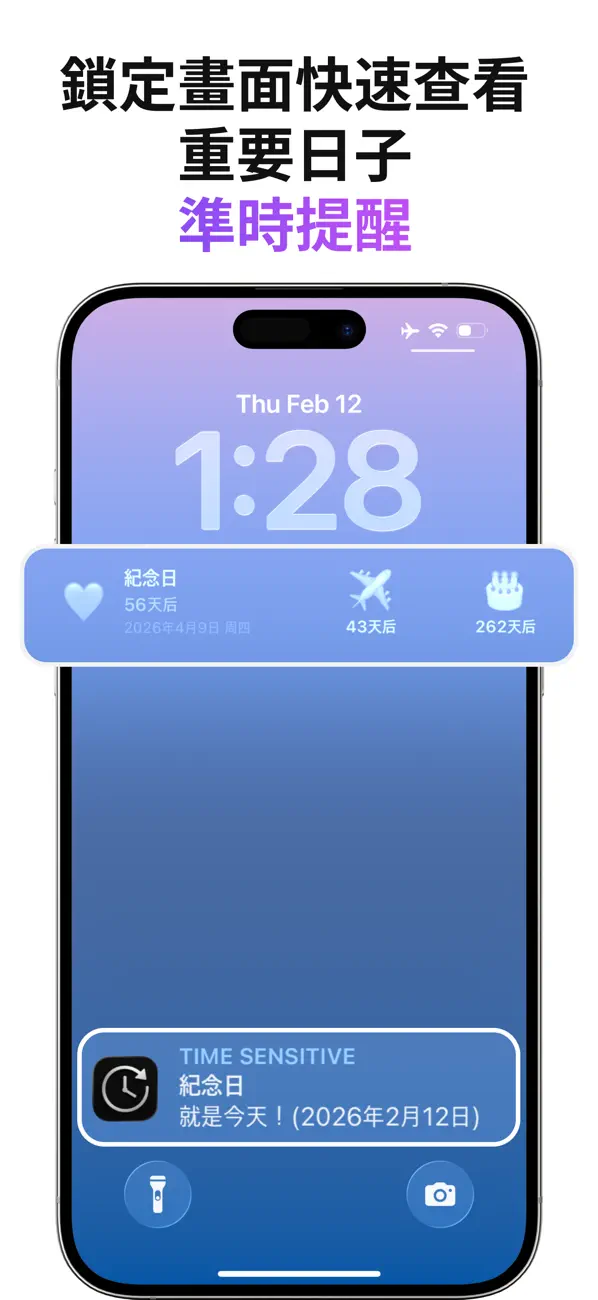
免費版是建立日期清單的地方。它支援不限數量的倒數,既能計算未來日期剩餘天數,也能追蹤過去日期已經過多久。表情符號、照片與顏色樣式、重複事件、提醒和分享卡片也包含在內。它不需要帳號、沒有廣告,並可離線運作,網路不穩時仍看得到日期。
清單超過十幾項後,標籤、搜尋、篩選和群組檢視會變得重要。工作期限、生日與訂閱續約放在同一份清單時,單靠排序已經不夠。
iPhone、iPad 與 Mac 登入同一個 Apple 帳號後,倒數會透過 iCloud 自動同步。不必建立 Rich Soft 專用帳號或另外登入;同步使用使用者自己的 iCloud。
與同步分開,2.9.2 版為 Pro 加入備份與還原,包括每日自動備份。你可以將倒數匯出成檔案,需要時再還原。iCloud 負責讓各裝置保持最新,備份檔案則提供一份可移轉的額外副本。
限制也要說清楚:桌面小工具、農曆日期與封存屬於 Pro 功能,App 要求 iOS/iPadOS 18.6 以上,而且在 Mac App Store 的公開紀錄仍短。如果你最重視長期公開評價,下一款比較合適。
Mac 倒數小工具設定指南說明第一次建立事件與放置小工具的步驟;免費版和 Pro 的完整差異可查看英文功能解析。
2. 小部件的倒計時天數 — 最受歡迎的免費選擇
Shayes Apps 的小部件的倒計時天數在美國 Mac App Store 有 1,363 則評分、4.7 分,是這次比較中評分數最多的專用倒數 App,免費功能也很大方。
商店資訊指出,免費下載即可建立不限數量的計時器,並提供 iPhone、iPad、Mac 彩色小工具、重複計時器、深色模式、匯入行事曆事件,以及日或週等不同單位。它不只計算「還剩多久」,也將「已經過多久」視為核心功能。
需要注意 App 內購買的範圍。iPhone、iPad 與 Mac 之間的 iCloud 同步需要付費,精簡顯示、計時器清單、方向指示、自訂通知與聲音也包含在付費項目。可選月付、年付或一次性購買。只在一台 Mac 使用時,免費版可能真的足夠;若要在手機看相同計時器,應先確認升級費用。
它也提供 Apple Watch App,商店顯示最後更新於 2026 年 4 月。
3. Bears Countdown — 最好看的桌面
Bears Countdown是具備足夠樣本的 App 中,美國 Mac 評分最高的一款:872 則評分、4.9 分。台灣商店售價為 NT$120,一次性購買,沒有免費版。若不喜歡 App 內購買,這種價格反而更清楚。
它提供粉彩手繪熊、可記錄禮物想法或旅行提醒的事件備註、保留過去事件與備註的歷史檢視,以及用於尚未決定日期之計畫的「intentions」。商店資訊說明支援 iPhone、iPad、Mac,並包含三種小工具尺寸。
有一點比價格更值得注意:App 最後更新於 2024 年 2 月,小工具說明仍提到 iOS 14。它可能仍能在目前 macOS 正常執行,但已超過兩年沒有發布變更,商店也沒有說明備份或同步方式。選它應該是為了設計,而不是保存十年的日期。
另外兩款值得了解
**Color Widgets**是 Mac 倒數 App 中美國評分數最多的一款,24,291 則、4.4 分。它本質上是小工具美化 App,倒數只是照片、天氣、行事曆和時鐘等功能之一。若想統一整個桌面主題,並把倒數當成其中一部分,它很適合;若重點是日期清單,專用 App 更直接。
**Countdown - Days Until**在美國 Mac 商店有 177 則評分、4.7 分,最後更新於 2026 年 5 月。前三款都不適合時,它是合理的中間選項。
也要提醒 Countdown - Upcoming Events。它主打一次性購買、沒有訂閱,聽起來很理想,但商店說明寫著 Pro 會「解鎖新增一個以上倒數的能力」。免費版實際上只能管理一個倒數,美國 Mac 評分也是本文最低的 4.2。
如何將倒數小工具放到 Mac 桌面
本文所有 App 的步驟都一樣。
- 在 Mac 開啟 App,至少建立一個事件。App 是空的,小工具也會是空的。
- 按住 Control 點按桌面空白處,選擇編輯小工具。
- 在側邊欄找到 App,選擇尺寸並拖到桌面。
- 若 App 支援選擇事件,點按小工具並指定要顯示的事件。
如果小工具選擇器找不到 App,請先開啟一次,讓它執行片刻,再重新打開「編輯小工具」。其餘排解方式可查看Mac 設定指南。
常見問題
macOS 內建倒數小工具嗎?
沒有。行事曆和提醒事項小工具會顯示已排定的內容,卻不會告訴你還剩幾天。專用倒數 App 才能把日期變成一眼可讀的數字。
Intel Mac 可以使用倒數小工具嗎?
本文這些 App 不行。它們都是在 Apple 晶片 Mac 上執行的 iPhone、iPad App,因此無法安裝到 Intel Mac。請先在 Apple 選單 → 關於這台 Mac檢查晶片。
為什麼同一款 App 在 Mac 和 iPhone 的評分不同?
因為 App Store 依平台分別計算評分。小部件的倒計時天數在美國 Mac 商店顯示 1,363 則評分、4.7 分,iPhone 總數則大得多;Color Widgets 僅 Mac 評分就有 24,291 則。
倒數可以移到新 Mac 嗎?
這取決於 App,而且很多人發現得太晚。紀念日小工具 - 倒數計時・天數記錄會透過 iCloud 自動同步,並在 Pro 中另外提供備份檔案與每日自動備份;小部件的倒計時天數將 iCloud 同步放在 App 內購買中,Bears Countdown 的商店資訊沒有說明備份方式。在累積多年日期之前,應先確認這一點。
本週先用一個日期試試看
繼續比較功能清單,收穫會愈來愈少。選一個最常查看的日期,加入一款 App,把小工具放到桌面,三天後再判斷它是否值得占據這個位置。
若想同時使用單一事件和多事件小工具、iCloud 同步與獨立備份檔案,可以從 App Store 下載 紀念日小工具 - 倒數計時・天數記錄,先加入最近的截止日。安裝前也可以查看目前功能與官方截圖。
取得 紀念日小工具 - 倒數計時・天數記錄
尋找 Mac 最佳倒數小工具?本文依評分、小工具類型、iCloud 同步、備份與價格,比較 3 款熱門 App。
5.0 · 4


 LoroNote: 語音轉文字、錄音逐字稿、STT