紀念日小工具 - 倒數計時・天數記錄:在 Mac 管理重要日子
用 紀念日小工具 - 倒數計時・天數記錄 在 Mac 顯示重要日子,並透過 iCloud 與 iPhone、iPad 自動同步。
 紀念日小工具 - 倒數計時・天數記錄
行事曆告訴你事情會在「哪一天」發生,倒數則告訴你它「還有多遠」。這個小小的差別,能讓遙遠的截止日變得具體、避免生日突然到來,也讓期待已久的旅行每天更靠近一點。
紀念日小工具 - 倒數計時・天數記錄把這種一眼就能掌握的日期感帶到 Mac。你可以在同一份彩色清單管理即將到來與已經過去的事件,並透過 Pro 桌面小工具直接查看最重要的日子,不必每次開啟 App。iCloud 也會與 iPhone、iPad 自動同步。Mac 版本需要 macOS 15.6 或以上版本。
為什麼適合在 Mac 使用倒數
許多重要日期最先出現在 Mac:專案截止日來自電子郵件、考試日期寫進讀書計畫,訂機票時也會確認出發日。在正在工作的裝置上立即記錄,可以減少「稍後再加」造成的遺漏。
桌面也很適合呈現日期的距離感。行事曆小工具可能塞滿整週行程,倒數則專注回答一個問題:還剩幾天? 對那些今天不必處理、但不能忘記的長期事件特別有用。
你可以用來追蹤:
- 專案上線、作業、考試與申請截止日
- 生日、紀念日、婚禮與節日
- 假期、航班、演唱會與旅行
- 帳單、續約與訂閱日期
- 健身目標、個人里程碑與達成後經過的天數
紀念日小工具 - 倒數計時・天數記錄 可以做什麼
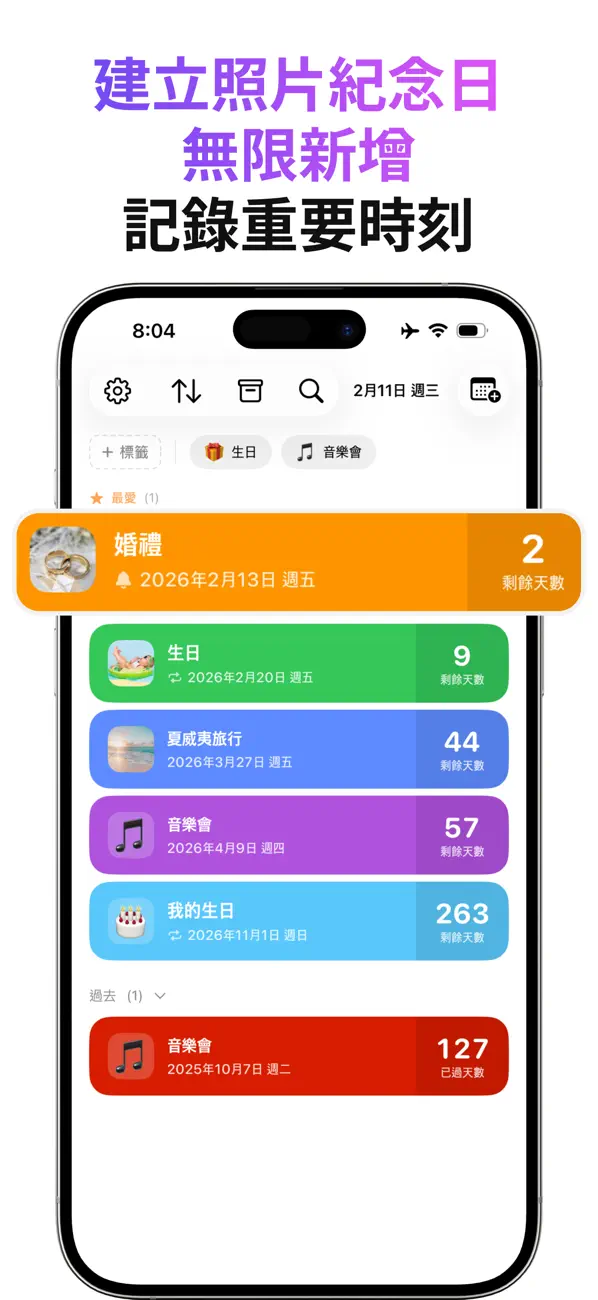
紀念日小工具 - 倒數計時・天數記錄支援建立不限數量的倒數,並集中管理未來與過去的事件。每個事件都能搭配表情符號、照片和顏色,即使清單變長,也能快速辨認。
標籤、搜尋、篩選與群組可用來區分工作、家庭、旅行和個人目標。重複事件與提醒功能減少每年重新輸入生日或續約日的麻煩。日期過後,正數日追蹤仍能保留有意義的里程碑。
核心功能可離線使用,也不要求註冊 Rich Soft 專用帳號。iPhone、iPad 與 Mac 登入同一個 Apple 帳號後,iCloud 會在裝置之間自動同步倒數。
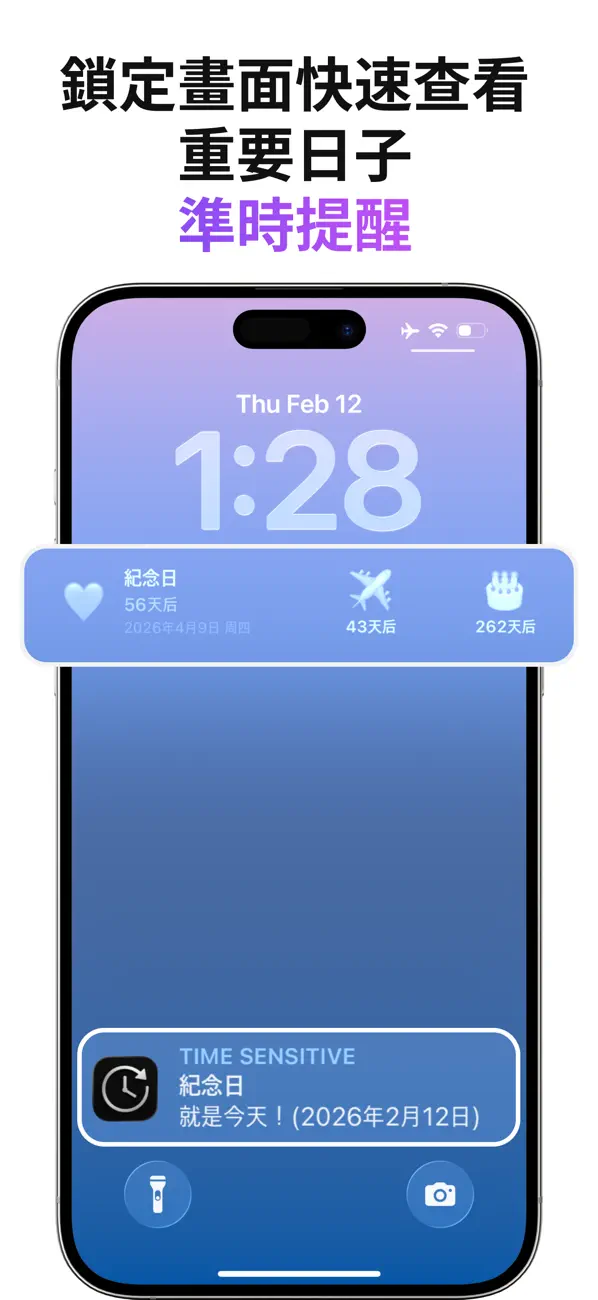
Pro 功能包括單一事件與多事件小工具、詳細時間顯示、農曆日期、封存,以及透過檔案備份與還原,包括每日自動備份。備份檔案是額外的保護方式,與持續運作的 iCloud 同步並不相同。
幾分鐘設定第一個 Mac 倒數
- 在 Mac App Store 開啟並安裝 紀念日小工具 - 倒數計時・天數記錄。
- 建立事件、輸入日期,再選擇查看剩餘時間或已經過去的時間。
- 使用明確的標題,並挑選容易辨識的表情符號、照片或顏色。
- 如果需要提前準備,將提醒設在真正能促使你行動的時間。
- 加入「工作」、「家庭」、「旅行」或「目標」等標籤,讓清單長期保持整齊。
標題越具體越有用。「提交作品集」比「截止日」更清楚,「飛往東京」也比「旅行」更容易一眼辨識。生日與長期目標顯示天數就足夠;只有小時和分鐘確實重要時,再開啟詳細時間。
把紀念日小工具放到 Mac 桌面
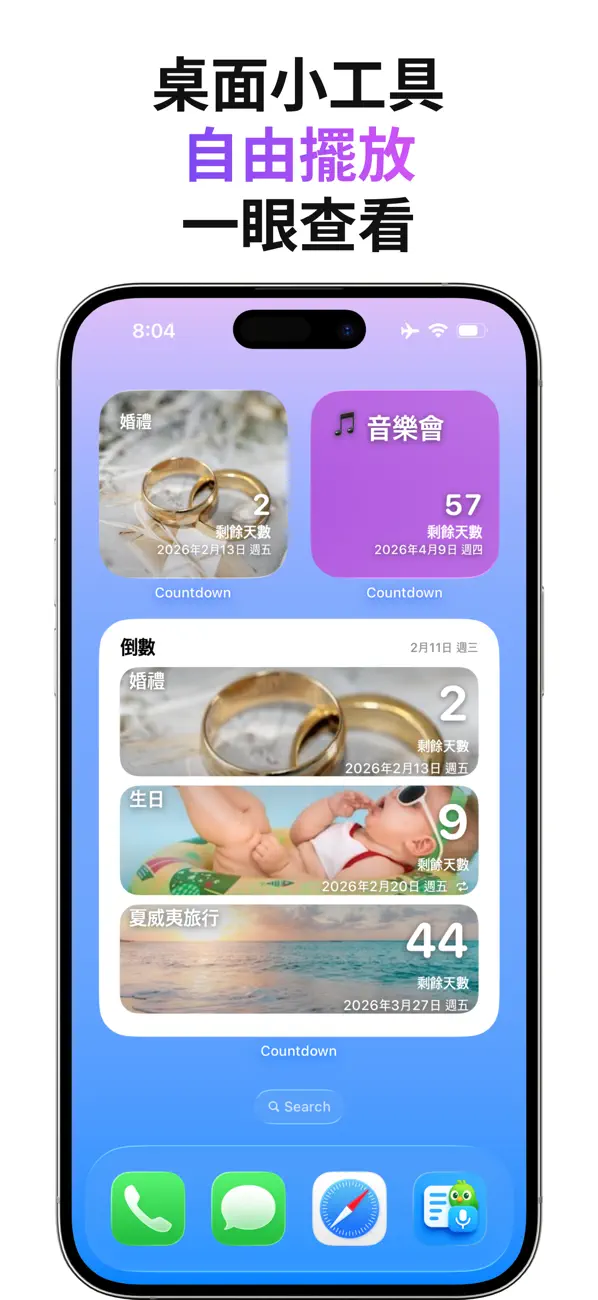
上方的 App Store 官方截圖展示 Mac App 與多種尺寸的彩色倒數小工具。桌面小工具是 Pro 功能,也是不打斷工作就能查看日期的最快方式。
按住 Control 鍵並點按 Mac 背景圖片,選擇編輯小工具。在小工具資料庫搜尋紀念日小工具 - 倒數計時・天數記錄,挑選尺寸與版面,再點按或拖到桌面。Apple 的 Mac 小工具使用手冊也說明如何移動、調整大小、自訂與移除小工具。
建議先放一到兩個。最重要的截止日適合大型單一事件小工具,近期安排則適合多事件清單。把所有空間都填滿,反而可能讓每個日子更容易被忽略。
一個簡單的每週流程
把 紀念日小工具 - 倒數計時・天數記錄 當成輕量的日期儀表板,而不是另一套待辦清單。
每週開始時,檢查即將到來的事件,並封存不再需要的項目。把電子郵件、學校網站、旅行確認信與續約通知裡的新日期加進去,再選出一到兩個值得留在桌面的事件。
平日由小工具提供不打擾的提醒。當某個倒數變得緊急,再把下一步行動放進平常使用的待辦事項或行事曆。倒數顯示的是距離,待辦清單負責提醒你要做什麼。
讓重要日子一直看得見
紀念日小工具 - 倒數計時・天數記錄讓 Mac 使用者查看剩餘與經過天數、整理多個事件,並把選定日期固定在桌面。當行事曆雖然記下日子,卻無法呈現它的重要程度時,倒數會特別實用。
從 App Store 下載 紀念日小工具 - 倒數計時・天數記錄,先建立一個最有意義的事件。安裝前也可以查看完整 App 資訊。
取得 紀念日小工具 - 倒數計時・天數記錄
用 紀念日小工具 - 倒數計時・天數記錄 在 Mac 顯示重要日子,並透過 iCloud 與 iPhone、iPad 自動同步。
5.0 · 4


 LoroNote: 語音轉文字、錄音逐字稿、STT