iPhone 語音備忘錄轉文字 | LoroNote: 語音轉文字、錄音逐字稿、STT
將 iPhone 語音備忘錄匯出為 M4A,再用 LoroNote: 語音轉文字、錄音逐字稿、STT轉成文字。包含說話者辨識與 TXT、SRT 匯出步驟。
 LoroNote: 語音轉文字、錄音逐字稿、STT
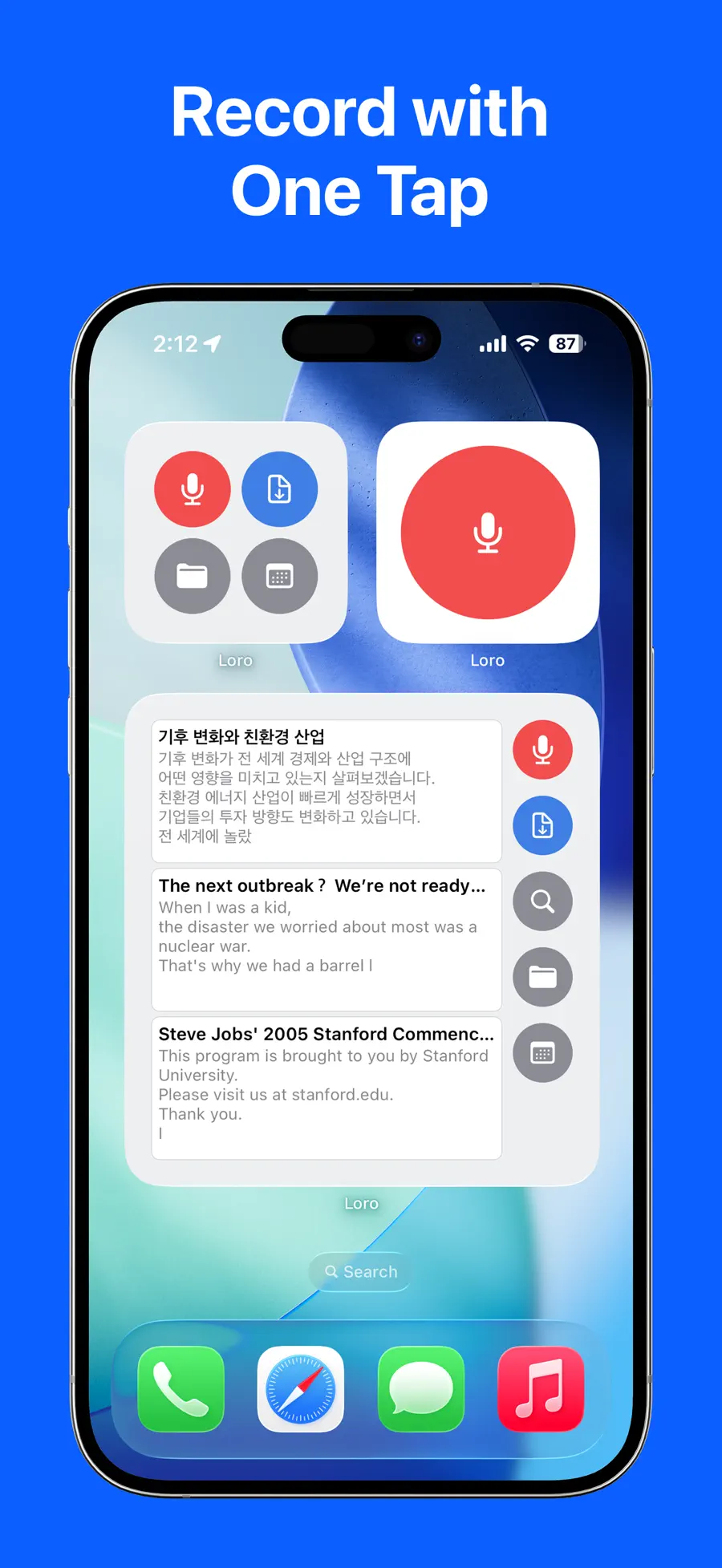
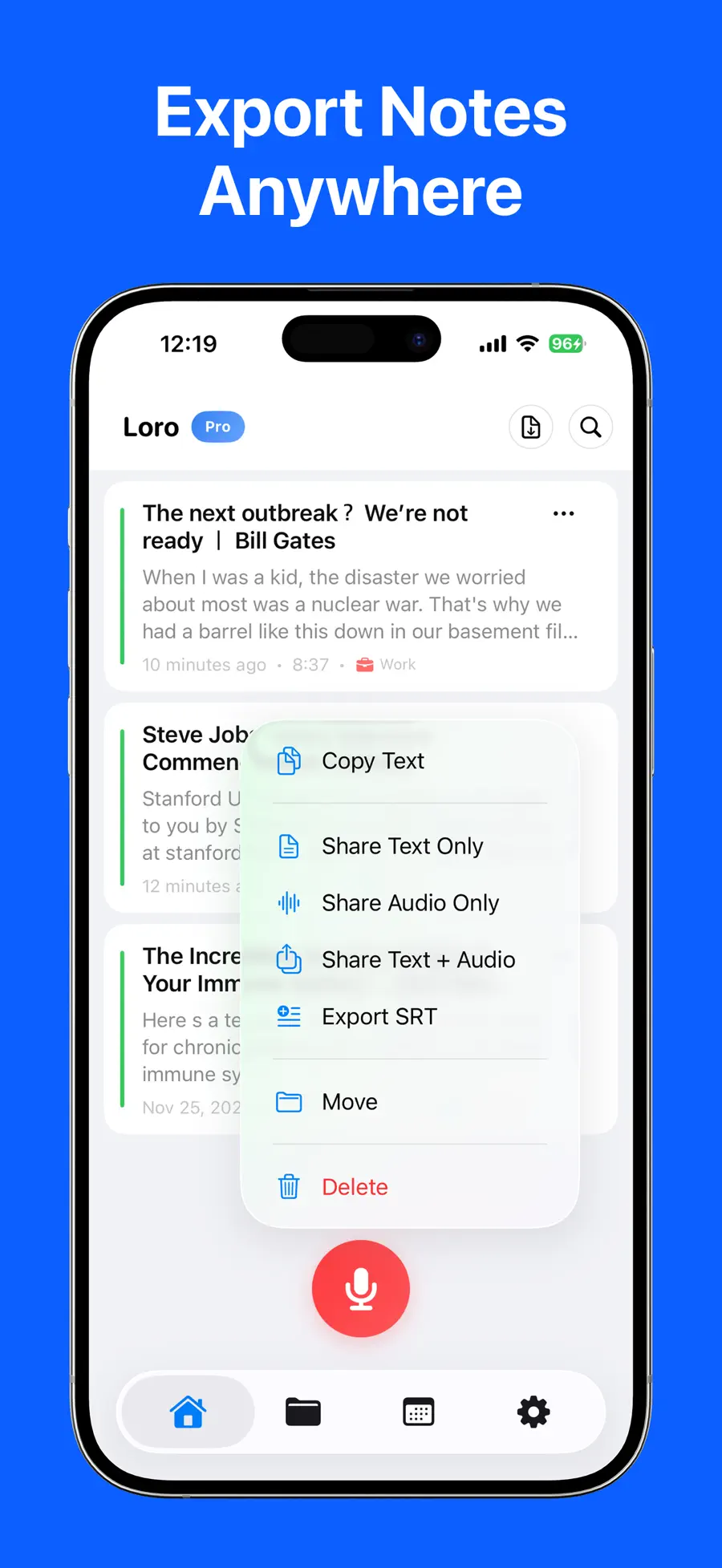
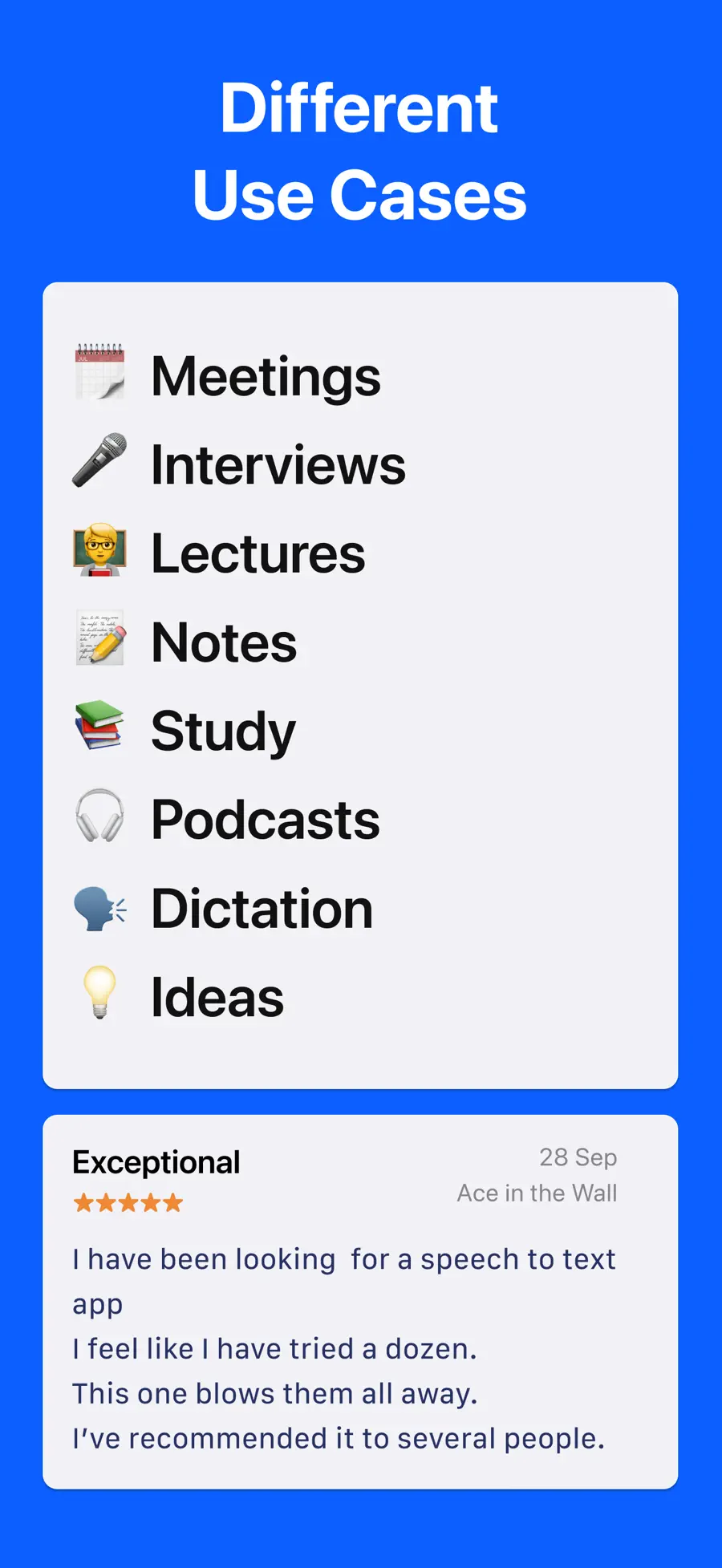
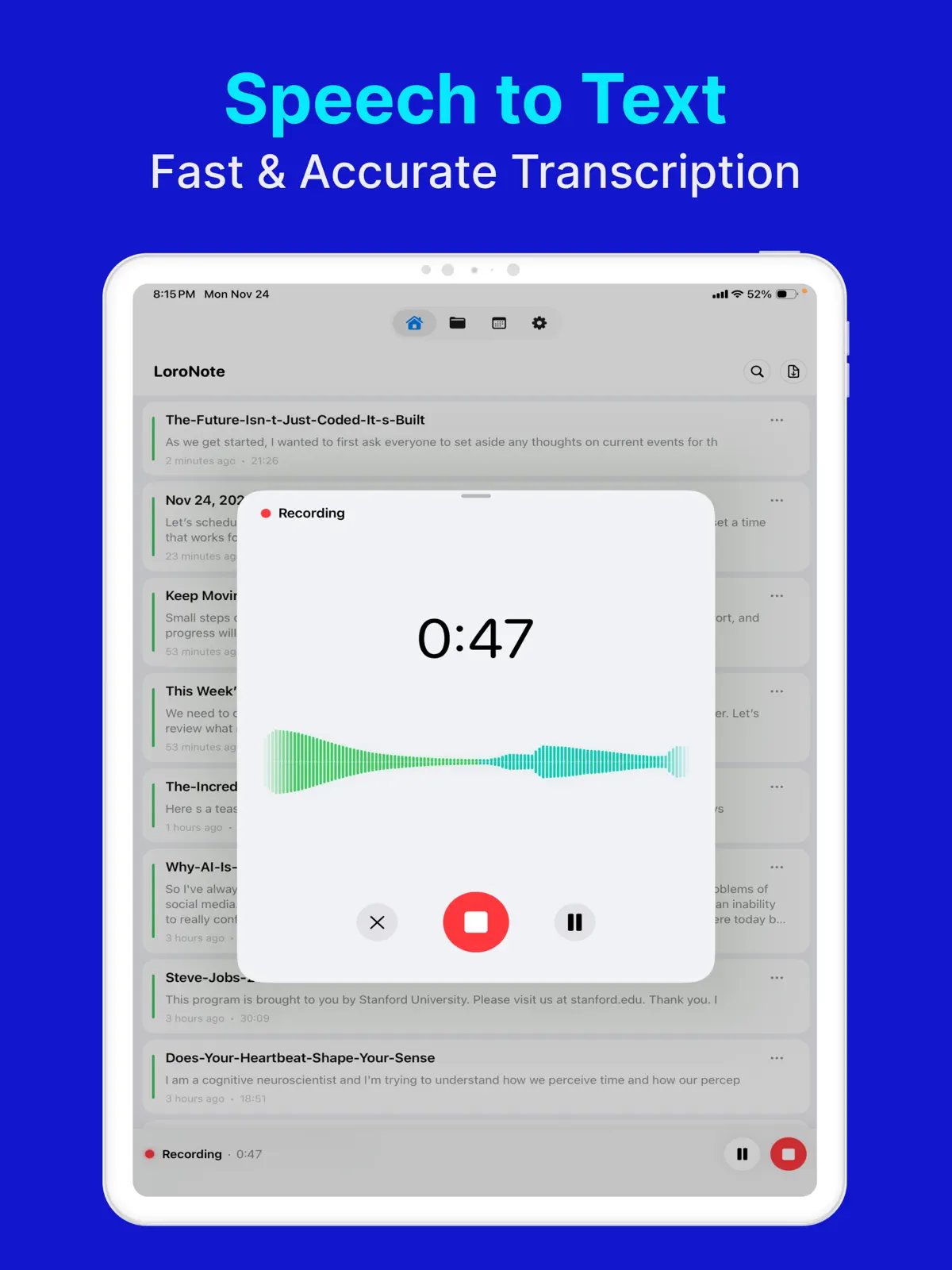
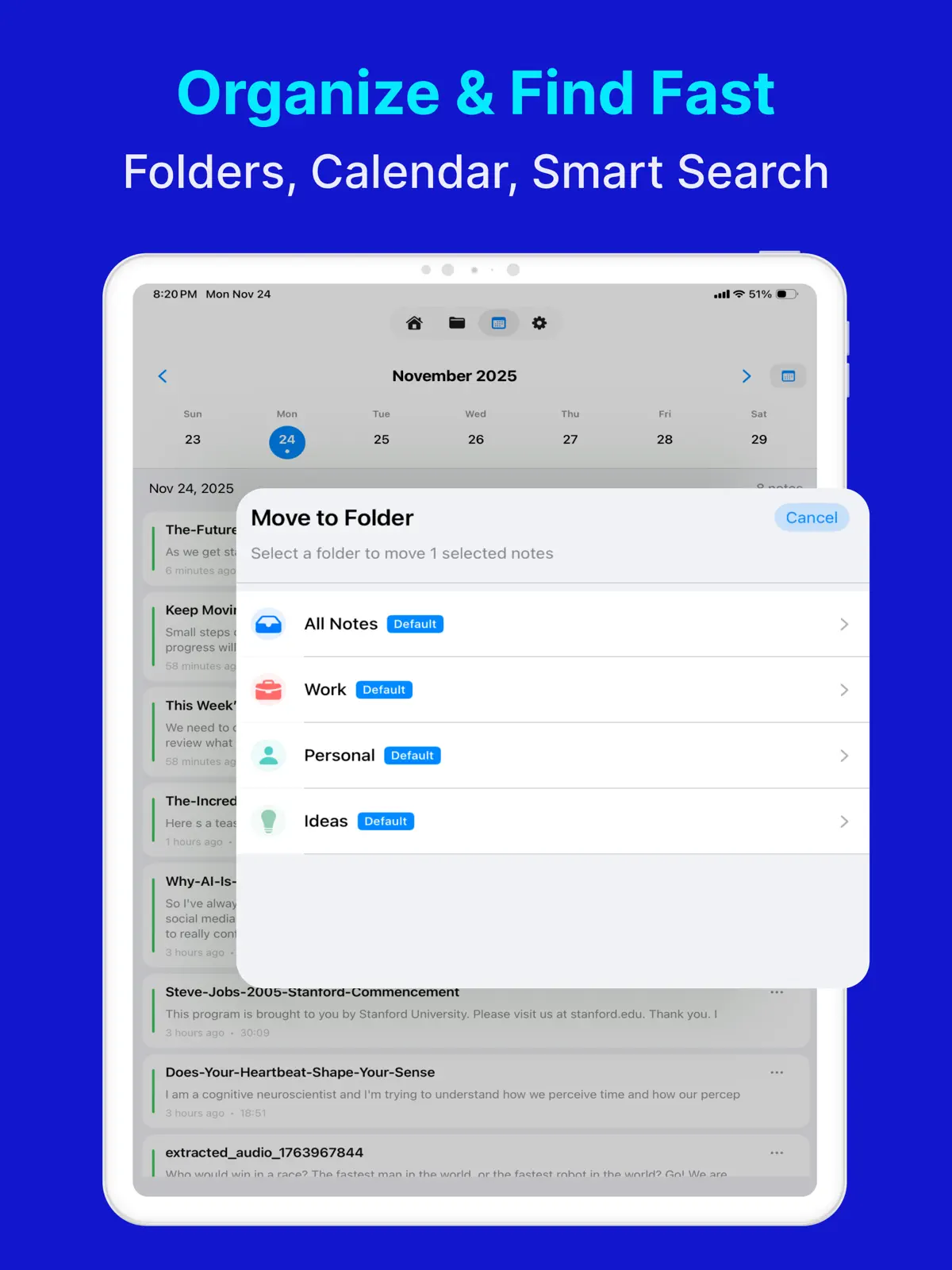
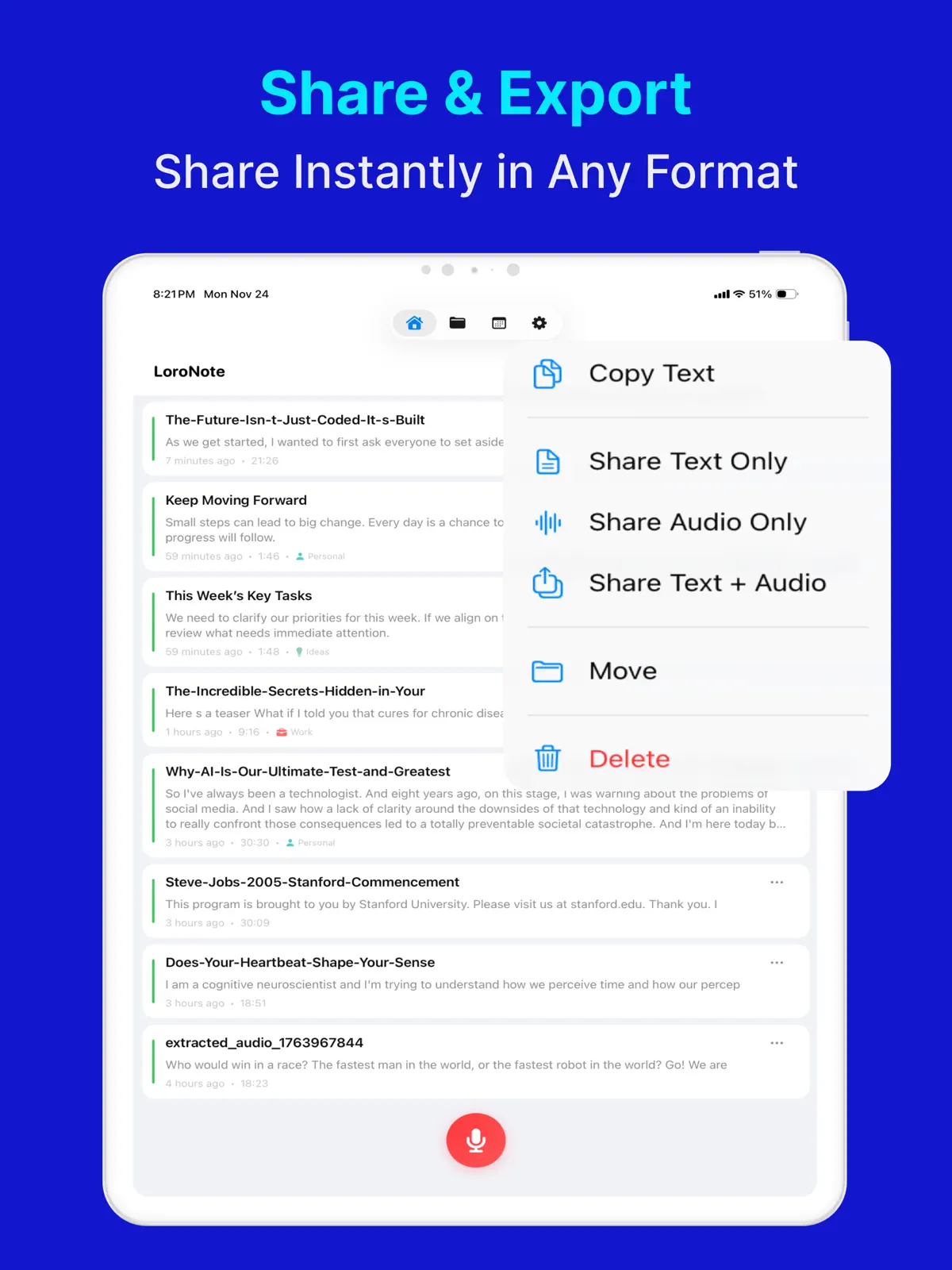

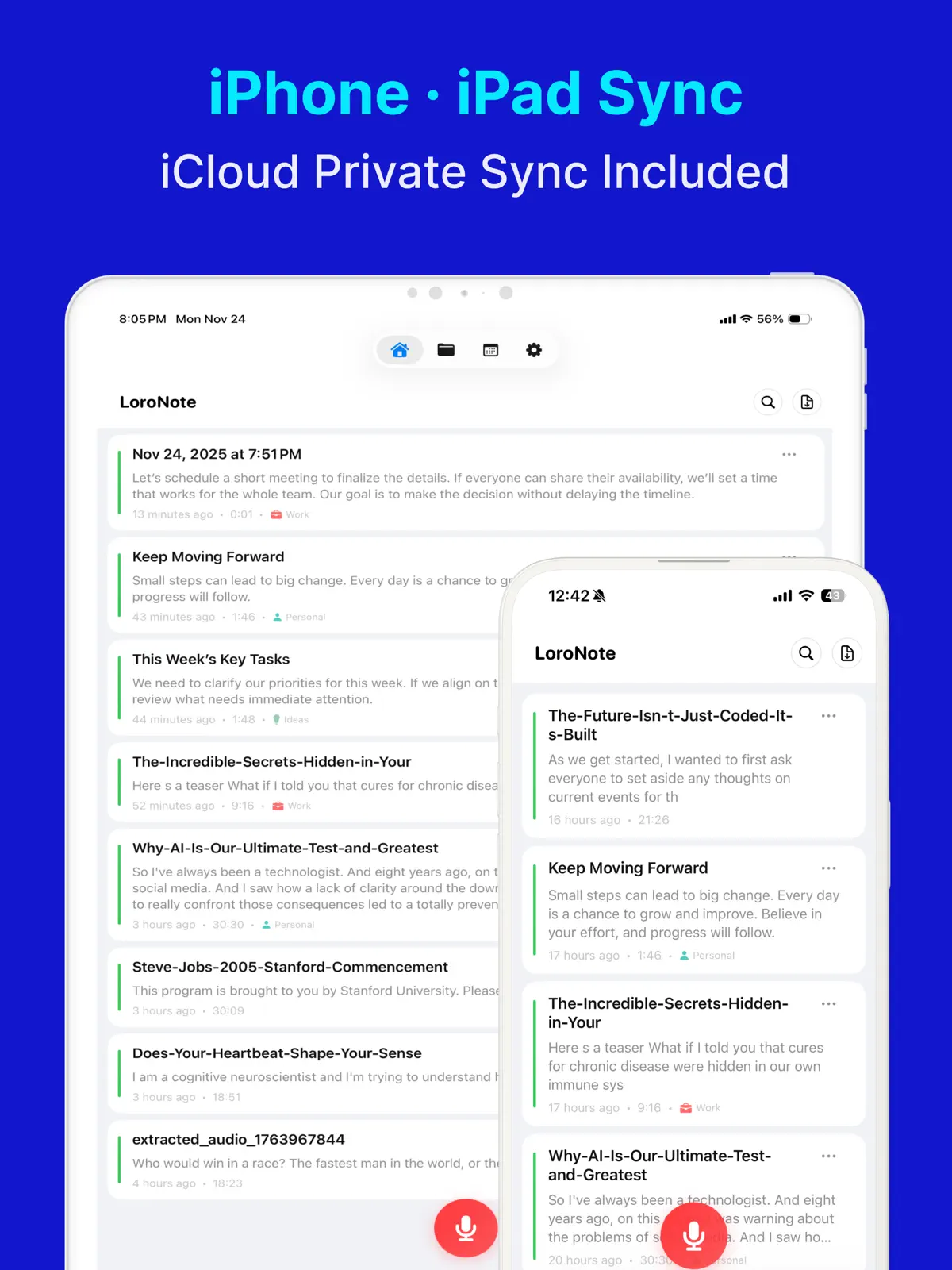
你是否在 iPhone 語音備忘錄裡存了會議、課程或訪談,卻沒有時間重新聽完?不必從頭播放再逐字輸入。把錄音匯出成 M4A,匯入轉寫 App,就能變成可搜尋、複製與編輯的文字。
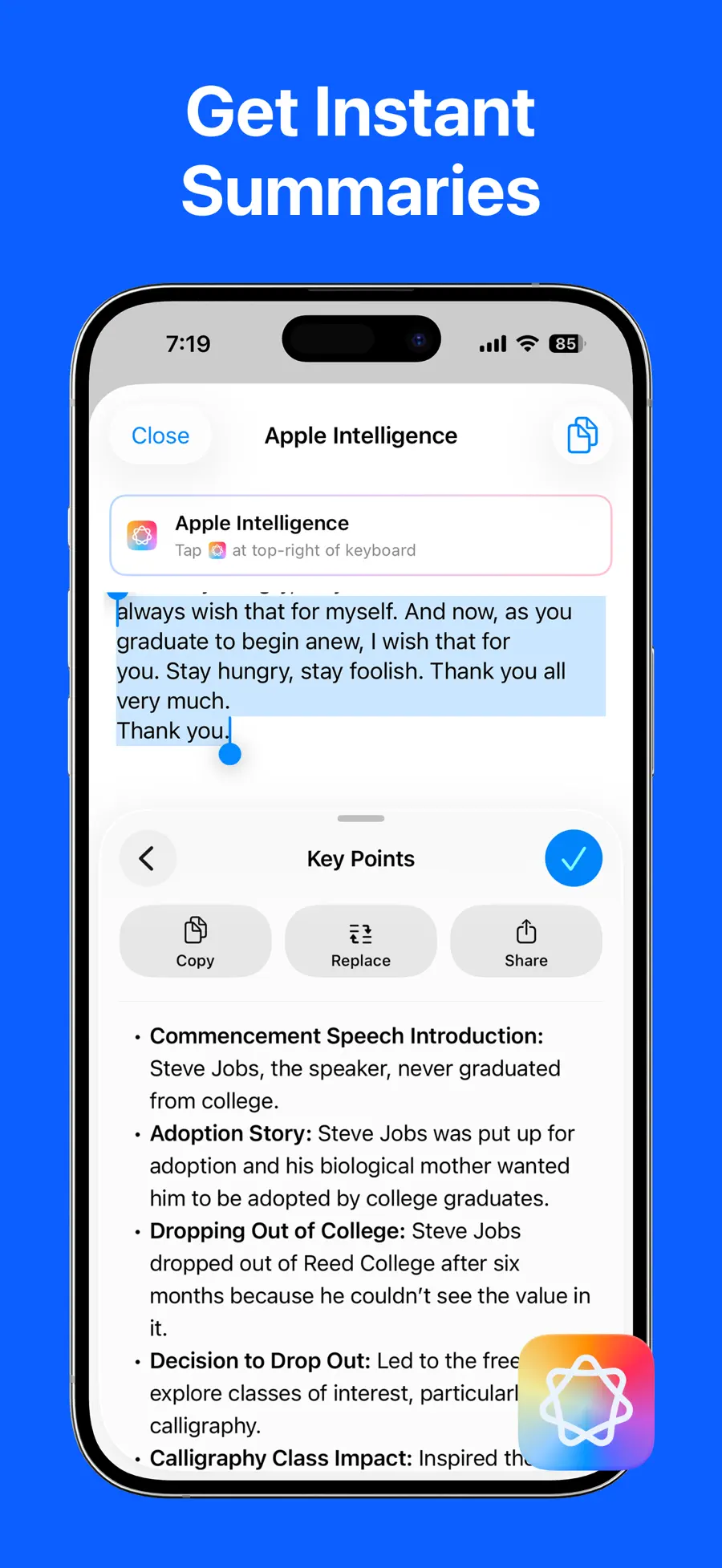
Apple 說明指出,語音備忘錄逐字稿適用於 iPhone 12 或後續機型,支援英文、西班牙文、葡萄牙文、義大利文、法文、德文、日文、韓文、簡體中文與繁體中文,但並非所有國家或地區都能使用。目前 App Store 資訊列出 LoroNote: 語音轉文字、錄音逐字稿、STT具備說話者辨識、自訂字典、同步播放及 TXT、SRT 匯出功能。
先檢查語音備忘錄的內建逐字稿
在支援的 iPhone 上,於語音備忘錄選取錄音,再開啟更多 → 檢視逐字稿。你也可以複製完整逐字稿,貼到「郵件」、「備忘錄」或文件。最新機型與語言條件請參考 Apple 的檢視語音備忘錄逐字稿說明。
如果不需要以下功能,建議先使用內建逐字稿:
- 依不同說話者分段
- 將姓名、公司名稱與專業術語加入自訂字典
- 在播放時查看同步醒目顯示的文字
- 將結果儲存為 TXT 或字幕用 SRT
- 在同一個 App 處理 MP3、WAV、M4A、MP4、MOV
若要製作會議記錄、訪談稿或影片字幕並繼續編輯與匯出,請依照以下步驟操作。
1. 將語音備忘錄匯出為 M4A
標準的語音備忘錄錄音可用 M4A 格式儲存到「檔案」。
- 在 iPhone 開啟語音備忘錄。
- 選取要轉寫的錄音。
- 點一下更多(···)→ 分享。
- 向下捲動並選擇儲存到「檔案」。
- 選取資料夾,再點一下儲存。
如果使用過分層錄音或編輯效果,請先檢查分享頁面的匯出選項。一般錄音保留預設設定,即可建立轉寫需要的 M4A。完整步驟可查看 Apple 的將語音備忘錄匯出到其他 App。
2. 將 M4A 匯入LoroNote: 語音轉文字、錄音逐字稿、STT
從 App Store 下載LoroNote: 語音轉文字、錄音逐字稿、STT,開啟 App,然後在音訊或影片匯入畫面選取剛才儲存的 M4A。
目前台灣 App Store 資訊列出 MP3、WAV、M4A、MP4、MOV 支援,因此語音備忘錄、課程錄音、訪談音訊與影片檔都能用相同步驟匯入。
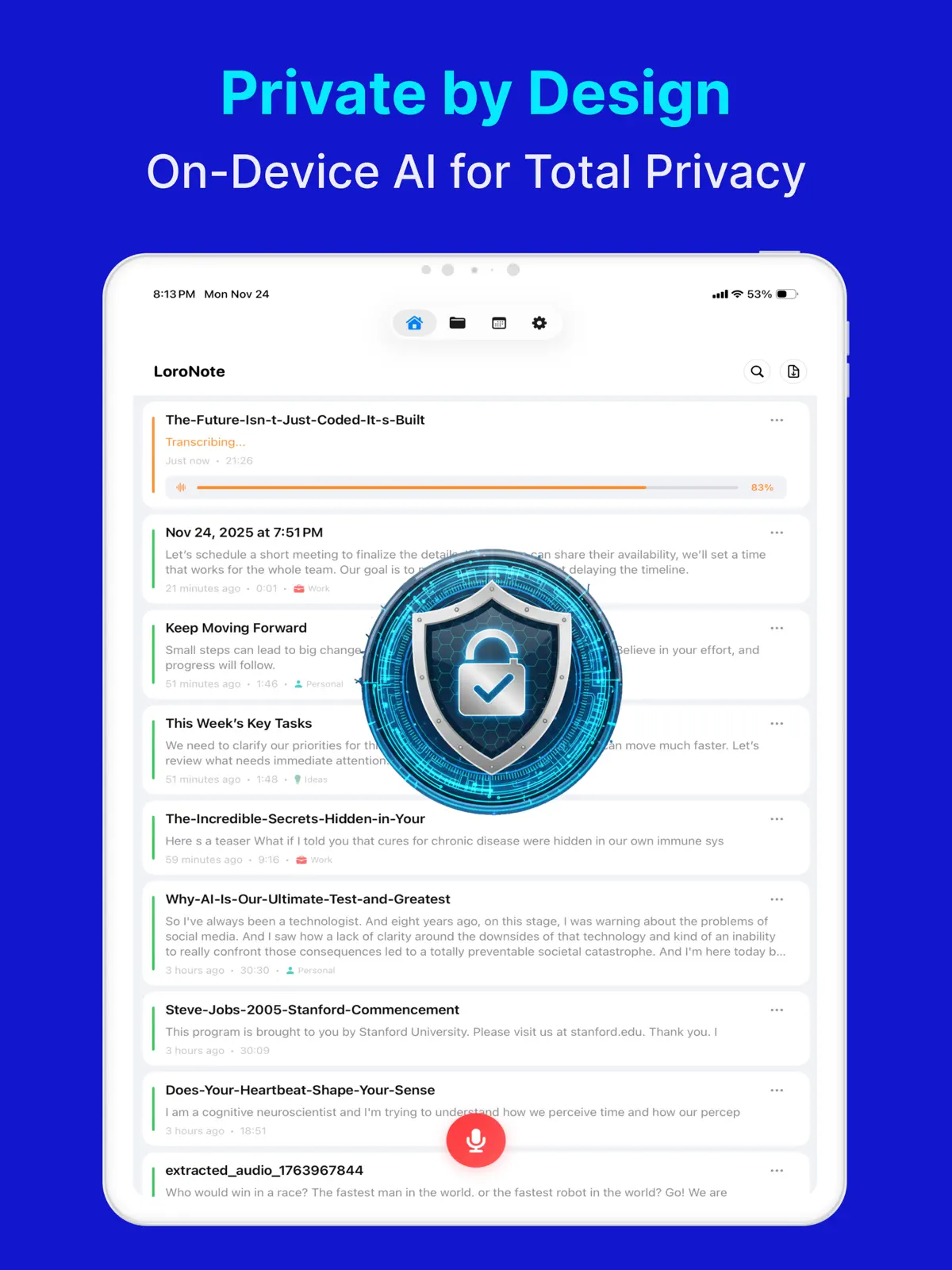
選擇檔案後,Whisper Large V3 Turbo 會在 iPhone 上分析語音。音訊和逐字稿不會上傳到外部轉寫伺服器,沒有網路連線時仍可轉寫。處理長錄音時,建議保持 App 開啟直到完成。
3. 區分說話者並修正錯字
目前 App Store 資訊指出,說話者辨識可以顯示發言者、重新命名說話者,並分享包含說話者標籤的逐字稿。
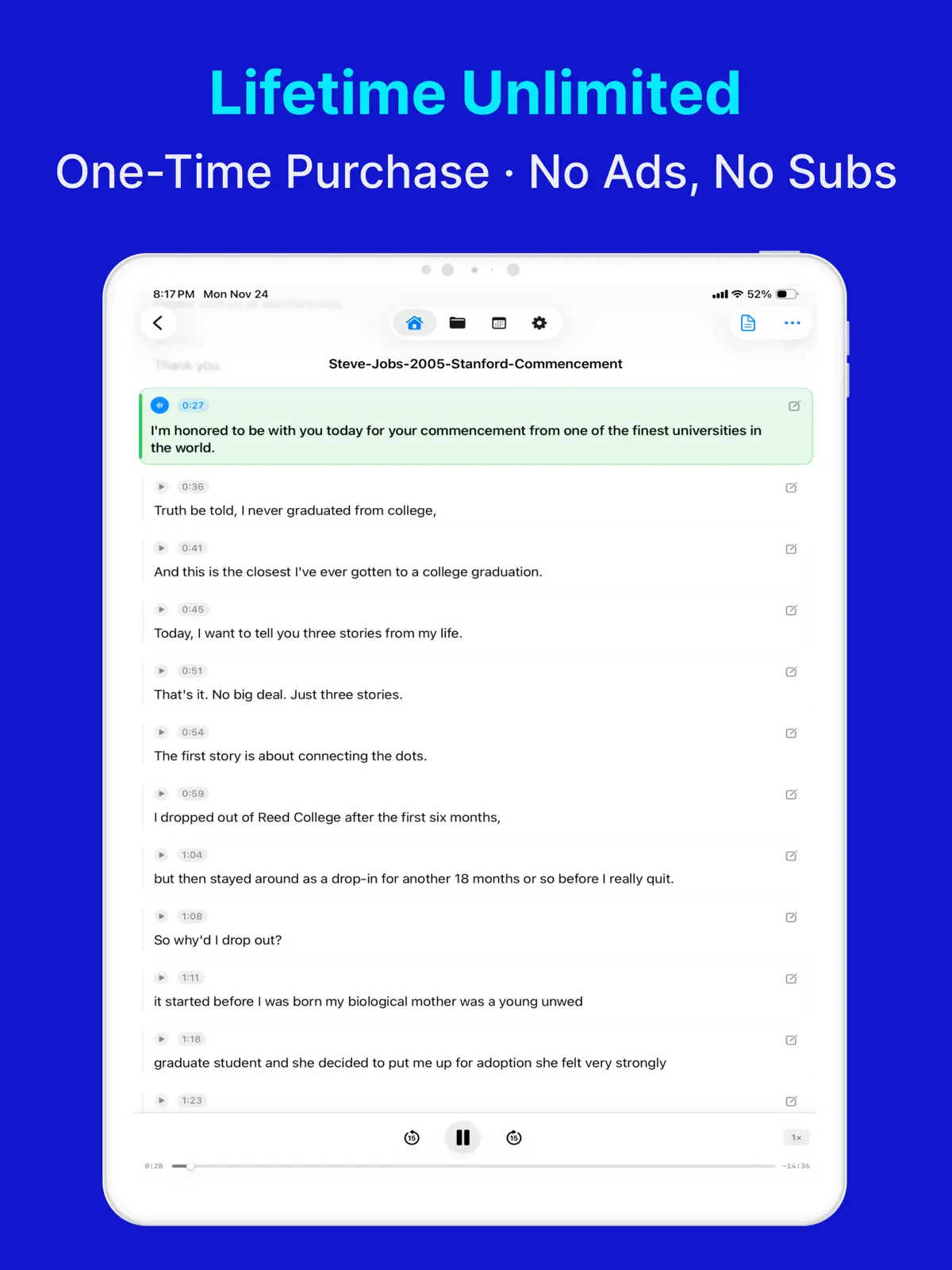
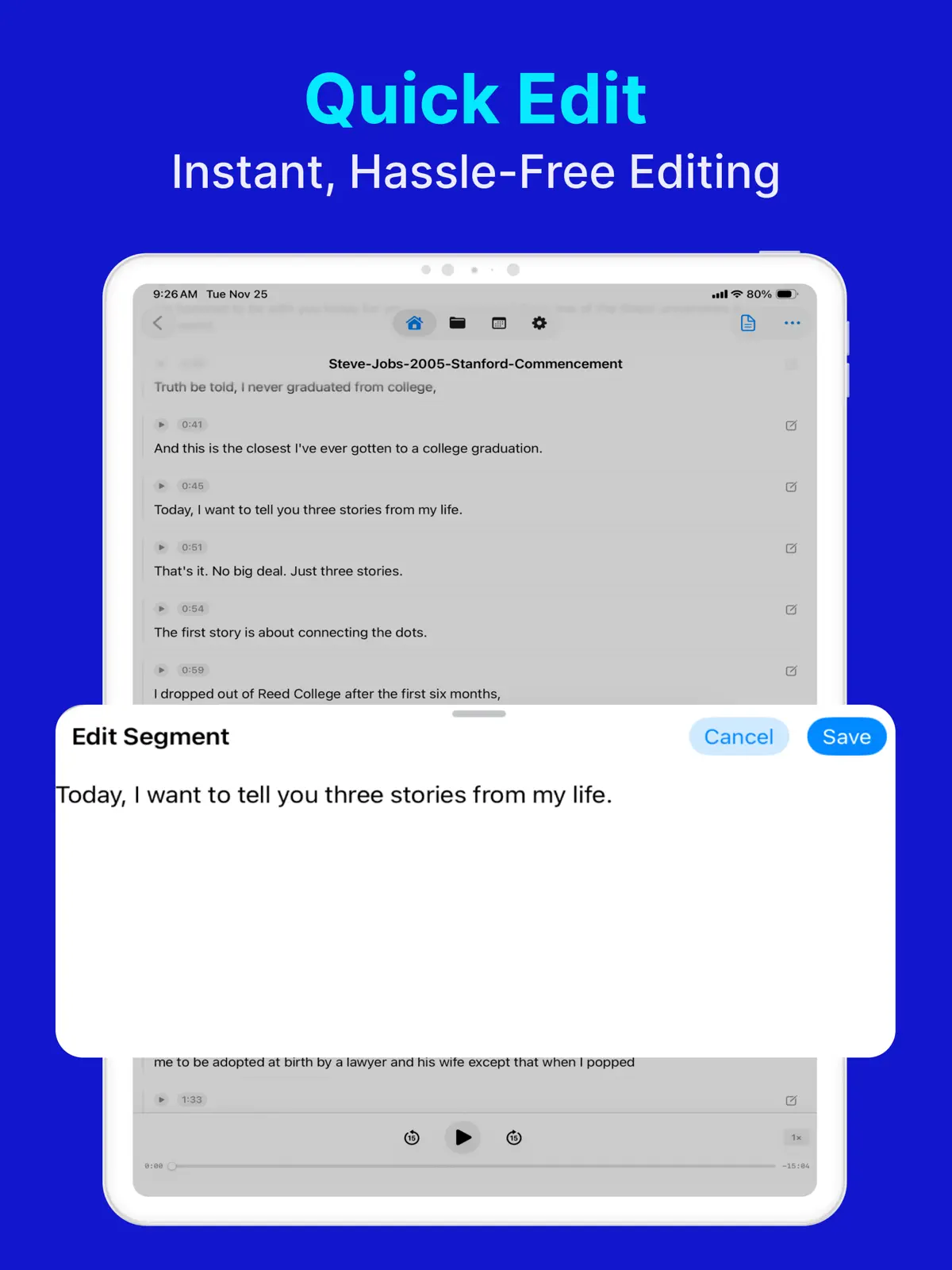
校對時可以一邊播放原始音訊,一邊修改逐字稿。App Store 資訊指出,文字會在播放時同步醒目顯示。
自訂字典可加入姓名、專業術語與縮寫。
4. 匯出為 TXT 或 SRT
目前 App Store 資訊列出以下匯出與播放功能。
| 選項 | 列出的功能 | 列出的分享對象或動作 |
|---|---|---|
| TXT | 將逐字稿儲存為文字 | 分享到備忘錄、檔案或其他 App |
| SRT | 將逐字稿儲存為字幕 | 匯出字幕檔案 |
| App 內播放 | 播放原始音訊 | 閱讀同步醒目顯示的文字 |
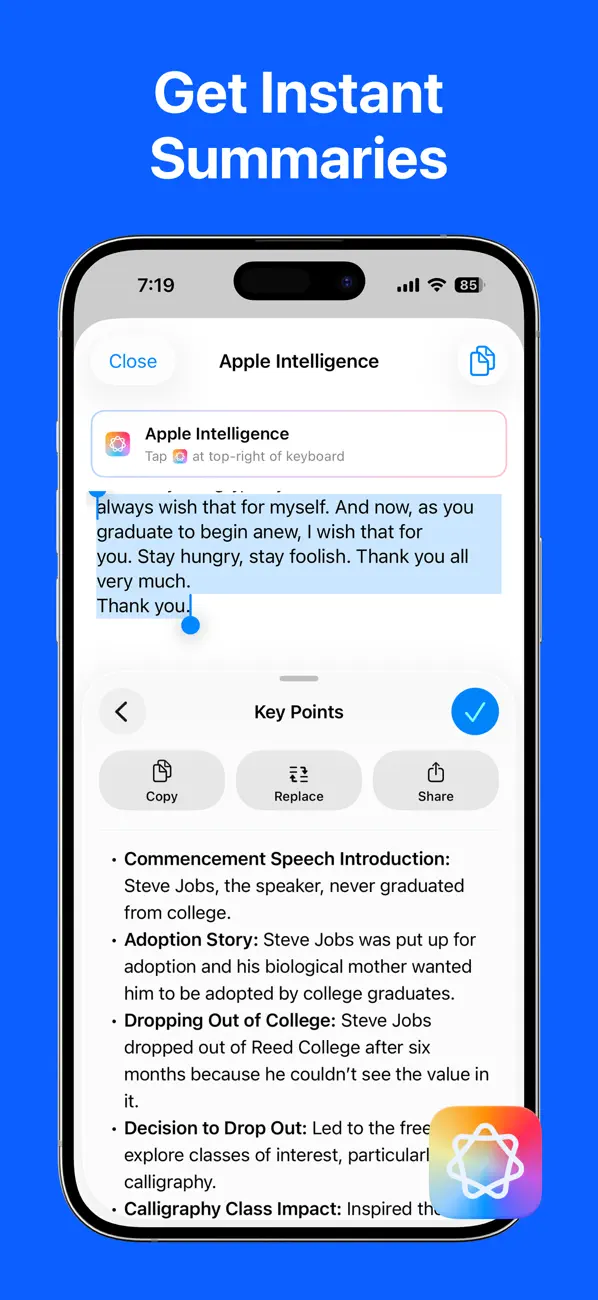
目前 App Store 資訊指出,支援的裝置可透過 Apple Intelligence 摘要會議、擷取行動項目並整理筆記。
App Store 列出的用途
目前 App Store 資訊列出以下轉寫與匯出功能用途。
- 錄製商務會議
- 轉寫完整課程以供複習和搜尋
- 錄製訪談並建立可搜尋文字
- 為影片建立 SRT 字幕
語音備忘錄會在 Apple 說明的機型、語言與地區條件下提供內建逐字稿。LoroNote: 語音轉文字、錄音逐字稿、STT目前的 App Store 資訊列出檔案匯入、說話者辨識、文字編輯與匯出功能。
更多會議和影片的處理方式可參考iPhone 語音轉文字完整指南,也可以閱讀裝置端處理為何重要。
常見問題
只用語音備忘錄也能轉成文字嗎?
可以。Apple 說明指出,此功能適用於 iPhone 12 或後續機型及上述語言,但並非所有國家或地區都能使用。
語音備忘錄匯出的是什麼格式?
標準匯出格式是 M4A。在語音備忘錄選擇分享,再儲存到「檔案」即可。分層錄音或可編輯音訊的處理方式可能隨分享選項而不同。
轉寫需要網路連線嗎?
目前 App Store 資訊指出,LoroNote: 語音轉文字、錄音逐字稿、STT的語音轉寫在裝置上處理,沒有網路連線時也能運作。
所有 iPhone 都能使用嗎?
機型和 iOS 需求可能隨更新而變動。下載前請查看App Store 的最新相容性資訊。
將一段錄音變成可搜尋文字
從語音備忘錄選一段錄音,匯出到「檔案」後再匯入 M4A。同步播放時可以一邊聆聽原音,一邊查看醒目顯示的逐字稿。
從 App Store 下載LoroNote: 語音轉文字、錄音逐字稿、STT,開始轉寫第一段語音備忘錄。安裝前也可以查看完整功能與官方截圖。
取得 LoroNote: 語音轉文字、錄音逐字稿、STT
將 iPhone 語音備忘錄匯出為 M4A,再用 LoroNote: 語音轉文字、錄音逐字稿、STT轉成文字。包含說話者辨識與 TXT、SRT 匯出步驟。
4.7 · 299

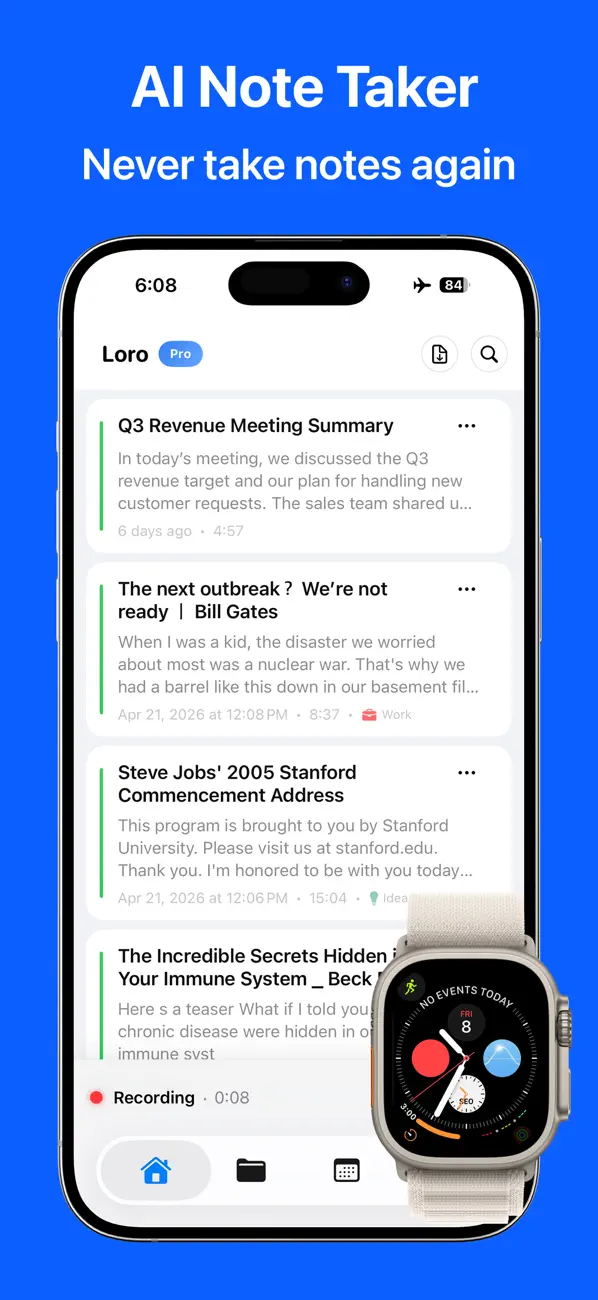
 Local TTS - AI Voice Reader
 通訊錄備份 - 聯絡人匯出
 紀念日小工具 - 倒數計時・天數記錄