Mac向けカウントダウンウィジェット3選(2026年)
Mac向けカウントダウンウィジェット3本を、評価、ウィジェット形式、iCloud同期、バックアップ、価格で比較します。
 カウントダウン - 記念日・フォトウィジェット
開示事項: この記事は、最初に紹介するカウントダウン - 記念日・フォトウィジェットの開発元であるRich Softが執筆しました。比較したのは、2026年8月13日に各開発元が米国App Storeで公開していた情報です。機能や価格は変更される場合があります。
比較記事で間違われやすい評価数
Mac用カウントダウンアプリを検索すると、「9,234件のレビューで4.7」といった数字を目にします。しかし、その数字はほぼ必ずiPhone版の評価です。
App Storeでは、同じアプリでもMac版の評価を別に管理しています。両者には大きな差が出ることがあります。2026年8月13日の米国Macストアでは、次のように表示されていました。
| アプリ | 米国Mac評価 | 米国Mac評価数 |
|---|---|---|
| Color Widgets | 4.4 | 24,291 |
| カウントダウン - 記念日カウンター | 4.7 | 1,363 |
| Bears Countdown | 4.9 | 872 |
| カウントダウン - 残り日数 | 4.7 | 177 |
| Countdown - Upcoming Events | 4.2 | 90 |
| Countdown Widget: Day Count | 4.0 | 37 |
| カウントダウン - 記念日・フォトウィジェット | 5.0 | 4 |
表に載せたアプリはすべてMac製品ページを確認でき、Macでの評価数、スコア、最近のメンテナンスのいずれかで上位に入るものです。当社アプリはこの中で最も新しく、Macでの評価は4件です。この5.0は優位性ではなく、「判断するにはまだ早い」と受け取るべき数字です。
表は条件をそろえるため、米国の一つのstorefrontだけを比較しています。このサイトのアプリ概要と記事下部に表示する評価は、前述の全世界のMac storefront合計です。
Mac用カウントダウンアプリの比較基準
デスクトップで日付を数えることは、スマートフォンで見る場合とは少し違います。人気だけでなく、次の4点を評価しました。
- アプリ画面ではなくデスクトップウィジェット。 デスクトップをControlキーを押しながらクリックし、ウィジェットを編集を選んだときにアプリが表示されること。確認のたびにアプリを開くなら、カレンダーと大差がありません。
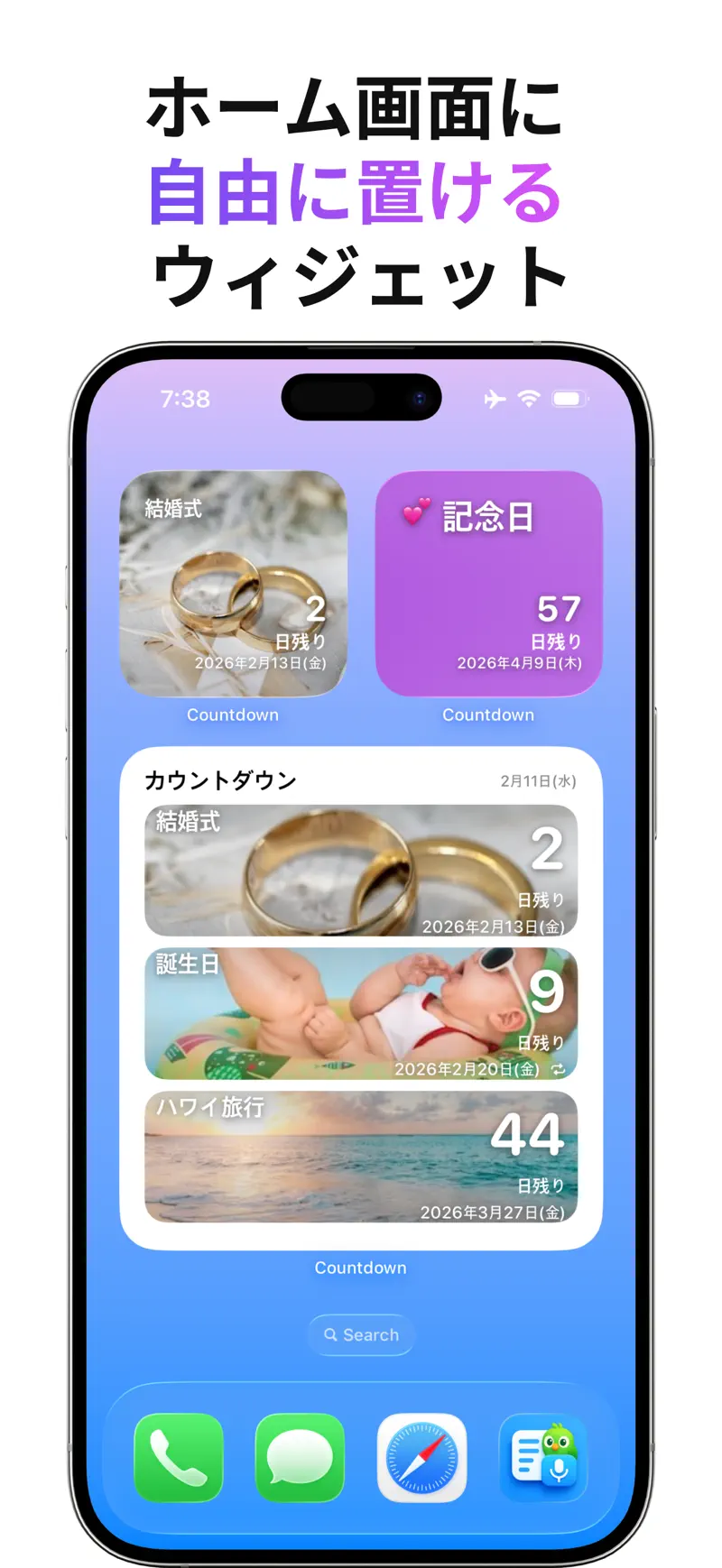
- 1件表示か複数件表示か。 一つの日付を大きなタイルで示すものも、複数の日付を一覧にするものもあります。発売日、旅行、更新日を同時に追うなら、必要なデスクトップ面積が変わります。
- Macを買い替えたときの移行方法。 カウントダウンは何年も蓄積されます。iCloud同期、書き出せるバックアップ、両方、またはどちらもないのか、有料機能なのかを確認しました。
- 更新の新しさ。 macOSのウィジェット動作は変化し続けるため、最終更新日は妥当な判断材料です。
共通する制約もあります。ここで紹介するアプリは、いずれもApple Silicon Macで動くiPhone・iPadアプリです。Intel Macにはインストールできません。
早見表
| アプリ | 向いている用途 | ウィジェット形式 | バックアップ / 同期 | 価格 |
|---|---|---|---|---|
| カウントダウン - 記念日・フォトウィジェット | 多くの日付を整理 | 1件表示と複数件表示 | iCloud同期;ファイル + 毎日の自動バックアップ(Pro) | 無料、Proは任意 |
| カウントダウン - 記念日カウンター | 無料で始めたい | Macのカラフルなウィジェット | iCloud同期(有料) | 無料、サブスクリプションまたは買い切り |
| Bears Countdown | 見て楽しいデスクトップ | 3種類すべてのサイズ | ストア説明に記載なし | ¥600の買い切り |
1. カウントダウン - 記念日・フォトウィジェット — 最も充実したデスクトップ構成
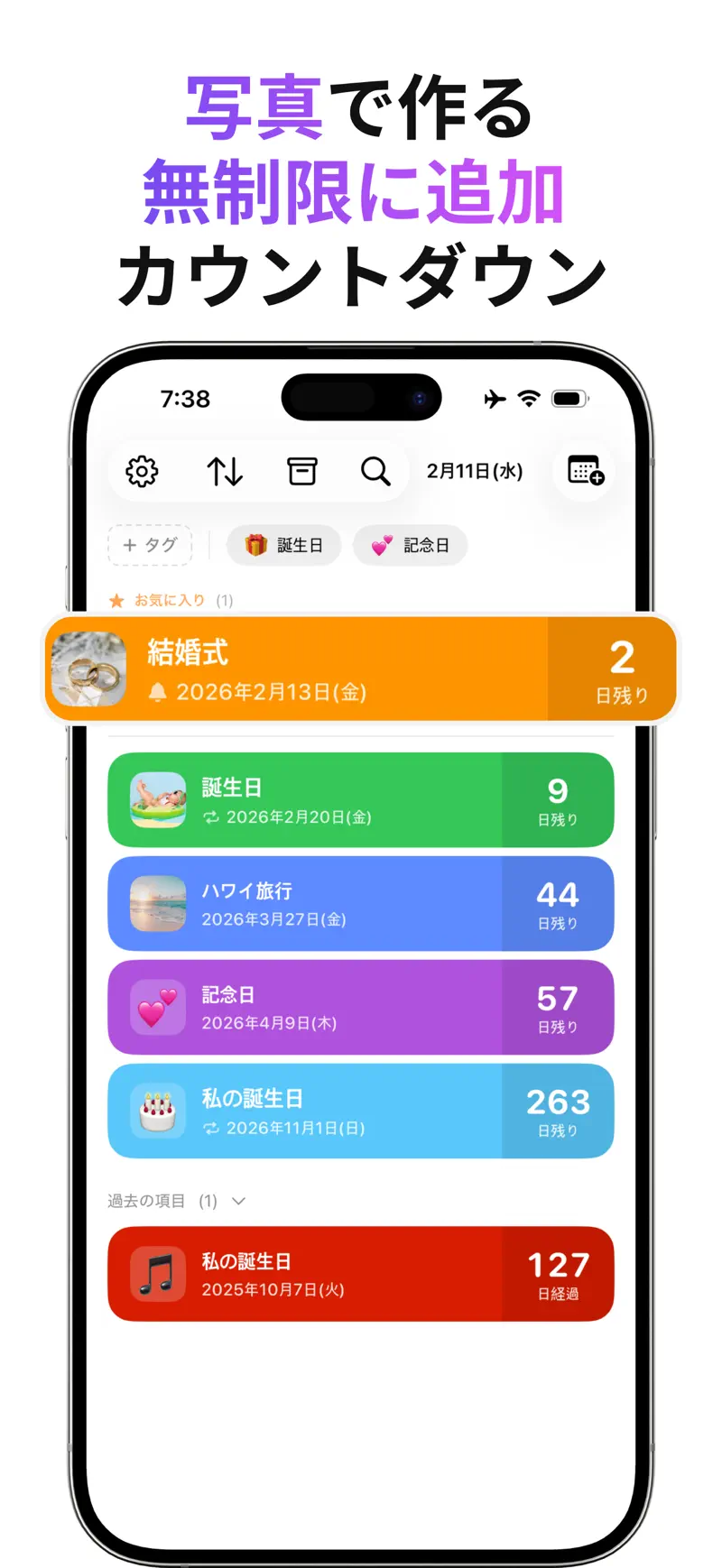
カウントダウン - 記念日・フォトウィジェットは当社のアプリです。具体的な部分から説明します。Proでは、Macのデスクトップに1件表示と複数件表示の両方を配置できます。大きなタイルに発売日を固定し、その横に今月の締め切りをコンパクトな一覧で置けば、仕事中にアプリを開く必要がありません。
無料版は日付一覧を作る場所です。カウントダウンを無制限に登録でき、これからの日付と過去からの経過日数の両方に対応します。絵文字・写真・色による装飾、繰り返し、リマインダー、共有用カードも含まれます。アカウントも広告もなく、オフラインで動くため、通信が不安定でも日付を確認できます。
登録が十数件を超えると、タグ、検索、フィルター、グループ表示が効いてきます。仕事の締め切り、誕生日、契約更新が同じ一覧に並ぶと、並べ替えだけでは足りません。
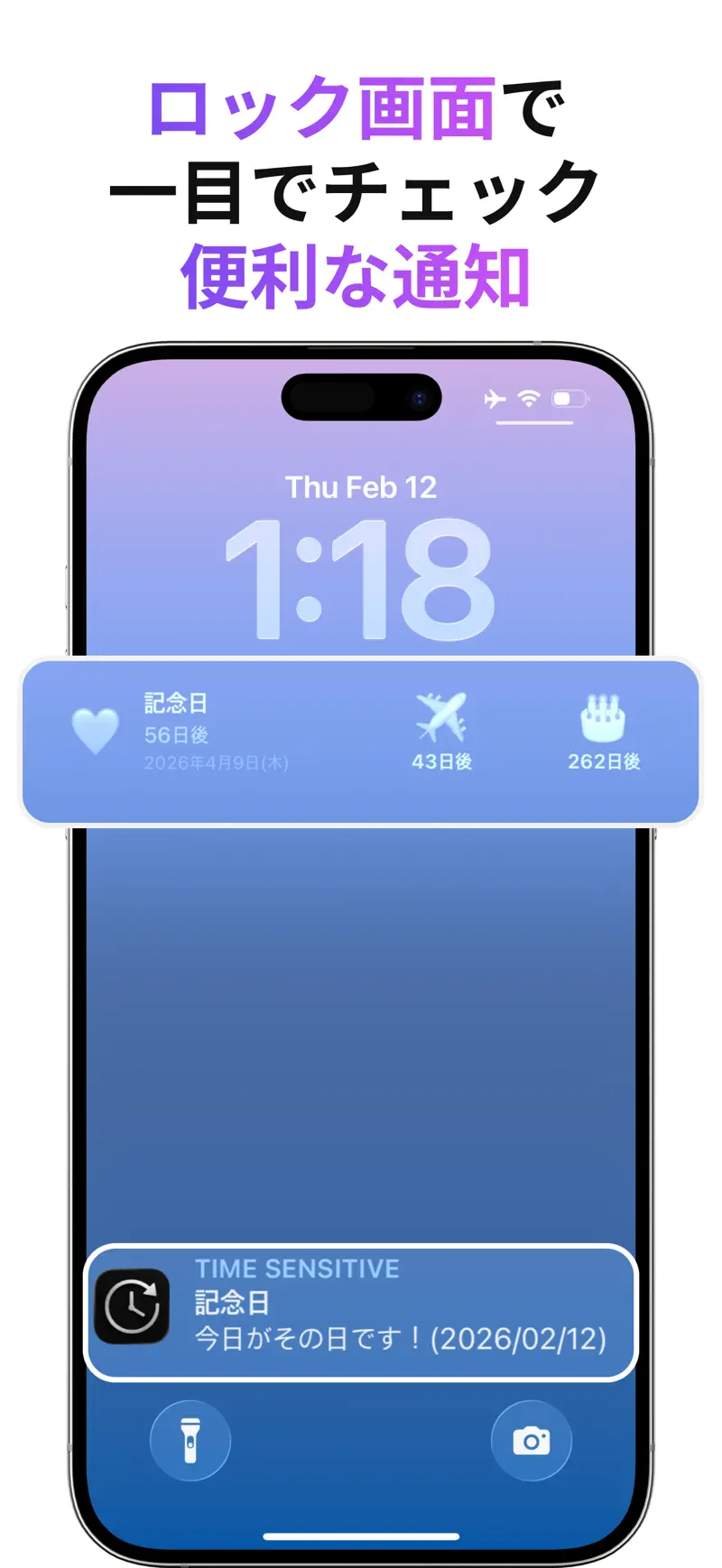
iPhone、iPad、Macで同じApple Accountにサインインしていれば、カウントダウンはiCloud経由で自動的に同期されます。Rich Soft専用アカウントの作成や別のログインは不要で、ユーザー自身のiCloudを使います。
これとは別に、バージョン2.9.2ではProにバックアップと復元が加わり、毎日の自動バックアップにも対応しました。カウントダウンをファイルに書き出し、必要なときに復元できます。iCloud同期は各端末を最新に保ち、バックアップファイルは持ち運べる追加コピーとして役立ちます。
短所も明記します。デスクトップウィジェット、旧暦、アーカイブはPro機能で、iOS・iPadOS 18.6以降が必要です。Mac App Storeでの公開実績もまだ短いため、長期間の評価を重視するなら次のアプリが向いています。
Macウィジェット設定ガイドでは、最初のイベント作成から配置までを解説しています。無料版とPro版の全体像は英語版の機能ガイドで確認できます。
2. カウントダウン - 記念日カウンター — 人気の無料選択肢
Shayes Appsのカウントダウン - 記念日カウンターは、米国Mac App Storeで1,363件、4.7。この比較の専用カウントダウンアプリでは最多で、無料版も充実しています。
ストア説明によると、無料でタイマーを無制限に作成でき、iPhone・iPad・Macのカラフルなウィジェット、繰り返し、ダークモード、カレンダー予定の読み込み、日や週など複数の単位を利用できます。「あと何日」だけでなく「何日経過」も主要機能です。
注意点はアプリ内購入の範囲です。iPhone・iPad・Mac間のiCloud同期は有料で、コンパクト表示、一覧による整理、方向表示、通知音のカスタマイズも購入対象です。月額・年額・買い切りから選べます。Mac一台だけなら無料版で十分かもしれませんが、iPhoneでも同じタイマーを見るなら先に価格を確認しましょう。
Apple Watchアプリもあり、ストア上の最終更新は2026年4月です。
3. Bears Countdown — 最も美しいデスクトップ
Bears Countdownは、十分な件数があるアプリの中では米国Mac評価が最も高く、872件で4.9です。日本では**¥600の買い切り**で無料版はありません。アプリ内購入を避けたい人には、むしろ分かりやすい価格です。
パステル調の手描きのクマ、プレゼント案や旅行メモを書けるイベント別ノート、過去のイベントとメモを残す履歴、まだ日付のない計画を保存する「intentions」が特徴です。iPhone・iPad・Macに対応し、3種類すべてのウィジェットサイズを含むと案内されています。
価格以上に気になる点があります。最終更新は2024年2月で、ウィジェットの説明はいまもiOS 14に触れています。現行macOSで問題なく動く可能性はありますが、2年以上変更が配信されておらず、バックアップや同期方法も記載されていません。長期保存ではなくデザインで選ぶアプリです。
知っておきたい二つの候補
**Color Widgets**は、Macでカウントダウンを提供するアプリの中で米国ストアの評価数が圧倒的に多く、4.4、24,291件です。本質はウィジェットのカスタマイズアプリで、カウントダウンは写真、天気、カレンダー、時計などの一機能です。デスクトップ全体を着せ替え、その中に一つカウントダウンを置くなら適しています。日付一覧が目的なら専用アプリが向きます。
**カウントダウン - 残り日数**は米国Macで4.7、177件、2026年5月更新です。上の3本が合わない場合の中間的な候補です。
**Countdown - Upcoming Events**にも注意点があります。サブスクリプションなしの買い切りをうたっていますが、Proは「複数のカウントダウンを追加する機能」を解除すると説明されています。無料版は実質1件だけで、米国Mac評価もこの中で最低の4.2です。
Macデスクトップにウィジェットを置く方法
どのアプリでも手順は同じです。
- Macでアプリを開き、少なくとも一つイベントを作ります。イベントが空ならウィジェットも空です。
- デスクトップの空いている場所をControlキーを押しながらクリックし、ウィジェットを編集を選びます。
- サイドバーでアプリを探し、サイズを選んでデスクトップへドラッグします。
- アプリが選択に対応していれば、ウィジェットをクリックして表示するイベントを選びます。
ウィジェット一覧にアプリが出ない場合は、一度アプリを開いて少し待ち、もう一度「ウィジェットを編集」を開いてください。ほかの対処法はMac設定ガイドにまとめています。
よくある質問
macOSに標準のカウントダウンウィジェットはありますか?
ありません。カレンダーとリマインダーのウィジェットは予定を表示しますが、残り日数は示しません。日付を一目で読める数字にするには、専用アプリが必要です。
Intel Macでも使えますか?
ここで紹介したアプリは使えません。いずれもApple Silicon Mac上で動くiPhone・iPadアプリなので、Intel Macにはインストールできません。先にAppleメニュー → このMacについてでチップを確認してください。
同じアプリなのにMacとiPhoneで評価が違うのはなぜですか?
App Storeがプラットフォームごとに評価を分けているからです。カウントダウン - 記念日カウンターは米国Macで4.7、1,363件ですが、iPhoneの合計はさらに多く、Color WidgetsはMacだけで24,291件あります。
新しいMacへカウントダウンを移せますか?
アプリによって異なり、多くの人が後から気づく項目です。カウントダウン - 記念日・フォトウィジェットはiCloudで自動同期し、さらにProでバックアップファイルと毎日の自動バックアップを提供します。カウントダウン - 記念日カウンターはアプリ内購入にiCloud同期を含め、Bears Countdownの説明にはバックアップ方法がありません。何年分も登録する前に確認しましょう。
まず一つの日付で試す
機能表を見続けても、判断しやすくなるとは限りません。最も頻繁に確認する日付を一つ選び、一つのアプリへ追加してデスクトップに置き、3日後もその場所に価値があるか確かめてください。
1件表示と複数件表示の両方を使い、ファイルにもバックアップしたいなら、App Storeからカウントダウン - 記念日・フォトウィジェットをダウンロードし、一番近い締め切りから追加してみてください。インストール前に現在の機能と公式スクリーンショットも確認できます。
カウントダウン - 記念日・フォトウィジェットを入手
Mac向けカウントダウンウィジェット3本を、評価、ウィジェット形式、iCloud同期、バックアップ、価格で比較します。
5.0 · 4




 体重記録カレンダー・体重管理グラフ・シンプルダイエットアプリ