Macで使うカウントダウン - 記念日・フォトウィジェット
カウントダウン - 記念日・フォトウィジェットでMacの日付を表示し、iPhone・iPadとiCloudで自動同期する方法を紹介します。
 カウントダウン - 記念日・フォトウィジェット
カレンダーは予定が「いつ」なのかを示します。一方、カウントダウンはその日が「あとどれくらい」まで近づいているかを伝えます。遠く感じる締め切りを具体的に捉え、誕生日の準備を忘れず、旅行までの時間を楽しむための小さくも大切な違いです。
カウントダウン - 記念日・フォトウィジェットなら、その感覚をMacのデスクトップに置けます。これからのイベントと過去のイベントをひとつの一覧で管理し、Proのデスクトップウィジェットで大切な日をアプリを開かずに確認できます。iCloudがiPhoneやiPadとも自動同期します。Mac版にはmacOS 15.6以降が必要です。
Macでカウントダウンを管理するメリット
大切な日付を最初に知る場所は、Macであることが少なくありません。メールでプロジェクトの締め切りを受け取り、学習計画に試験日を入れ、旅行を予約しながら出発日を確認します。その場で記録すれば、「あとで追加しよう」と先延ばしにして忘れるリスクを減らせます。
デスクトップは、日付の意味を見える形にする場所でもあります。カレンダーが予定の多い一週間を表示するのに対し、カウントダウンはあと何日かというひとつの問いにすぐ答えます。
- プロジェクト公開日、課題、試験、応募締め切り
- 誕生日、記念日、結婚式、祝日
- 休暇、フライト、コンサート、旅行
- 請求日、更新日、サブスクリプション
- 運動目標、個人の節目、達成からの経過日数
カウントダウン - 記念日・フォトウィジェットの機能
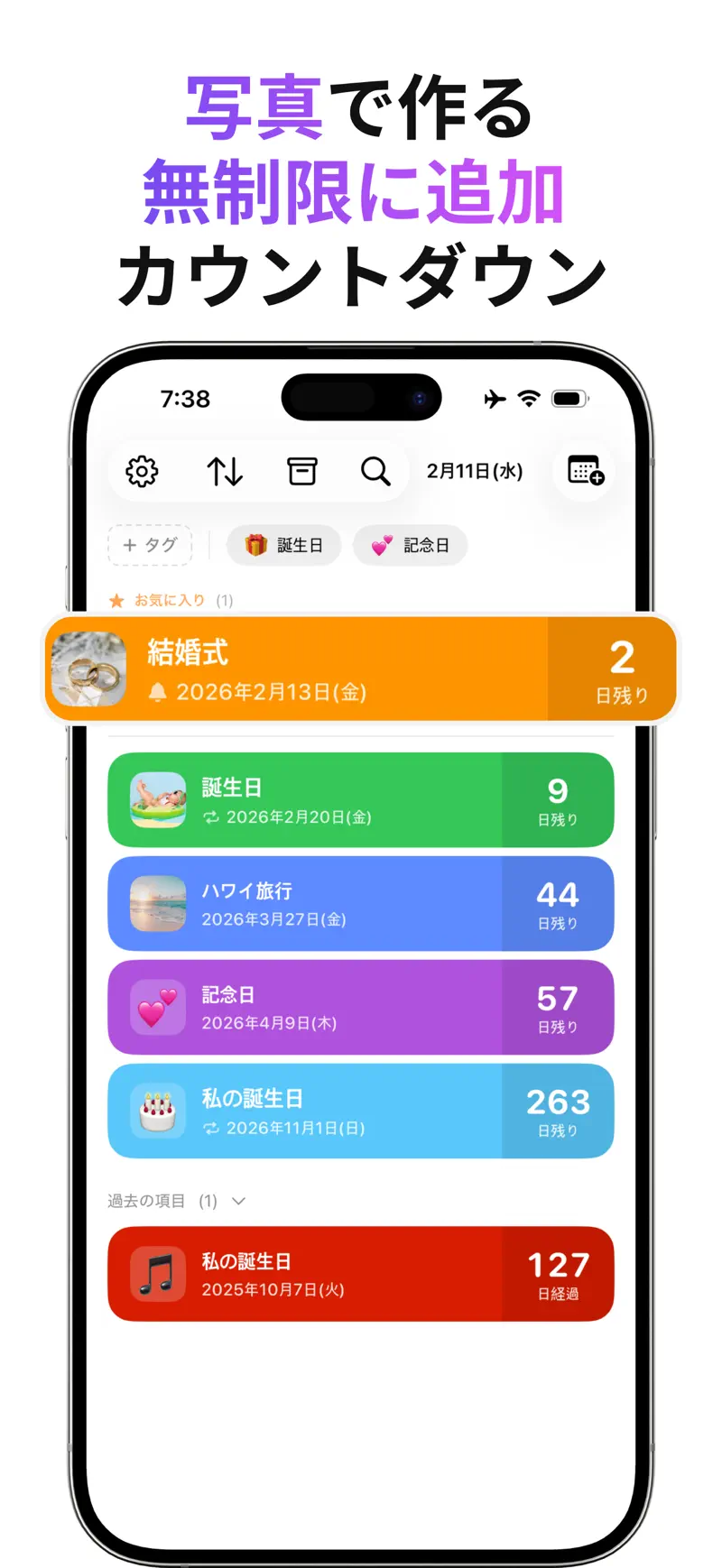
カウントダウンは無制限に作成でき、これからのイベントと過去のイベントを一緒に管理できます。絵文字、写真、色を設定すれば、予定が増えてもひと目で区別できます。
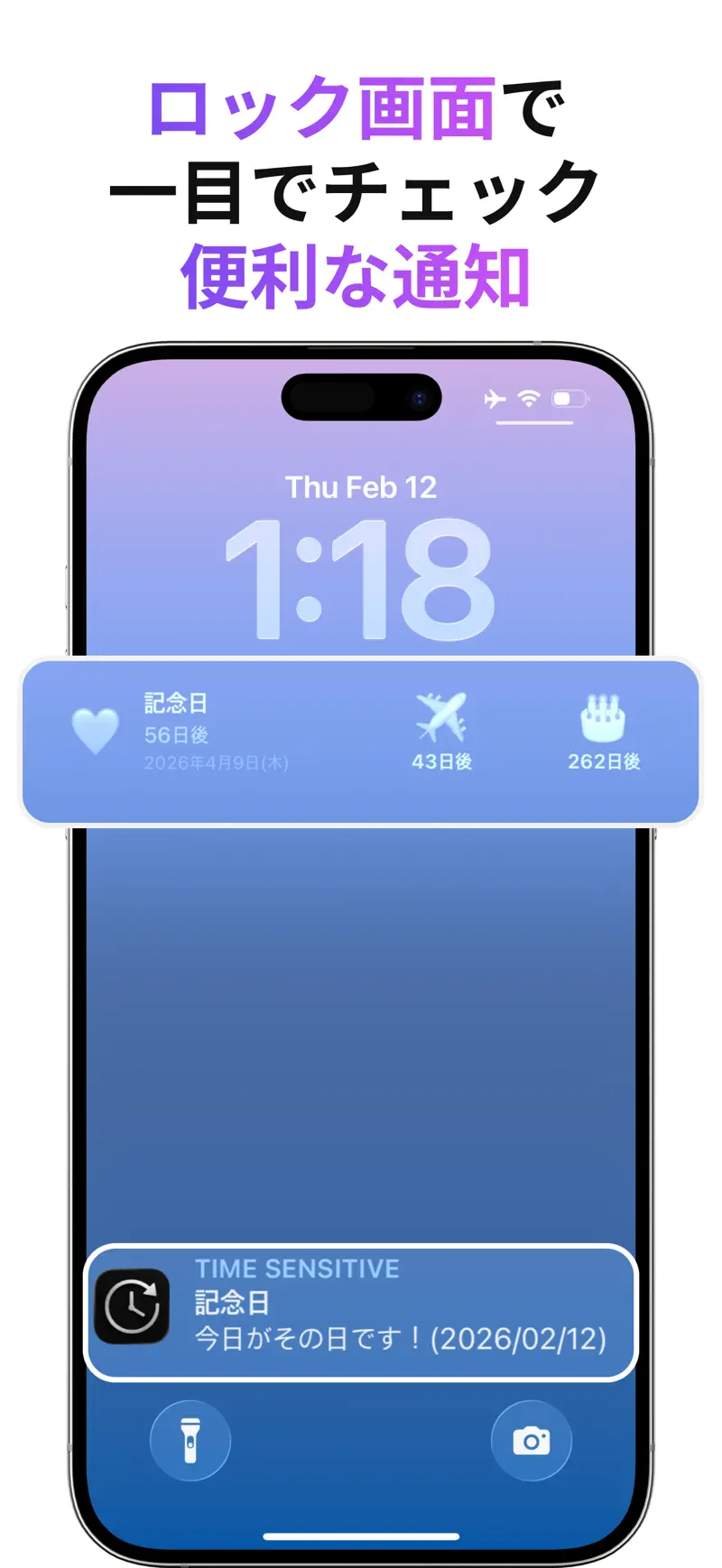
タグ、検索、フィルター、グループ表示を使うと、仕事、家族、旅行、個人目標を整理しやすくなります。繰り返しイベントとリマインダーは、誕生日や毎年の更新日を入力し直す手間を減らします。日付が過ぎた後も、経過日数として大切な節目を残せます。
基本機能はオフラインでも利用でき、Rich Soft専用アカウントは不要です。iPhone、iPad、Macで同じApple Accountにサインインしていれば、iCloudがカウントダウンを端末間で自動同期します。
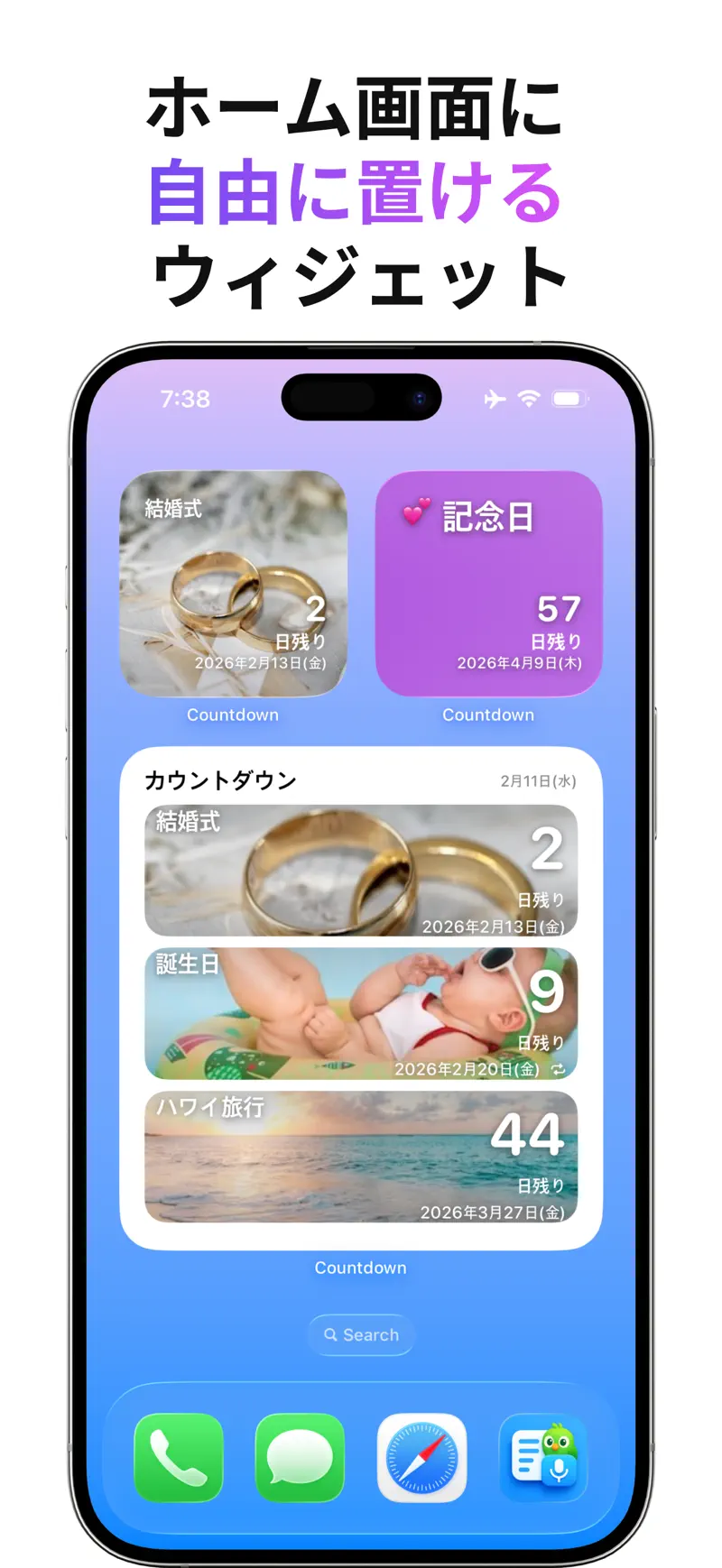
Proでは、単一イベントと複数イベントのウィジェット、詳細な時間表示、旧暦日付、アーカイブに加え、毎日の自動バックアップを含むファイルへのバックアップと復元を利用できます。このファイルは継続的なiCloud同期とは別の、追加の保護手段です。
最初のカウントダウンを作る
- Mac App Storeでカウントダウン - 記念日・フォトウィジェットをインストールします。
- イベントを作り、日付と残り日数または経過日数を設定します。
- 具体的なタイトルを付け、絵文字、写真、色を選びます。
- 事前に準備が必要なら、行動しやすいタイミングでリマインダーを設定します。
- 「仕事」「家族」「旅行」「目標」などのタグで整理します。
「締め切り」より「ポートフォリオ提出」、「旅行」より「東京出発」のような具体的な名前がおすすめです。誕生日や長期目標は日単位、時間が重要な案件は詳細表示にすると情報量を適切に保てます。
Macのデスクトップにウィジェットを追加する
上のApp Store公式スクリーンショットには、Macアプリと複数サイズのカラフルなウィジェットが表示されています。デスクトップウィジェットはPro機能です。
壁紙をControlキーを押しながらクリックし、「ウィジェットを編集」を選びます。ギャラリーでカウントダウン - 記念日・フォトウィジェットを検索し、サイズとレイアウトを選んでクリックするかデスクトップへドラッグします。移動、サイズ変更、編集、削除についてはAppleのMacウィジェットガイドも参考になります。
最初は一つか二つに絞りましょう。最重要の締め切りは大きな単一ウィジェット、直近の予定は複数イベントのウィジェットにまとめると、視線を奪いすぎず確認できます。
大切な日をいつも見える場所に
カウントダウン - 記念日・フォトウィジェットは、残り日数と経過日数を確認し、多数のイベントを整理し、選んだ日付をMacのデスクトップに表示できます。カレンダーに日付はあっても、その重要さを実感しにくいときに役立ちます。
App Storeからカウントダウン - 記念日・フォトウィジェットをダウンロードし、まず一番大切な予定を一つ作ってみてください。アプリの詳細も確認できます。
カウントダウン - 記念日・フォトウィジェットを入手
カウントダウン - 記念日・フォトウィジェットでMacの日付を表示し、iPhone・iPadとiCloudで自動同期する方法を紹介します。
5.0 · 4




 体重記録カレンダー・体重管理グラフ・シンプルダイエットアプリ