通訊錄備份 - 聯絡人匯出:匯出 iPhone 聯絡人
使用 通訊錄備份 - 聯絡人匯出 將 iPhone 聯絡人匯出為 Excel、CSV、PDF 或 vCard,並在裝置上安全完成備份。
 通訊錄備份 - 聯絡人匯出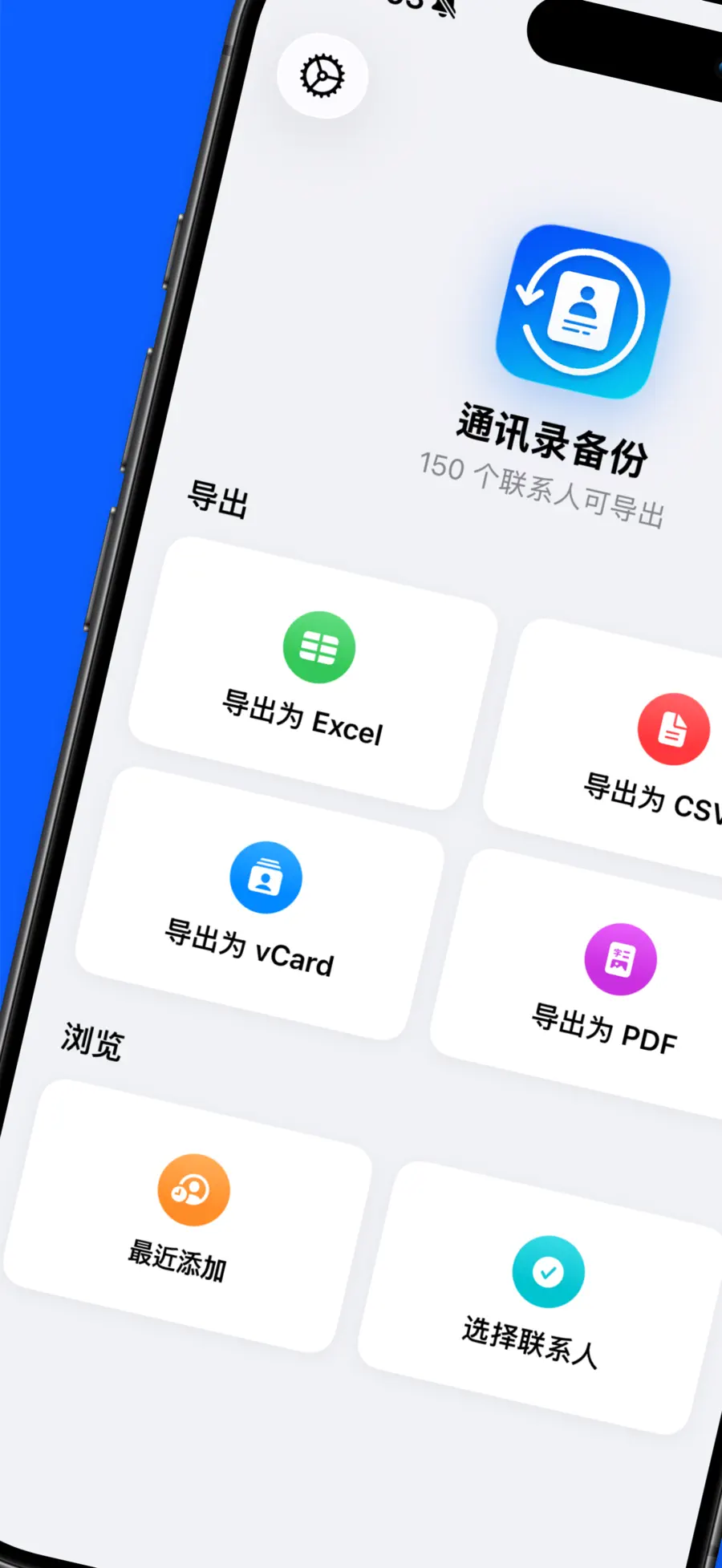

iPhone 通訊錄可能保存多年累積的家人、朋友、客戶、學校與工作聯絡人。但當你需要製作試算表、搬到新手機或列印名單時,通訊錄裡的資訊就不容易直接使用。
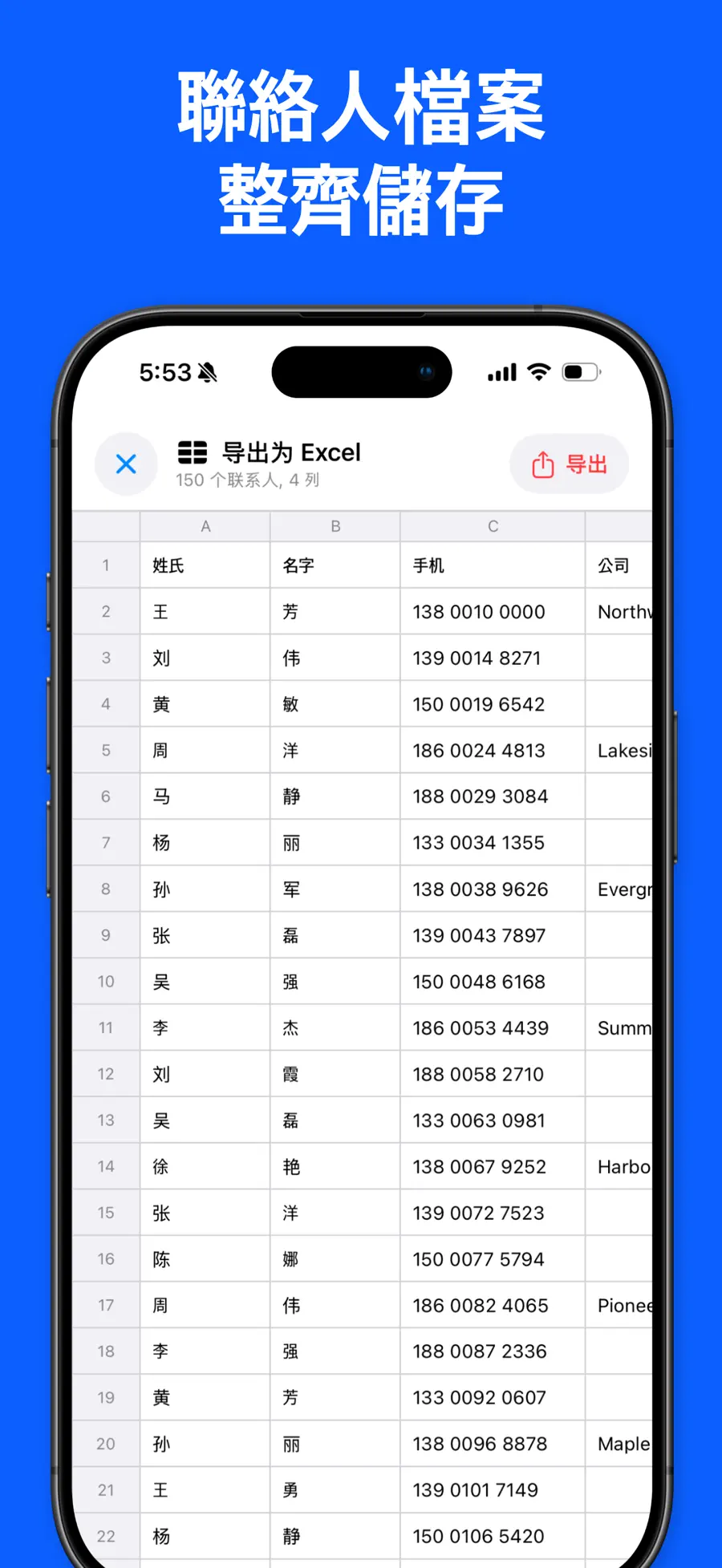
通訊錄備份 - 聯絡人匯出可以直接在 iPhone 將聯絡人轉成 Excel、CSV、PDF 或 vCard 檔案。匯出過程在裝置上完成,通訊錄不會上傳到轉換伺服器。以下說明如何選擇格式,並快速製作一份實用備份。
依用途選擇匯出格式
| 格式 | 適合用途 | 選擇理由 |
|---|---|---|
| Excel(XLSX) | 排序、篩選與編輯 | 可在 Excel 直接開啟為結構化試算表 |
| CSV | Google 試算表、資料庫與匯入工具 | 相容範圍廣,方便其他服務讀取 |
| vCard(VCF) | 搬到新手機或其他聯絡人 App | 專為聯絡人移轉與匯入設計 |
| 列印或分享唯讀聯絡人名單 | 保留整齊、固定的版面 |
需要編輯列與欄時選 Excel;其他服務要求匯入檔時選 CSV;換手機時使用 vCard;收件者只要閱讀或列印時,PDF 會更方便。
將 iPhone 聯絡人匯出為 Excel 或 CSV
- 從 App Store 下載 通訊錄備份 - 聯絡人匯出。
- 開啟 App 並允許存取聯絡人。這項權限用來讀取你要匯出的項目。
- 選擇 Excel、CSV、PDF 或 vCard 作為輸出格式。
- 檢查匯出選項。Pro 版可以選取需要的欄位,並依工作流程調整順序。
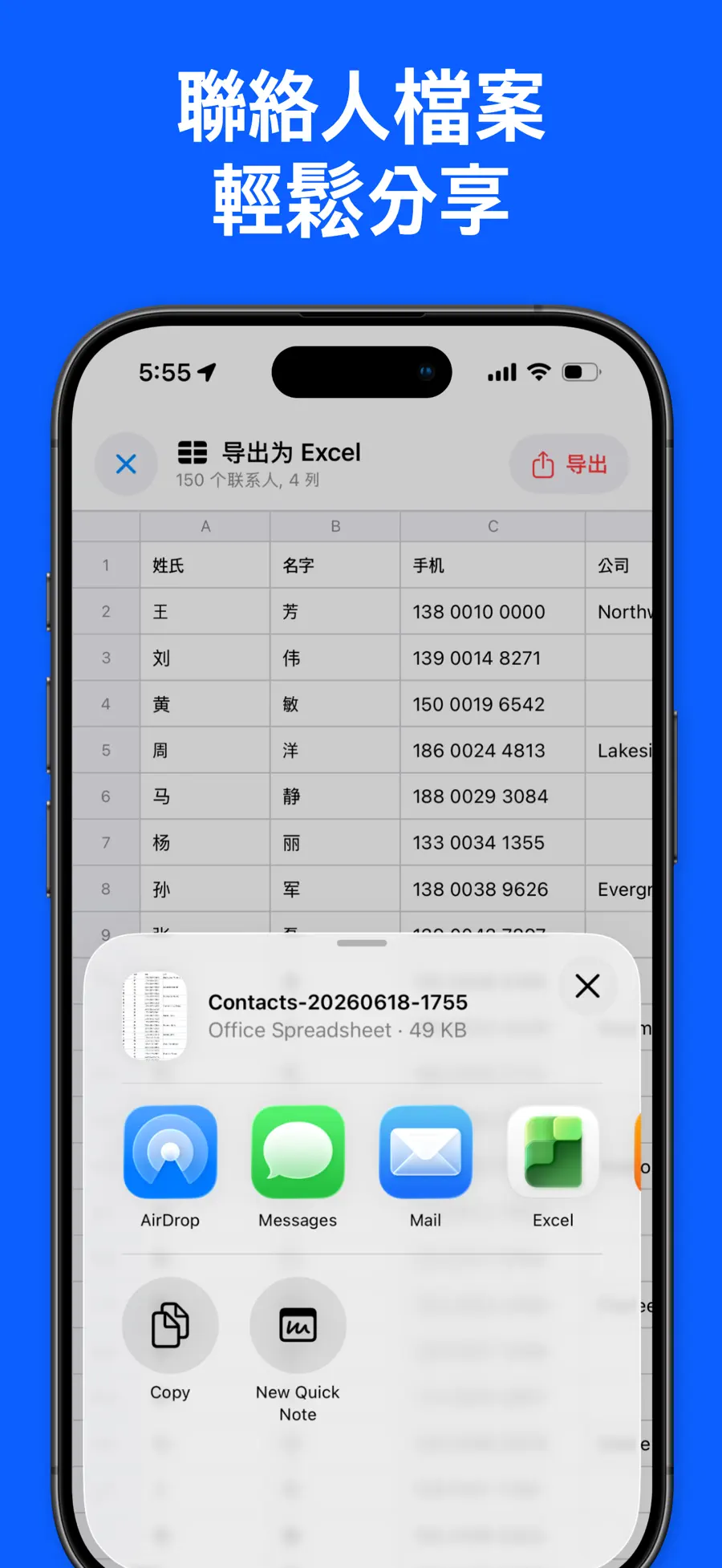
- 建立檔案,再透過 iPhone 分享表單存到「檔案」、郵件、AirDrop、iCloud Drive、Slack、Dropbox 或其他位置。
- 將檔案當作備份或匯入其他服務前,先開啟並檢查幾筆內容。
對試算表來說,建議檢查含國碼的電話號碼、有多個電子郵件地址的聯絡人,以及中英文混合的姓名。這個簡單步驟能在匯入數百筆資料前發現格式差異。
在裝置上保護通訊錄隱私
通訊錄不只有姓名和私人電話,也可能包含電子郵件、公司、住址與備註。把整份通訊錄上傳到來源不明的線上轉換網站,會增加不必要的風險。
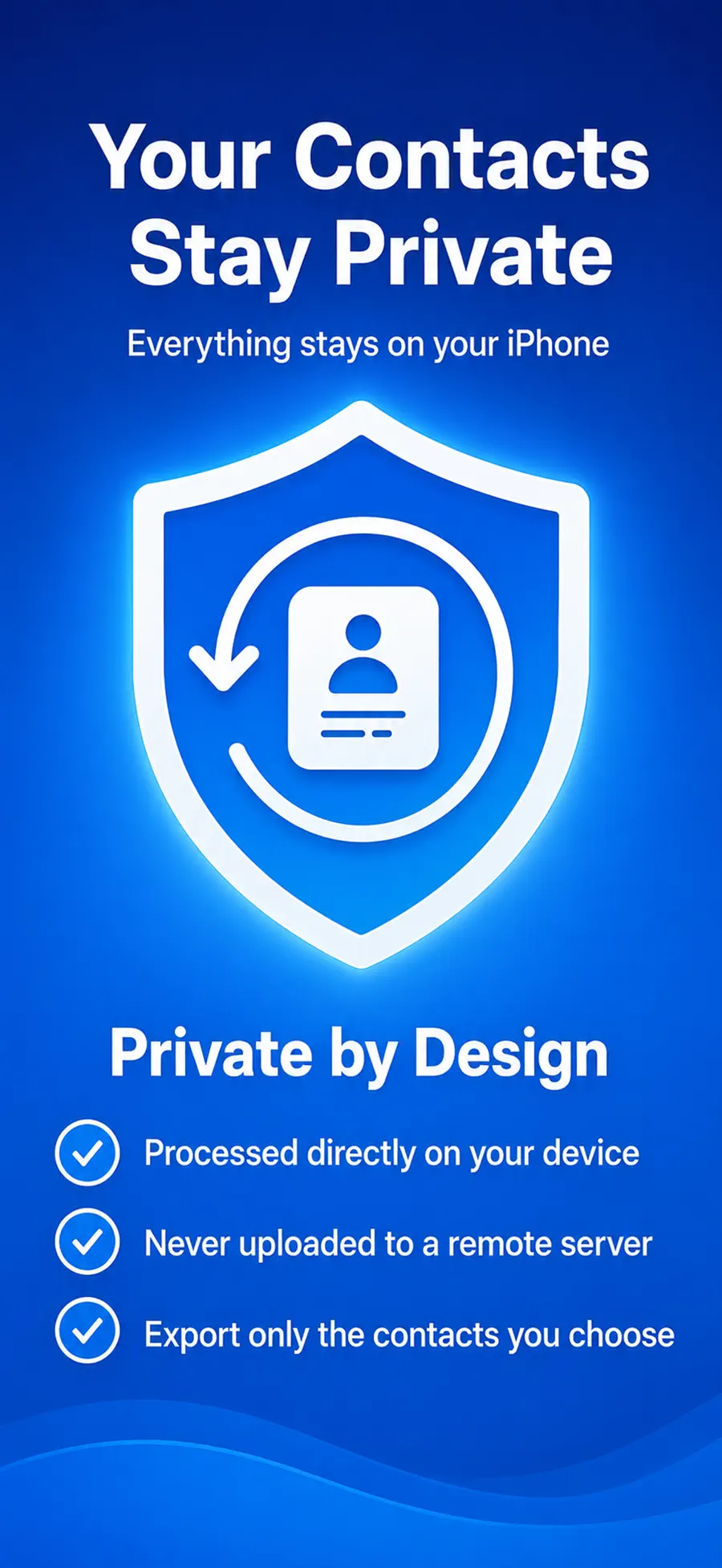
通訊錄備份 - 聯絡人匯出直接在 iPhone 建立檔案。根據 App Store 說明,聯絡人不會因處理而離開裝置,也不會上傳到伺服器。檔案完成後,由你透過系統分享表單決定儲存或傳送的位置。
匯出的檔案本身仍包含重要資訊。請保存在可信任的位置、只傳給需要的人,並刪除共用裝置上的暫存副本。你也可以進一步閱讀為什麼裝置端處理很重要。
匯出聯絡人後可以做什麼
製作可以檢查的通訊錄備份
vCard 適合還原聯絡人,Excel 或 CSV 則能在匯入前直接查看內容。可以在檔名加入日期,例如 contacts-2026-08-07.xlsx,方便快速辨認最新備份。
將聯絡人移轉到新手機
如果目標裝置支援匯入 VCF,就選擇 vCard。確認新手機的姓名、電話與電子郵件都正確後,再處理舊裝置上的資料。
整理工作或活動名單
匯出為 Excel 或 CSV 後,只保留當前工作需要的欄位與聯絡人。將聯絡資訊用於行銷或大量訊息前,請先確認已取得適當同意。
列印家庭或緊急聯絡表
需要為家人、學校、照顧者或辦公室提供易讀名單時,PDF 很實用。分享前請移除收件者不需要的私人欄位。
免費版還是 Pro 版?
免費版每次最多可匯出 50 位聯絡人,並包含 Excel、CSV、PDF 和 vCard 四種格式,適合測試格式或製作小型名單。
Pro 版取消 50 人限制,可匯出完整通訊錄,也能選擇並調整欄位順序。它採一次性購買,不是訂閱。如果通訊錄較大,或經常需要相同結構的試算表,這些選項能減少後續整理時間。
立即製作第一份通訊錄備份
通訊錄備份 - 聯絡人匯出支援最常用的四種聯絡人檔案格式,並把轉換過程留在 iPhone,讓備份更容易檢查與使用。
從 App Store 下載 通訊錄備份 - 聯絡人匯出,先匯出一個小檔案並開啟確認。安裝前也可以查看完整 App 資訊。
取得 通訊錄備份 - 聯絡人匯出
使用 通訊錄備份 - 聯絡人匯出 將 iPhone 聯絡人匯出為 Excel、CSV、PDF 或 vCard,並在裝置上安全完成備份。
4.4 · 7

 LoroNote: 語音轉文字、錄音逐字稿、STT
 Local TTS - AI Voice Reader
 紀念日小工具 - 倒數計時・天數記錄