通讯录备份 - 通讯录导出:导出 iPhone 通讯录
使用 通讯录备份 - 通讯录导出 将 iPhone 通讯录导出为 Excel、CSV、PDF 或 vCard,并在设备上安全完成备份。
 通讯录备份 - 通讯录导出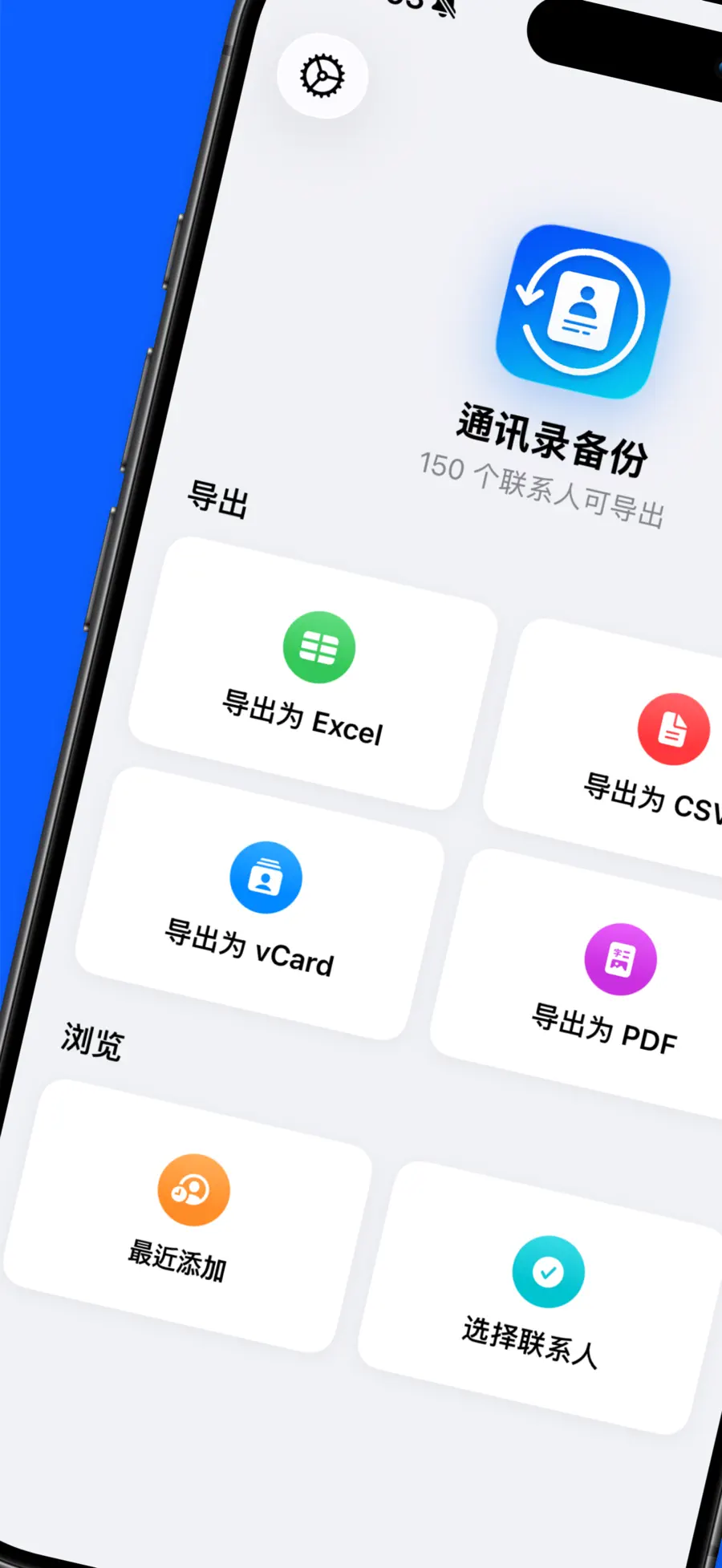
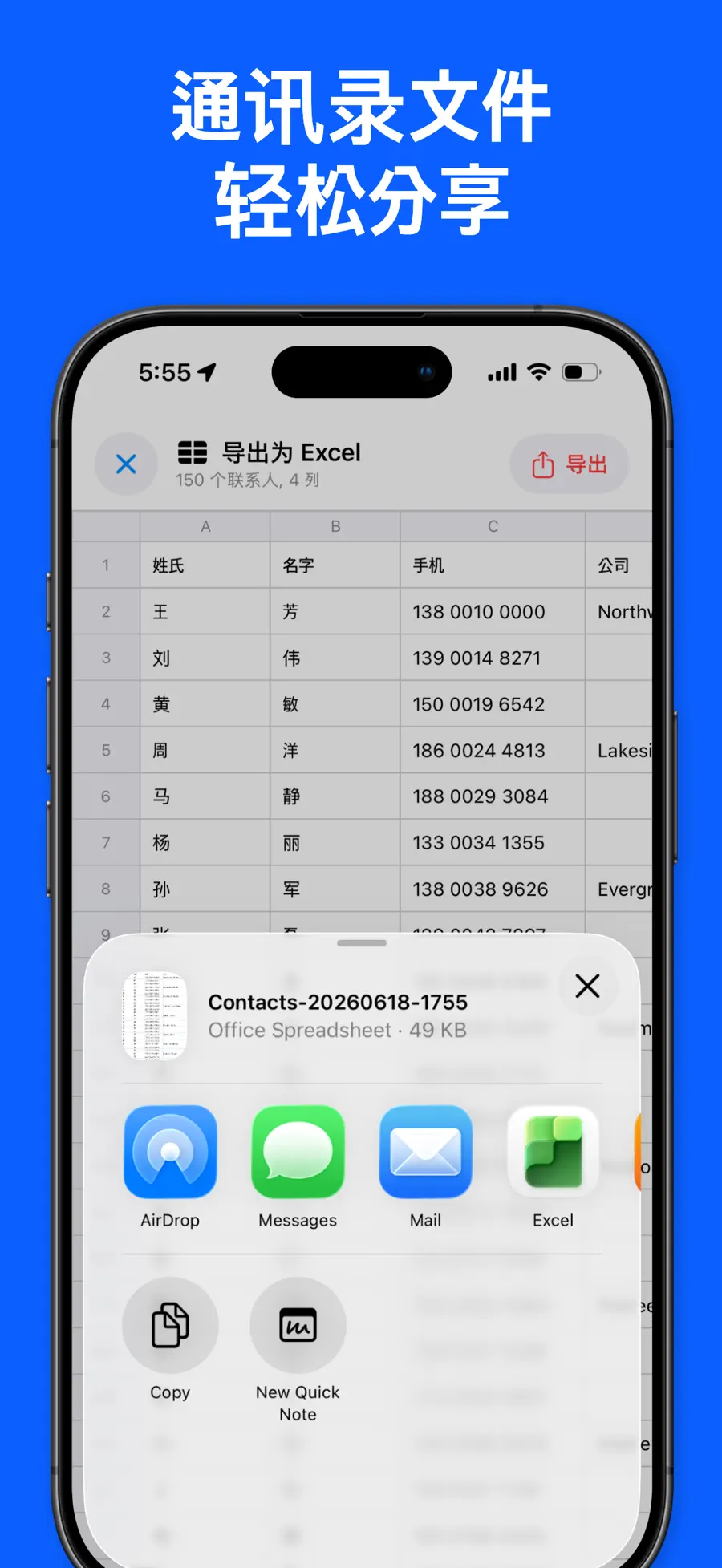

iPhone 通讯录里可能保存着多年积累的家人、朋友、客户、学校和工作联系人。可是一旦需要制作表格、迁移到新手机或打印名单,通讯录中的信息就不容易直接使用。
通讯录备份 - 通讯录导出可以把 iPhone 联系人转换成 Excel、CSV、PDF 或 vCard 文件。导出过程在设备上完成,通讯录不会上传到转换服务器。下面介绍如何选择格式并快速制作一份实用的备份。
根据用途选择导出格式
| 格式 | 适合的用途 | 选择理由 |
|---|---|---|
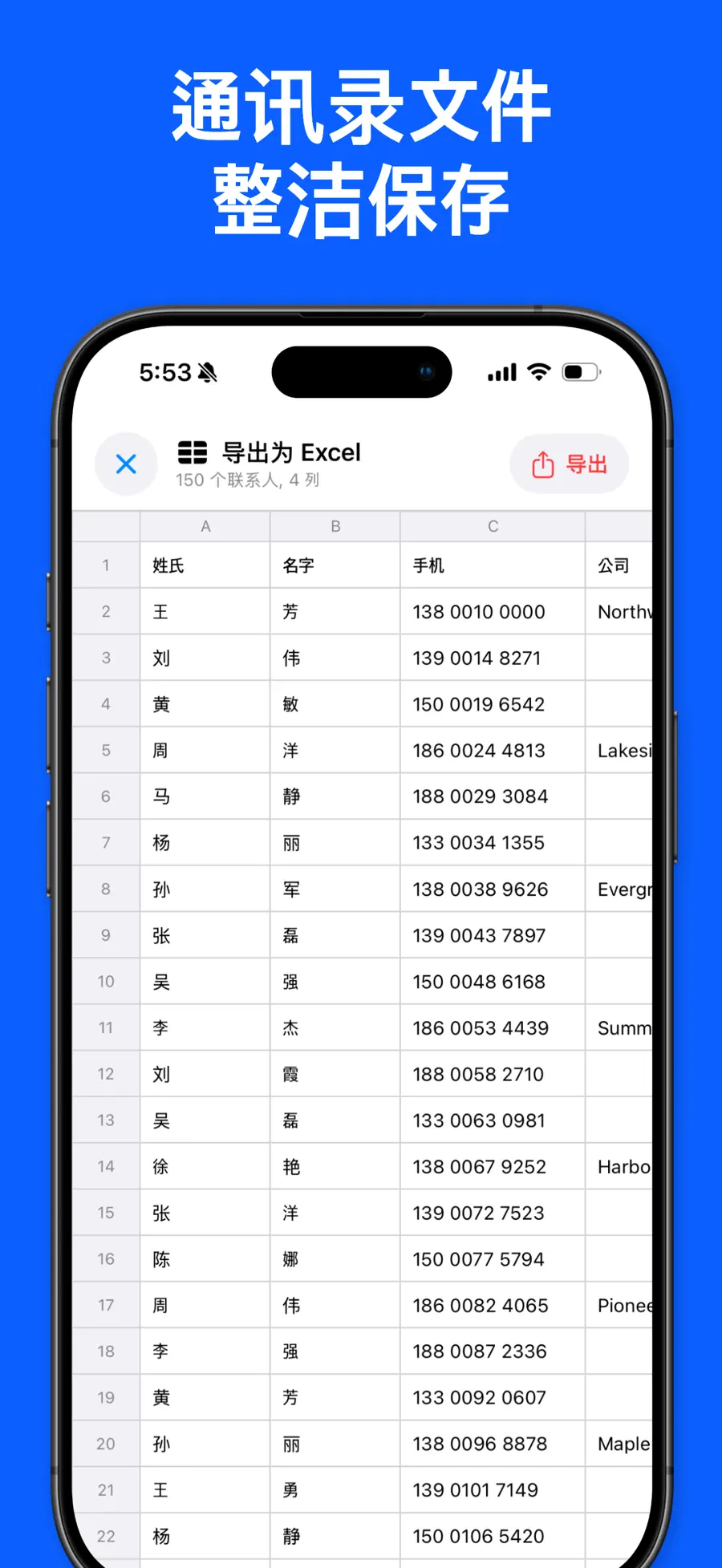
| Excel(XLSX) | 排序、筛选和编辑 | 可在 Excel 中直接作为表格打开 |
| CSV | Google 表格、数据库和导入工具 | 兼容范围广,便于其他服务读取 |
| vCard(VCF) | 将联系人迁移到新手机或通讯录应用 | 专为联系人传输和导入设计 |
| 打印或分享只读联系人名单 | 保留整洁、固定的版式 |
需要编辑行和列时选择 Excel;其他服务要求导入文件时选择 CSV;换手机时使用 vCard;对方只需查看或打印时,PDF 更方便。
将 iPhone 通讯录导出为 Excel 或 CSV
- 从 App Store 下载 通讯录备份 - 通讯录导出。
- 打开应用并允许访问通讯录。该权限只用于读取你要导出的联系人。
- 选择 Excel、CSV、PDF 或 vCard 作为输出格式。
- 检查导出选项。Pro 版可以选择所需字段,并按照工作流程调整字段顺序。
- 创建文件,然后通过 iPhone 分享面板保存到“文件”、邮件、隔空投送、iCloud Drive、Slack、Dropbox 等位置。
- 将文件用作备份或导入其他服务前,先打开并检查几行内容。
对于表格文件,建议检查带国家区号的电话号码、包含多个邮箱的联系人,以及中英文混合的姓名。这个简单步骤可以在导入数百行数据之前发现格式差异。
在设备上保护通讯录隐私
通讯录不仅有姓名和私人电话,还可能包含邮箱、公司、家庭地址与备注。把整份通讯录上传到来源不明的在线转换网站会造成不必要的风险。
通讯录备份 - 通讯录导出直接在 iPhone 上创建文件。根据其 App Store 说明,联系人不会因处理而离开设备,也不会上传到任何服务器。文件完成后,由你通过系统分享面板决定保存或发送的位置。
导出的文件本身仍包含重要信息。请保存在可信位置,只发给需要的人,并删除共享设备上的临时副本。
导出联系人后可以做什么
制作可检查的通讯录备份
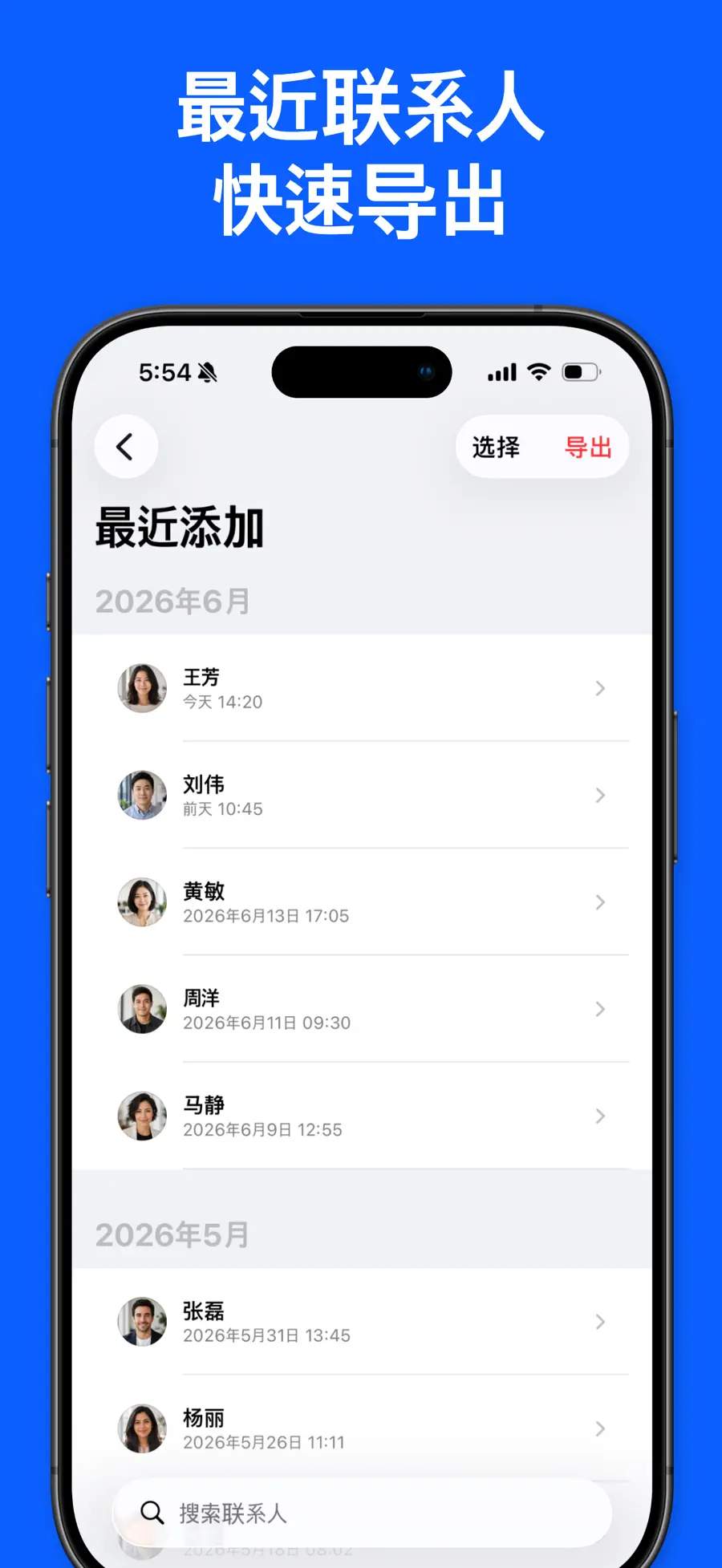
vCard 适合恢复联系人,而 Excel 或 CSV 可以在导入前直接查看内容。可在文件名中加入日期,例如 contacts-2026-08-07.xlsx,以便快速识别最新备份。
将联系人迁移到新手机
如果目标设备支持 VCF 导入,就选择 vCard。确认新手机中的姓名、号码和邮箱均正确后,再处理旧设备中的数据。
整理工作或活动名单
导出为 Excel 或 CSV 后,仅保留当前任务所需的字段与联系人。将联系方式用于营销或群发之前,请先确认已获得适当许可。
打印家庭或紧急联系表
需要给家人、学校、照护人员或办公室提供易读名单时,PDF 很实用。分享前请移除接收者不需要的私人字段。
免费版还是 Pro 版?
免费版每次最多可导出 50 位联系人,并包含 Excel、CSV、PDF 和 vCard 四种格式,适合测试格式或制作小型名单。
Pro 版取消 50 人限制,可导出完整通讯录,还能选择与调整字段顺序。它采用一次性购买,不是订阅。如果通讯录较大,或经常需要相同结构的表格,这些选项可以减少后续整理时间。
立即制作第一份通讯录备份
通讯录备份 - 通讯录导出支持最常用的四种联系人文件格式,并将转换过程保留在 iPhone 上,让备份更容易检查和使用。
前往 App Store 下载 通讯录备份 - 通讯录导出,先导出一个小文件并打开确认。安装前也可以查看完整应用信息。
获取 通讯录备份 - 通讯录导出
使用 通讯录备份 - 通讯录导出 将 iPhone 通讯录导出为 Excel、CSV、PDF 或 vCard,并在设备上安全完成备份。
4.4 · 7

 LoroNote - Speech to Text
 Local TTS - AI Voice Reader
 倒计时小组件 +