Mac 最佳倒计时小组件:3 款 App 对比(2026)
寻找 Mac 最佳倒计时小组件?本文按评分、小组件类型、iCloud 同步、备份和价格对比 3 款热门 App。
 倒计时小组件 +
利益披露: 本指南由第一款 App 倒计时小组件 + 的开发者 Rich Soft 编写。比较仅采用各开发者在美国 App Store 公开的信息,核对日期为 2026 年 8 月 13 日。功能和价格可能发生变化。
很多推荐文章引用错了评分
搜索 Mac 倒计时 App 时,你经常会看到“4.7 分、9,234 条评价”这样的数字。它几乎总是 iPhone 评分。
即使 App 相同,App Store 也会单独统计 Mac 版本的评分,两者差距可能很大。2026 年 8 月 13 日,美国 Mac 商店显示的数据如下。
| App | 美国 Mac 评分 | 美国 Mac 评分数 |
|---|---|---|
| Color Widgets | 4.4 | 24,291 |
| 时光仪 | 4.7 | 1,363 |
| 小熊数日子 | 4.9 | 872 |
| 日期倒计时 – 事件提醒 | 4.7 | 177 |
| Countdown - Upcoming Events | 4.2 | 90 |
| Countdown Widget: Day Count | 4.0 | 37 |
| 倒计时小组件 + | 5.0 | 4 |
表中的每款 App 都有经过确认的 Mac 产品页,并且在 Mac 评分数、分数或近期维护情况中至少有一项位居前列。我们自己的 App 是其中最新的一款,4 条 Mac 评分仍不足以构成有意义的样本。因此,5.0 更应该理解为“现在判断还太早”,而不是获胜理由。
为了让横向比较采用同一口径,表格只使用美国一个 storefront。本网站的 App 摘要和文章底部评分则使用前文所说的全球 Mac storefront 合计值。
我们如何比较这些 Mac 倒计时 App
在桌面查看倒计时与在手机查看并不是同一个问题,因此除了受欢迎程度,我们还使用了四项标准。
- 真正的桌面小组件,而不只是 App 窗口。 按住 Control 点按桌面并选择编辑小组件后,应该能找到该 App。每次都要打开 App 才能看的倒计时,与日历差别不大。
- 显示一个事件还是多个事件。 有些小组件用大卡片显示一个日期,有些会列出多个日期。如果你同时跟踪发布、旅行和续费,所占桌面空间会完全不同。
- 更换 Mac 后如何迁移。 倒计时会积累很多年。我们检查了 iCloud 同步、可导出的备份、两者兼有或完全没有,以及这些功能是否需要付费。
- 最近一次更新。 macOS 一直在改变小组件的工作方式,最后更新日期是一个合理的维护信号。
它们还有一个共同限制:本文中的 App 都是可在 Apple 芯片 Mac 上运行的 iPhone 和 iPad App,无法安装到 Intel Mac。
快速对比
| App | 最适合 | 小组件类型 | 备份 / 同步 | 价格 |
|---|---|---|---|---|
| 倒计时小组件 + | 整理大量日期 | 单事件和多事件 | iCloud 同步;文件 + 每日自动备份(Pro) | 免费,可选 Pro |
| 时光仪 | 最佳免费起点 | Mac 彩色小组件 | iCloud 同步(付费) | 免费,可选订阅或一次性购买 |
| 小熊数日子 | 好看的桌面 | 三种小组件尺寸 | 商店介绍未说明 | ¥28.00 一次性购买 |
1. 倒计时小组件 + — 最完整的桌面组合
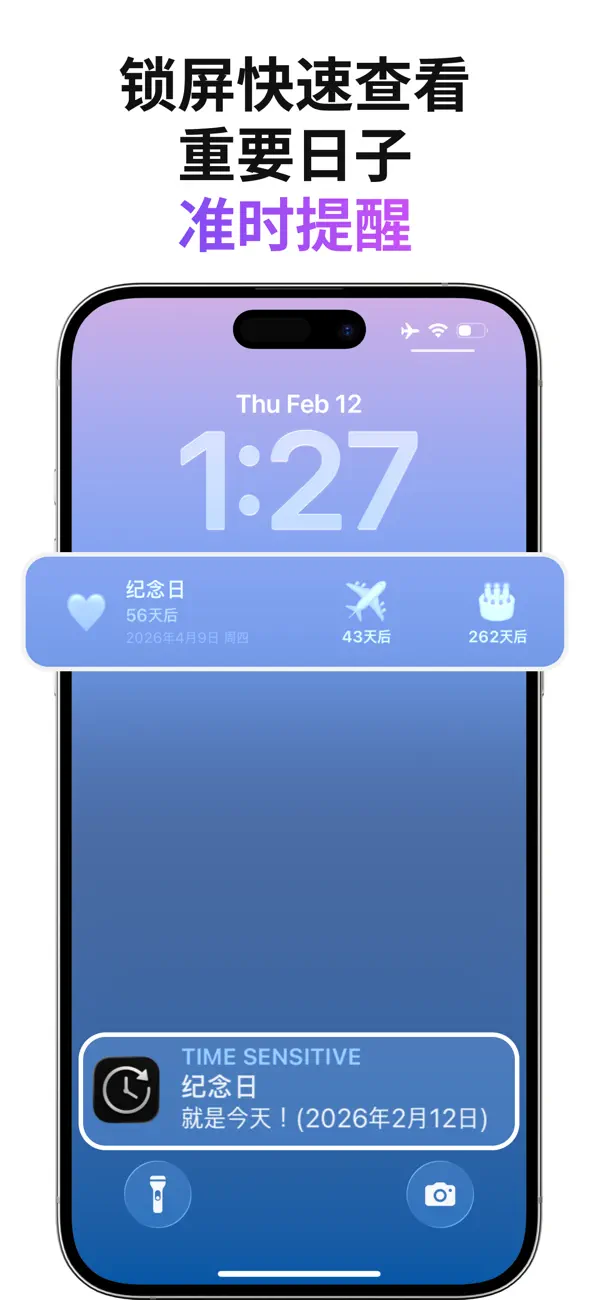
倒计时小组件 +是我们自己的 App,所以先从具体功能说起。Pro 可以在 Mac 桌面同时放置单事件小组件和多事件小组件。你可以用大卡片固定一个发布日期,再在旁边用紧凑列表展示本月截止日,工作时无需反复打开 App。
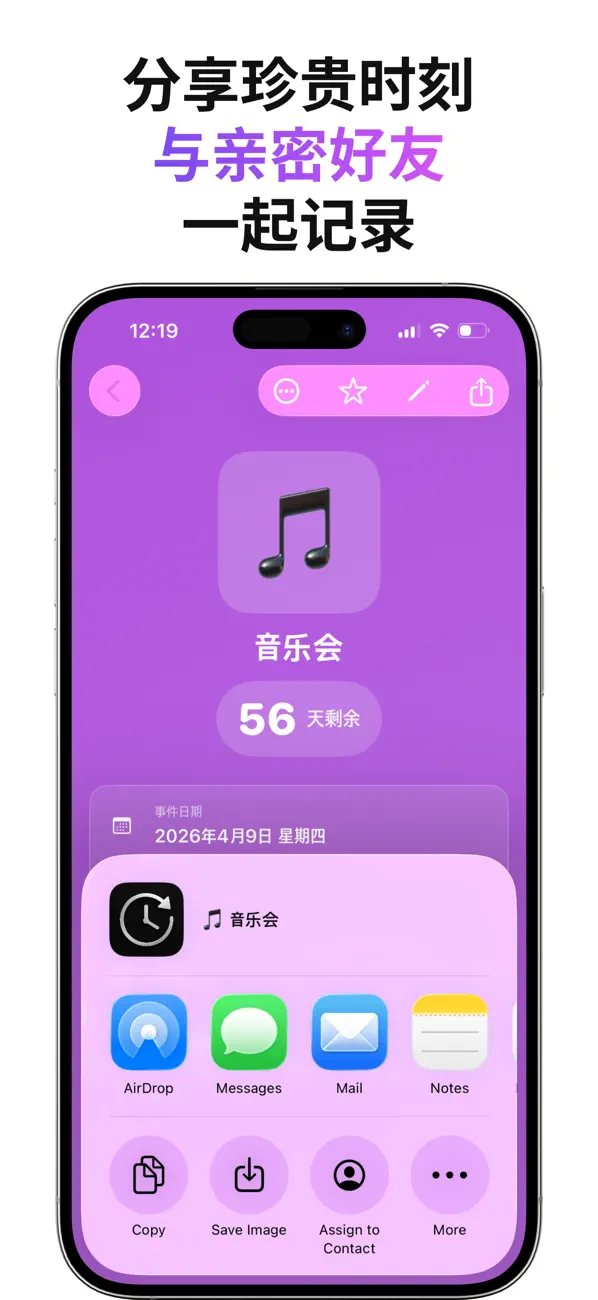
免费版用于建立日期清单。它支持不限数量的倒计时,既能统计未来日期的剩余天数,也能统计过去日期的经过天数,还提供表情符号、照片和颜色样式、重复事件、提醒与可分享卡片。它不要求账户,也没有广告,并可离线使用,网络不稳定时日期依然可见。
列表超过十几个项目后,标签、搜索、筛选和分组视图会变得重要。工作截止日、生日和订阅续费混在一起时,单纯排序已经不够。
iPhone、iPad 和 Mac 登录同一 Apple 账户后,倒计时会通过 iCloud 自动同步。无需创建 Rich Soft 专用账户或另行登录;同步使用用户自己的 iCloud。
与同步分开,2.9.2 版为 Pro 增加了备份与恢复,包括每日自动备份。你可以把倒计时导出为文件,需要时再恢复。iCloud 负责让各设备保持最新,备份文件则提供一份可转移的额外副本。
不足也要明确说明:桌面小组件、农历日期和归档属于 Pro 功能,App 要求 iOS/iPadOS 18.6 或更高版本,而且在 Mac App Store 上仍然很新。如果你更看重长期公开记录,下一款更合适。
Mac 倒计时小组件设置指南介绍了创建第一个事件和放置小组件的步骤;免费版与 Pro 的完整区别可查看英文功能详解。
2. 时光仪 — 最受欢迎的免费选择
Shayes Apps 的时光仪在美国 Mac App Store 拥有 1,363 条评分和 4.7 分,是本次对比中评价最多的专用倒计时 App,免费功能也很慷慨。
商店介绍称,免费下载即可创建不限数量的计时器,并提供 iPhone、iPad、Mac 彩色小组件、重复计时器、深色模式、导入日历事件以及按天或周等多种单位。它既统计“还剩多久”,也把“已经过去多久”当作核心功能。
需要注意的是 App 内购买范围。iPhone、iPad 与 Mac 之间的 iCloud 同步需要付费,紧凑显示、计时器列表、方向指示、定制通知和声音也在付费功能中。可选择月付、年付或一次性购买。只用一台 Mac 时免费版可能足够;如果想在手机看到相同计时器,应先核对升级费用。
它还提供 Apple Watch App,商店显示的最后更新日期为 2026 年 4 月。
3. 小熊数日子 — 最好看的桌面
小熊数日子是拥有足够样本的 App 中美国 Mac 评分最高的一款:872 条评分,4.9 分。中国商店售价为 ¥28.00,一次性购买,没有免费版。讨厌 App 内购买的人可能反而会觉得这种定价更轻松。
它提供粉彩色手绘小熊、可记录礼物想法或旅行事项的单事件备注、保留过去事件与备注的历史视图,以及用于尚未确定日期的计划的“intentions”。商店说明支持 iPhone、iPad 和 Mac,并包含三种小组件尺寸。
有一点比价格更值得注意:App 最后更新于 2024 年 2 月,小组件说明仍然提到 iOS 14。它可能仍可在当前 macOS 正常运行,但已经两年多没有发布更新,商店介绍也没有说明备份或同步方式。选择它应当是为了设计,而不是保存十年的日期。
另外两款值得了解
**Color Widgets**是在 Mac 提供倒计时功能的 App 中美国评价最多的一款,24,291 条评分、4.4 分。它首先是一款小组件美化工具,倒计时只是照片、天气、日历和时钟等功能之一。如果你想统一整个桌面主题,并把倒计时作为其中一部分,它很合适;如果重点是日期清单,专用 App 更直接。
**日期倒计时 – 事件提醒**在美国 Mac 商店有 177 条评分、4.7 分,最后更新于 2026 年 5 月。前三款都不合适时,它是一个合理的中间选择。
还要提醒一下 Countdown - Upcoming Events。它宣传一次性购买、没有订阅,听起来很理想,但商店说明写着 Pro 会“解锁添加一个以上倒计时的能力”。免费版实际上只能管理一个倒计时,美国 Mac 评分也是本文最低的 4.2。
如何把倒计时小组件放到 Mac 桌面
本文所有 App 的步骤都一样。
- 在 Mac 打开 App,至少创建一个事件。App 为空,小组件也会为空。
- 按住 Control 点按桌面空白处,选择编辑小组件。
- 在侧边栏找到 App,选择尺寸并拖到桌面。
- 如果 App 支持选择事件,点按小组件并指定要显示的事件。
如果小组件列表中找不到 App,请先打开一次,让它运行片刻,再重新打开“编辑小组件”。其余排查方法可查看Mac 设置指南。
常见问题
macOS 自带倒计时小组件吗?
没有。日历和提醒事项小组件会显示已安排的内容,却不会告诉你还剩多少天。专用倒计时 App 才能把日期变成一眼可读的数字。
Intel Mac 能使用倒计时小组件吗?
本文这些 App 不行。它们都是在 Apple 芯片 Mac 上运行的 iPhone 和 iPad App,因此无法安装到 Intel Mac。请先在 Apple 菜单 → 关于本机中检查芯片。
为什么同一个 App 在 Mac 和 iPhone 的评分不同?
因为 App Store 按平台分别统计评分。时光仪在美国 Mac 商店显示 1,363 条评分和 4.7 分,iPhone 总数则大得多;Color Widgets 仅 Mac 评分就有 24,291 条。
倒计时能迁移到新 Mac 吗?
这取决于 App,而且很多人发现得太晚。倒计时小组件 +通过 iCloud 自动同步,并在 Pro 中另行提供备份文件与每日自动备份;时光仪把 iCloud 同步放在 App 内购买中,小熊数日子的商店介绍没有说明备份方法。在积累多年日期之前,应先确认这一点。
本周先用一个日期试试看
继续比较功能清单的收益会越来越小。选择你最常查看的一个日期,添加到一款 App,把小组件放到桌面,三天后再判断它是否值得占据这个位置。
如果你想同时使用单事件和多事件小组件、iCloud 同步与独立备份文件,可以从 App Store 下载 倒计时小组件 +,先添加最近的截止日。安装前也可以查看当前功能与官方截图。
获取 倒计时小组件 +
寻找 Mac 最佳倒计时小组件?本文按评分、小组件类型、iCloud 同步、备份和价格对比 3 款热门 App。
5.0 · 4