QR Reader & Creator:iPhone QR Code 掃描與製作
用 QR Reader & Creator 掃描 iPhone 相機、照片和截圖中的 QR Code,並為 Wi-Fi、網址與社群帳號製作代碼。
 QR Reader & Creator
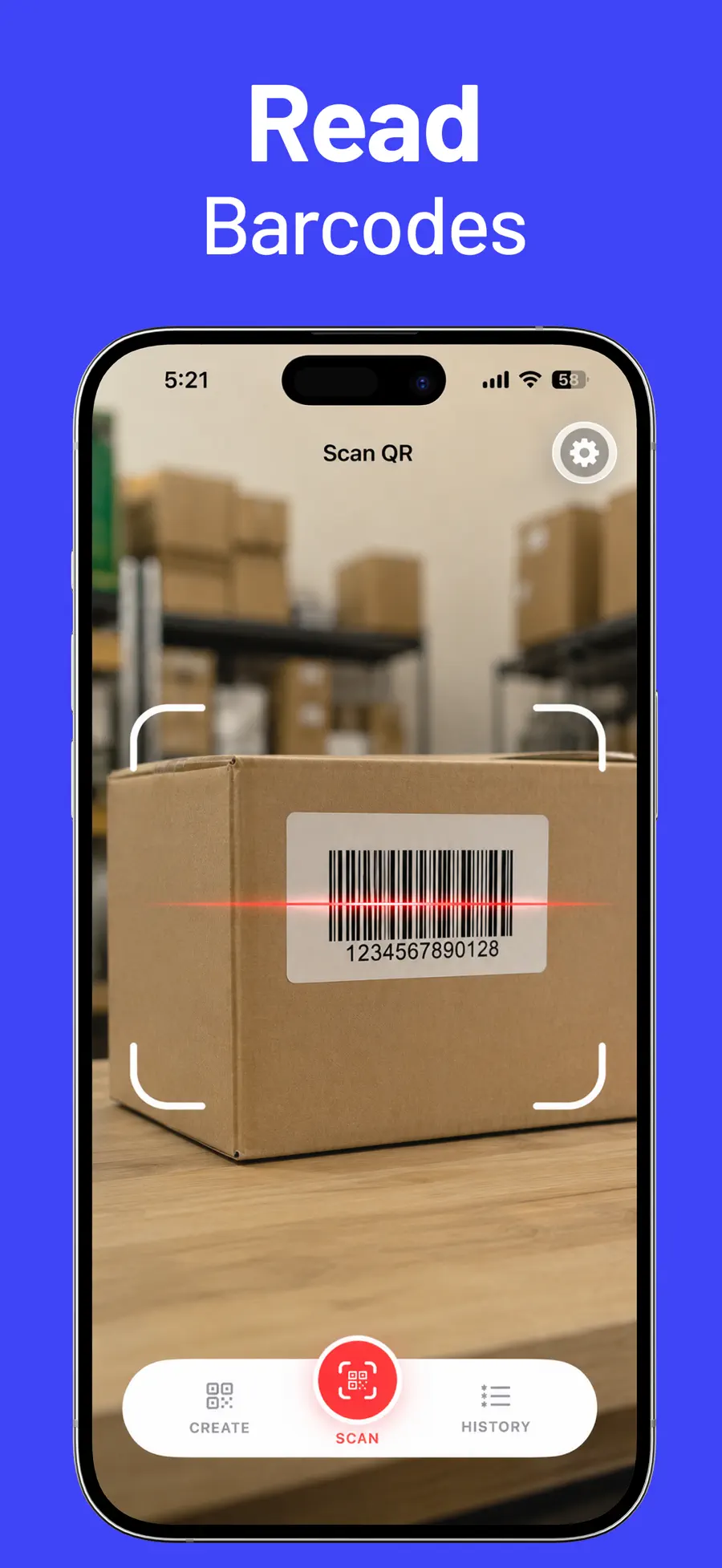
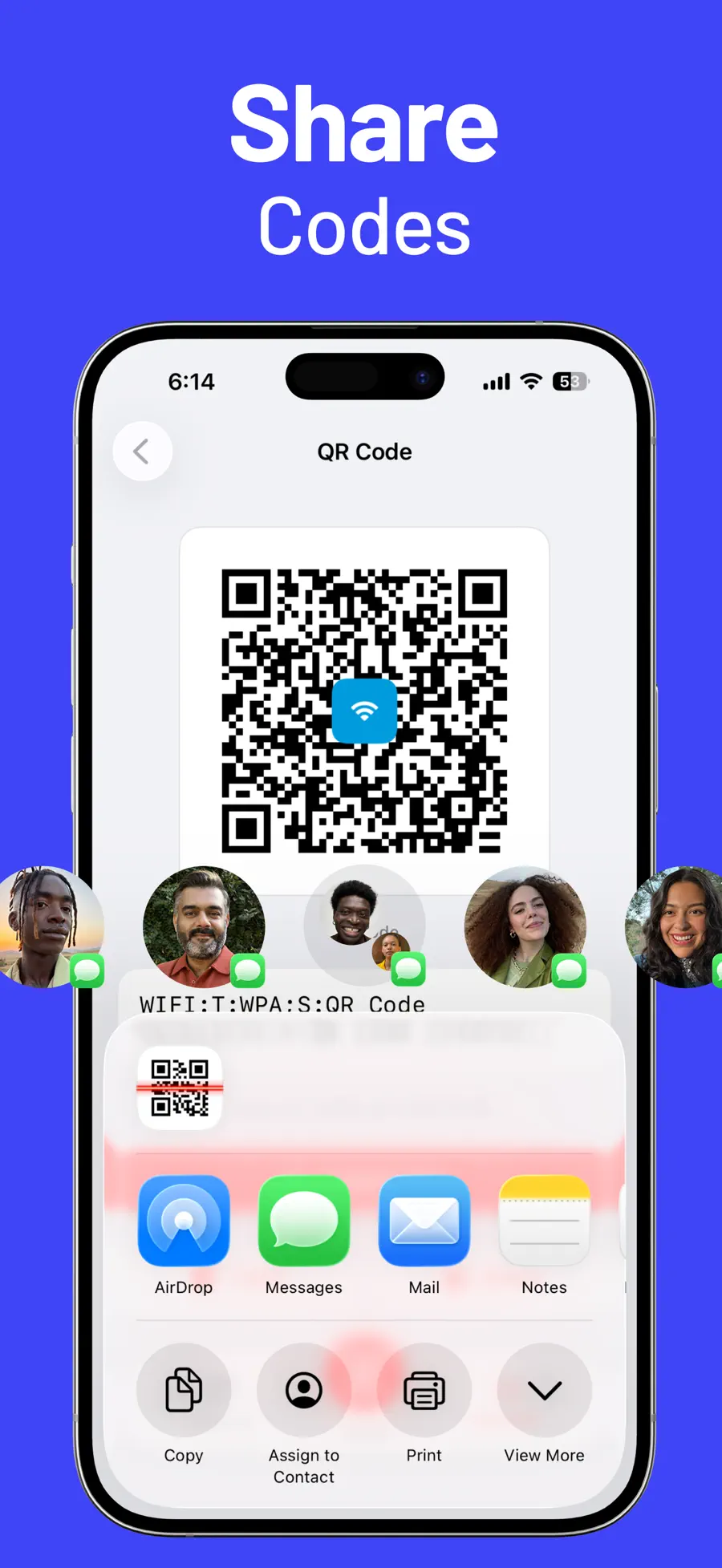
QR Code 出現在菜單、海報、Wi-Fi 卡片、票券與包裹標籤上,真正的掃描動作並不難。更常見的問題是:如何辨識已經存在手機裡的截圖?上週掃過的網址去了哪裡?又該怎麼製作自己的 QR Code?
QR Reader & Creator把 QR Code 讀取、條碼掃描與 QR Code 製作放在一款 App。你可以掃描代碼、保留可搜尋的歷史記錄,並為網址、Wi-Fi 和社群帳號製作自訂 QR Code。
從 App Store 下載 QR Reader & Creator,掃描或製作第一個 QR Code。
使用內建「相機」掃描 QR Code
如果 QR Code 印在面前,iPhone 內建「相機」就足夠。將鏡頭對準代碼,等待黃色連結提示出現,再點一下即可。儲存在手機的圖片也能辨識:在「照片」開啟圖片,按住 QR Code 就能查看內容。
如果工作到這裡就結束,不必安裝其他 App。只有當你經常掃描,並希望之後還能找到結果時,專用掃描器才開始發揮作用,因為系統相機不會幫你整理掃描歷史。
專用 QR Code App 多了哪些功能?
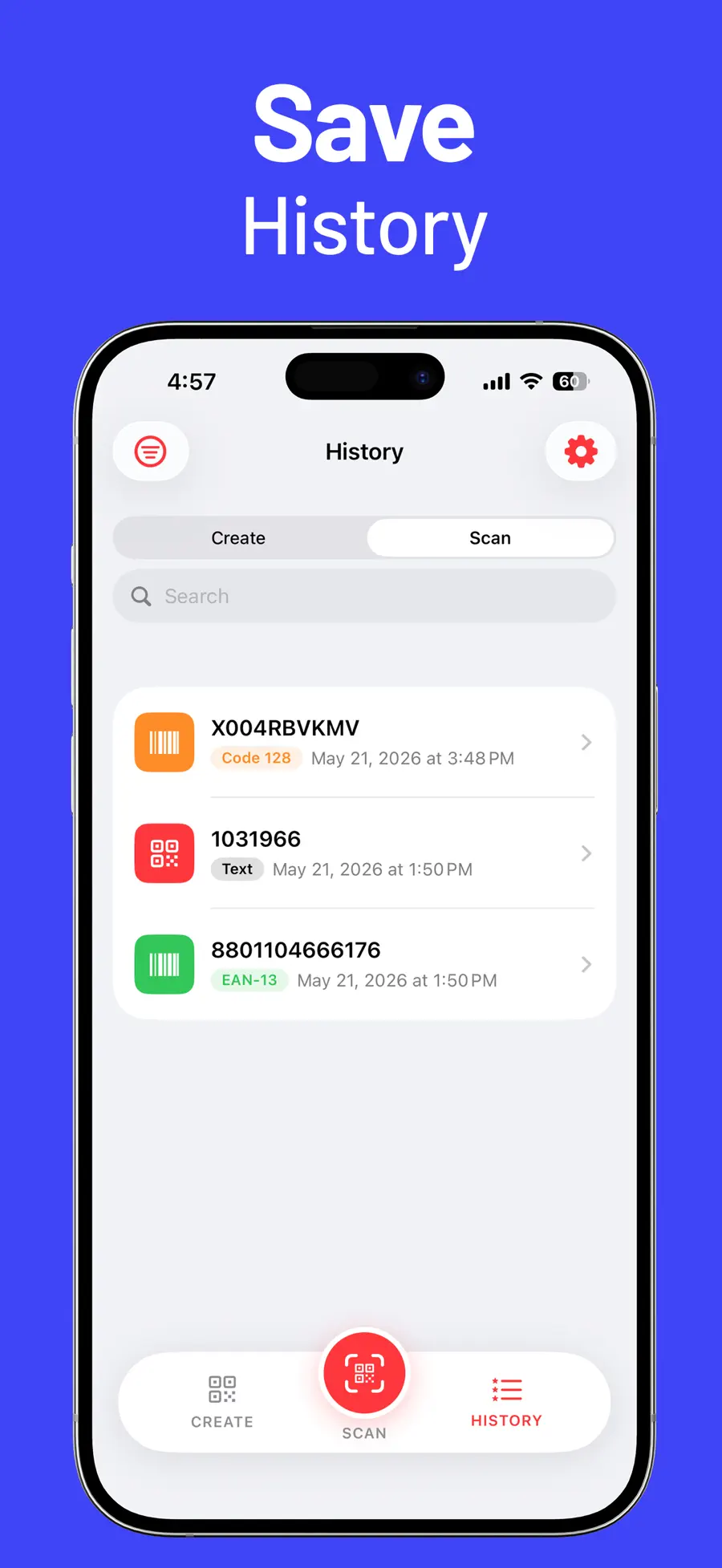
- 保存每次掃描。 搜尋、篩選、開啟、拷貝、分享或刪除過去的代碼;幾週後仍能找到咖啡店 Wi-Fi 或研討會海報的網址。
- 支援多種條碼。 除了 QR Code,也能辨識 Data Matrix、Aztec、PDF417、EAN、UPC-E、Code 39、Code 93、Code 128、ITF-14 和 Interleaved 2 of 5。
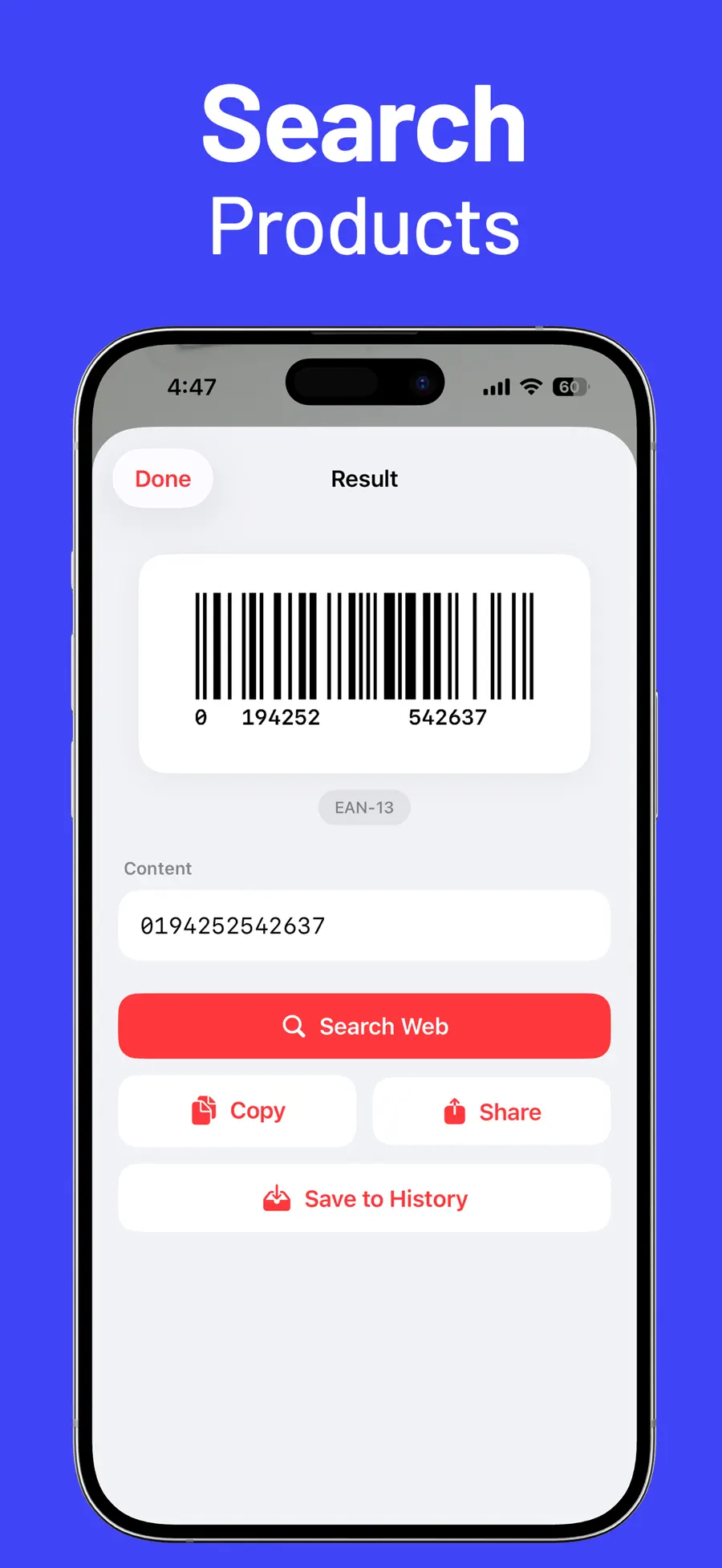
- 直接執行結果。 從掃描結果開啟網址、撥打電話、傳送訊息、在「地圖」查看位置、拷貝、分享或搜尋。
- 連續掃描。 Pro 設定可自動儲存並自動關閉結果,掃描一批代碼時不必逐一關閉對話框。
製作自己的 QR Code
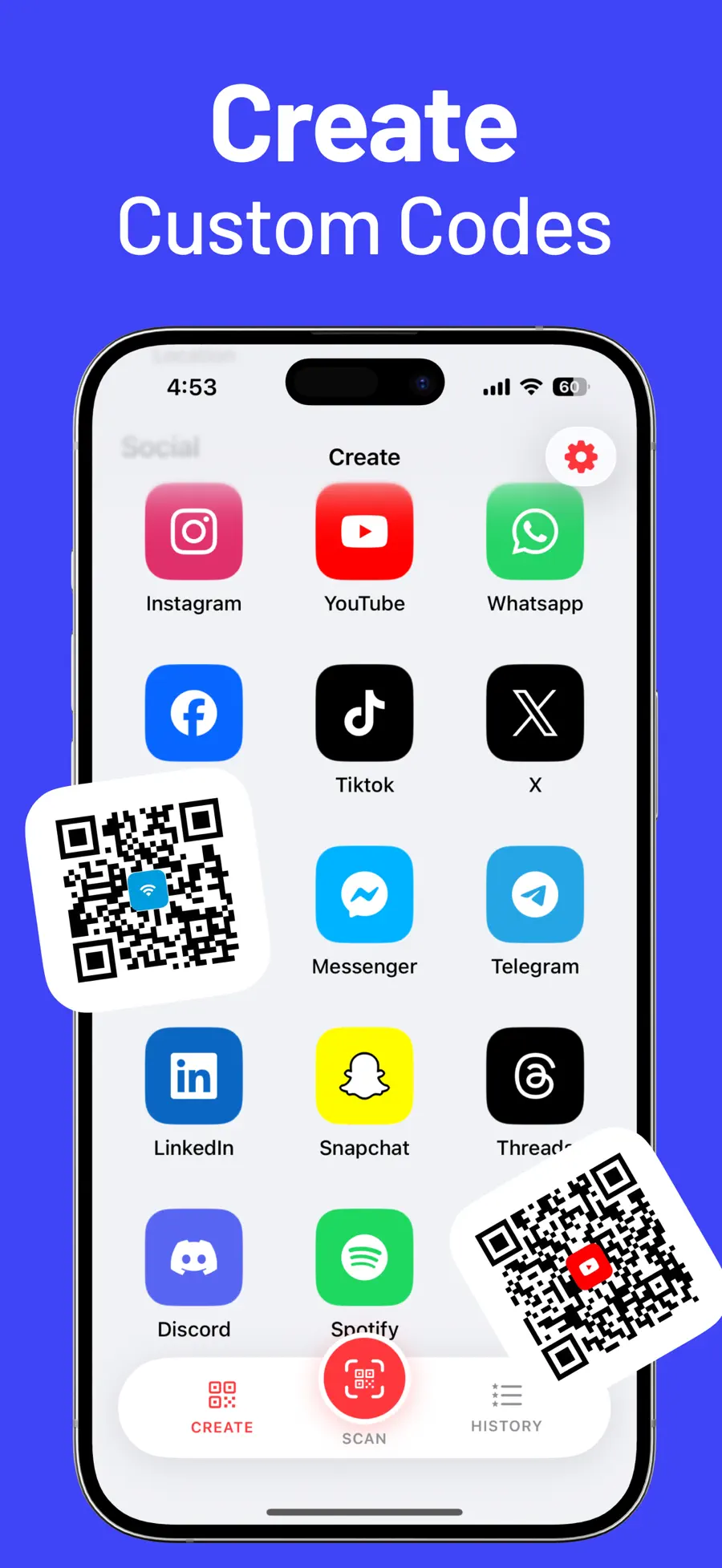
QR Reader & Creator也能產生 QR Code,內容包括電子郵件、電話號碼、簡訊、網址、純文字、Wi-Fi 與位置,以及 Instagram、YouTube、WhatsApp、TikTok、X、Telegram、LinkedIn、Spotify 等社群帳號。
兩個常見用途是:
- 住家或店面的 Wi-Fi QR Code: 訪客掃一次即可連線,不用逐字輸入密碼。
- 社群帳號 QR Code: 掃一次就能開啟個人頁面,不必手動輸入使用者名稱。
你可以調整顏色並加入支援的中央圖示。產生的 QR Code 是標準圖片,可列印或分享到任何地方。它們不會過期,因為內容直接寫在代碼裡,不依賴付費重新導向服務。
免費功能與 Pro
QR Code 與條碼掃描、快速動作、歷史記錄和基本製作類型都可免費使用。QR Code Pro 會解鎖所有 QR Code 類型,以及自動儲存、連續掃描等進階設定。
如果主要需求是掃描,免費版已經足夠。經常製作 QR Code 或大量掃描時,Pro 功能會更有價值。
哪些人適合使用?
如果你想完成以下工作,QR Reader & Creator會很適合:
- 保留每個掃描結果並隨時搜尋
- 掃描商品條碼,而不只是 QR Code
- 為 Wi-Fi、網址、文字與社群帳號製作 QR Code
- 自訂顏色並加入中央圖示
- 連續掃描多個代碼,減少中斷
如果每月只掃一次餐廳菜單,內建相機已經夠用。這款 App 更適合在工作、店面櫃台或名片上經常接觸代碼的人。
常見問題
可以掃描截圖裡的 QR Code 嗎?
可以。截圖或已儲存照片裡的 QR Code 可以直接讀取,不需要第二台裝置。
可以製作 Wi-Fi QR Code 嗎?
可以。選擇 Wi-Fi 類型、輸入網路名稱與密碼,再分享產生的 QR Code;其他人掃描後即可連線。
自己製作的 QR Code 會過期嗎?
不會。產生的 QR Code 直接包含資料,不需要訂閱來保持有效,列印後也能長期使用。
掃描一次,以後仍能找到
相機只負責讀出代碼,完整 QR Code 工具還會處理掃描之後的事情:歷史記錄、快速動作,以及製作你自己的代碼。
安裝前可查看 QR Reader & Creator 的完整功能與官方截圖。
取得 QR Reader & Creator
用 QR Reader & Creator 掃描 iPhone 相機、照片和截圖中的 QR Code,並為 Wi-Fi、網址與社群帳號製作代碼。
5.0 · 2

 紀念日小工具 - 倒數計時・天數記錄
 單位換算器 - 匯率計算機


 體重紀錄-體重管理、減肥、減重、BMI計算器