Backup de Contatos Excel CSV: exporte contatos do iPhone
Use Backup de Contatos Excel CSV para exportar contatos do iPhone em Excel, CSV, PDF ou vCard e criar um backup privado no aparelho.
 Backup de Contatos Excel CSV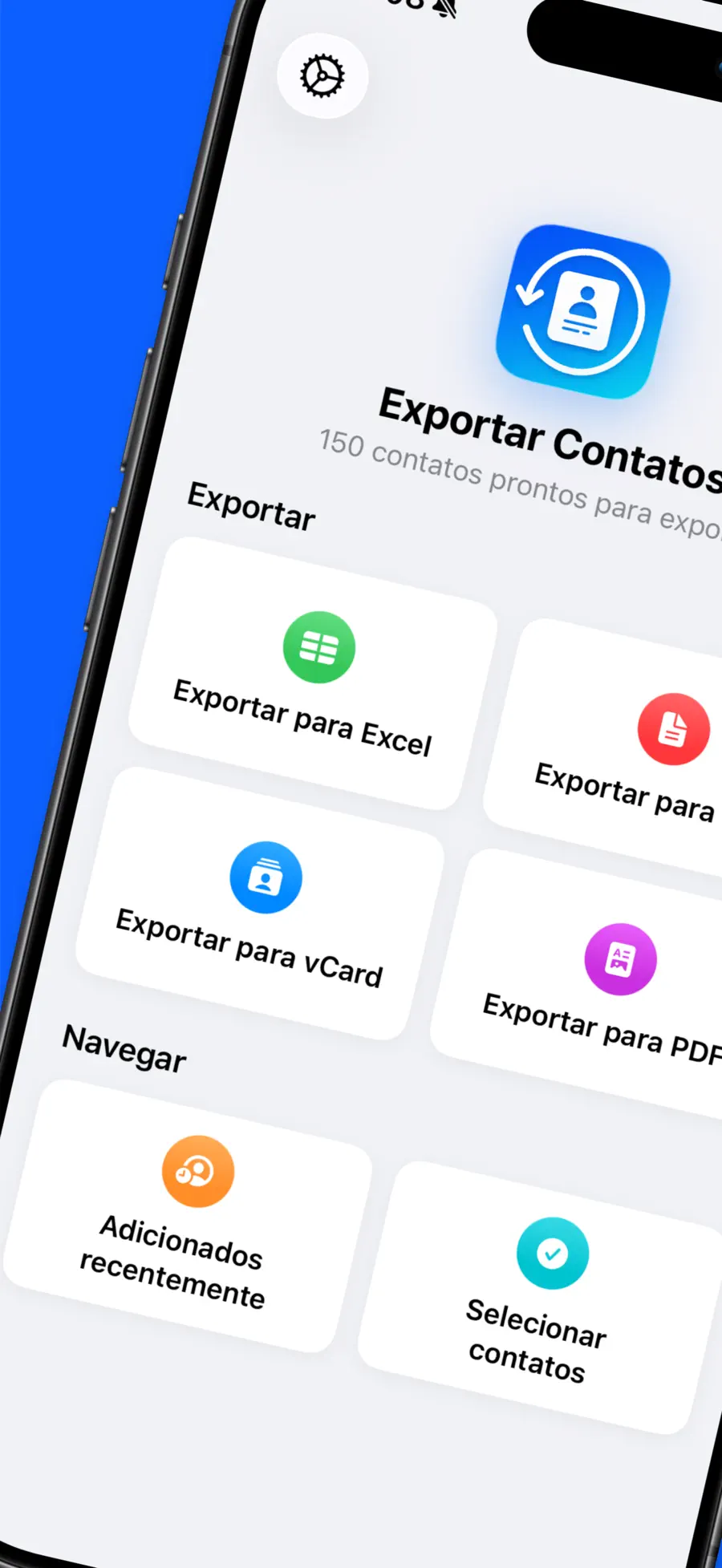
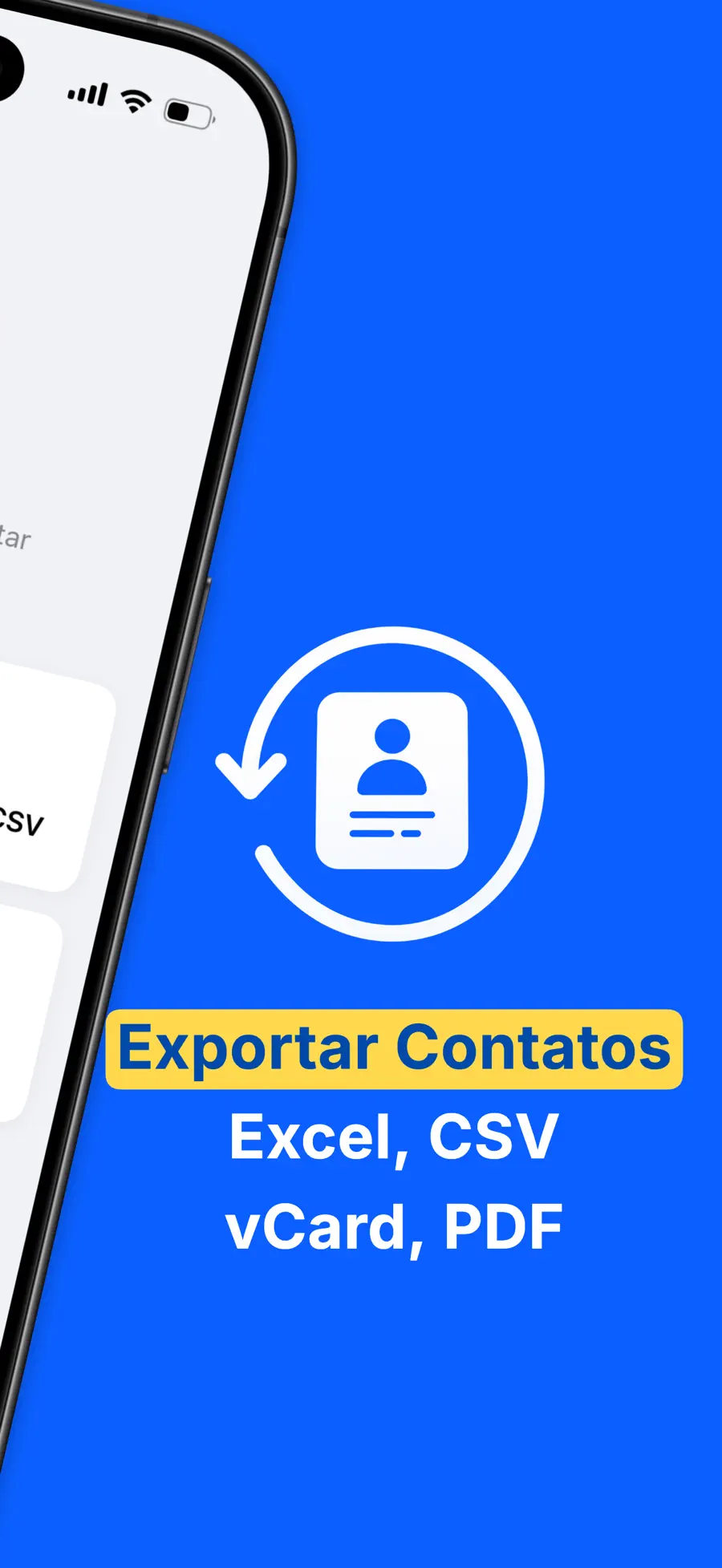
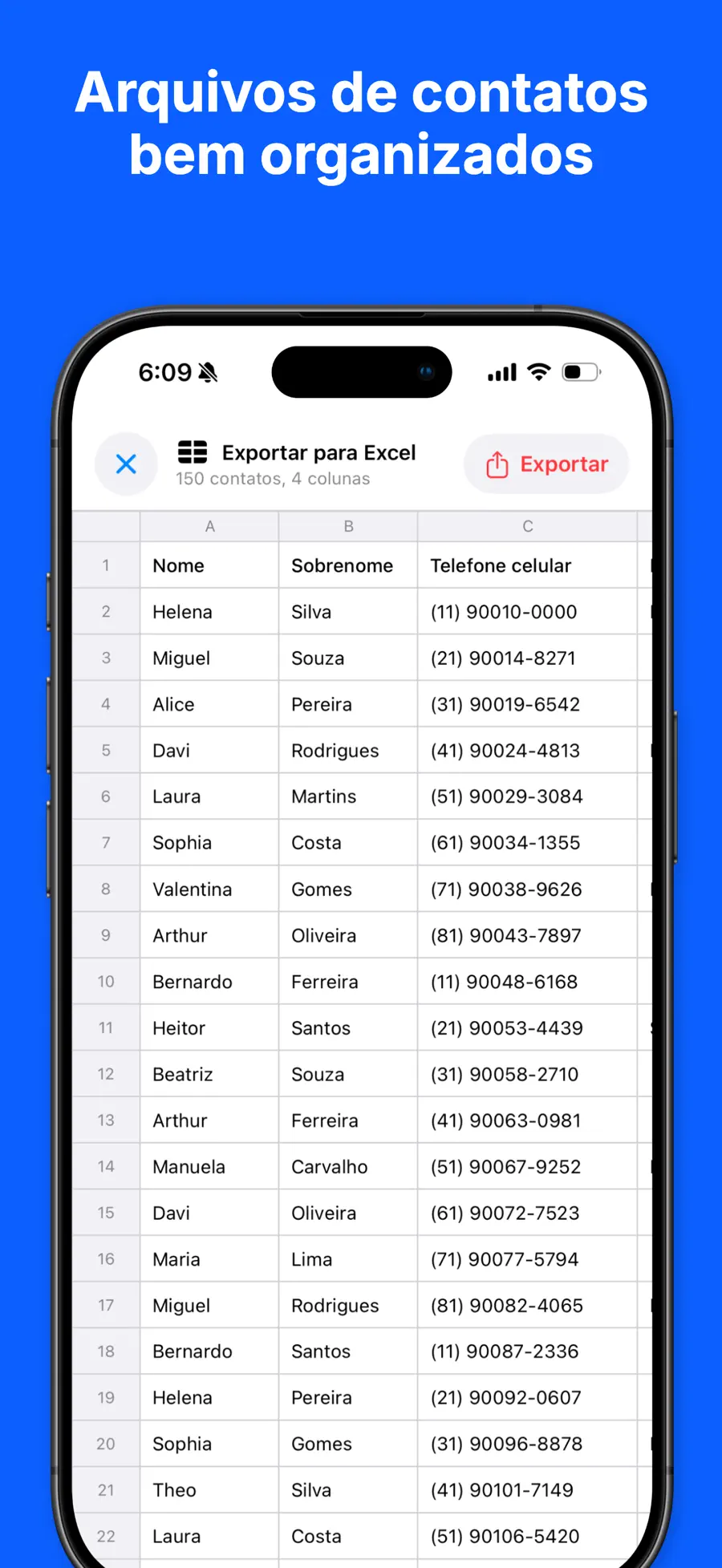
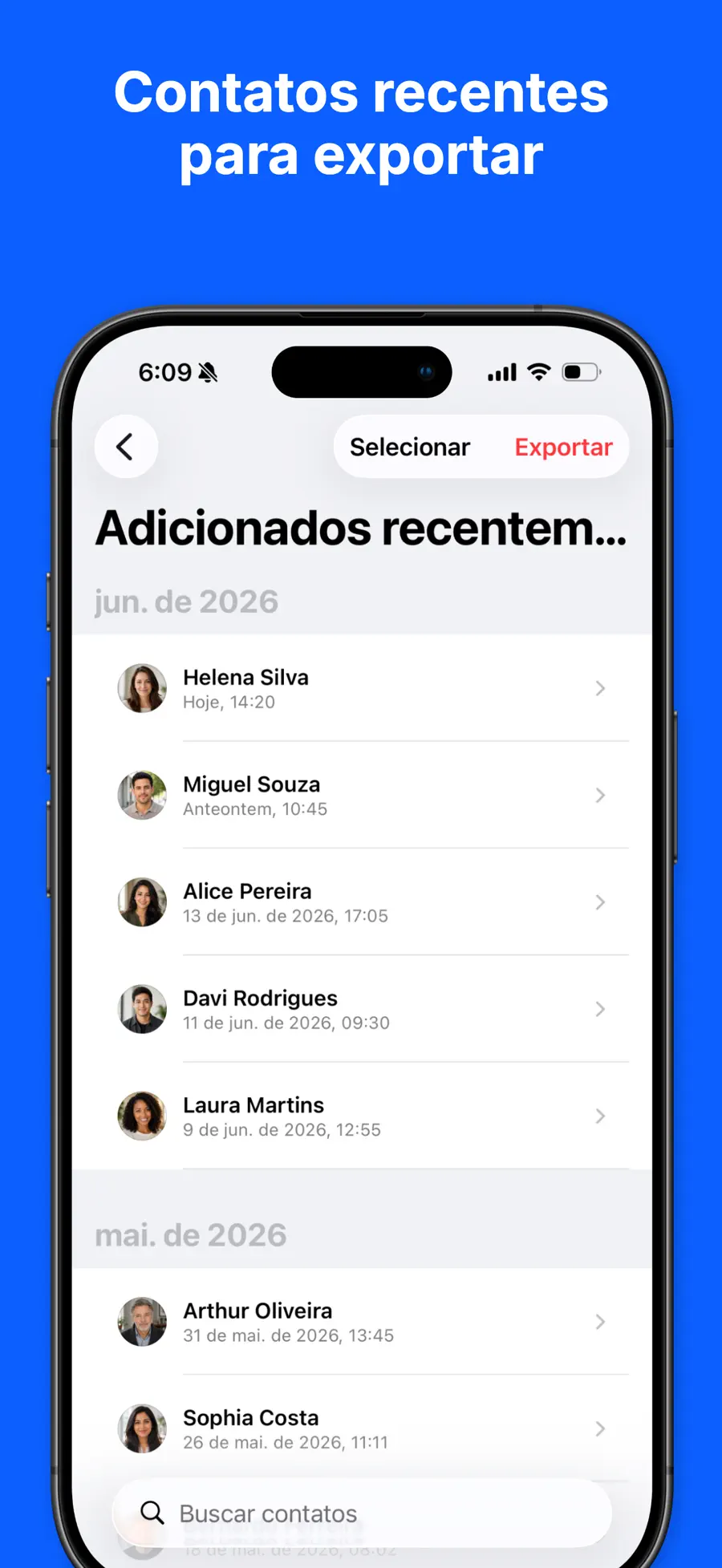


A agenda do iPhone pode reunir anos de números de familiares, clientes, escolas e contatos profissionais que não seriam fáceis de recuperar. Porém, essas informações ficam difíceis de usar quando você precisa de uma planilha, uma lista impressa ou um arquivo de backup sob seu controle.
Backup de Contatos Excel CSV transforma os contatos em arquivos Excel, CSV, PDF ou vCard diretamente no iPhone. A exportação é processada no aparelho, sem enviar a agenda para um servidor. Veja como escolher o formato certo e criar uma cópia útil em poucos passos.
Escolha o formato ideal para os contatos
| Formato | Melhor uso | Por que escolher |
|---|---|---|
| Excel (XLSX) | Ordenar, filtrar e editar | Abre como uma planilha estruturada no Excel |
| CSV | Google Sheets, bancos de dados e importações | É compatível com muitos serviços |
| vCard (VCF) | Migrar para outro celular ou app de contatos | Foi criado para transferência e importação |
| Imprimir ou compartilhar uma lista legível | Mantém um layout limpo e fixo |
Use Excel para trabalhar com linhas e colunas. Escolha CSV quando outro serviço pedir um arquivo de importação, vCard ao trocar de celular e PDF quando a pessoa só precisar ler ou imprimir a lista.
Como exportar contatos do iPhone para Excel ou CSV
- Baixe Backup de Contatos Excel CSV na App Store.
- Abra o app e permita o acesso aos contatos. A autorização é necessária para ler os registros que você quer exportar.
- Selecione Excel, CSV, PDF ou vCard como formato de saída.
- Confira as opções. No Pro, você pode escolher as colunas e colocá-las na ordem adequada ao seu trabalho.
- Crie o arquivo e use a folha de compartilhamento do iPhone para salvar ou enviar pelo app Arquivos, Mail, AirDrop, iCloud Drive, Slack ou Dropbox.
- Abra o resultado e verifique algumas linhas antes de guardá-lo como backup ou importá-lo.
Em uma planilha, confira telefones com código do país, contatos com mais de um e-mail e nomes com acentos. Essa verificação rápida evita corrigir centenas de linhas depois.
Preserve a privacidade da agenda ao exportar
Contatos são dados sensíveis. Uma agenda pode revelar nomes, telefones pessoais, e-mails, empresas, endereços residenciais e anotações. Enviar tudo para um site de conversão desconhecido cria uma exposição desnecessária.
Backup de Contatos Excel CSV cria o arquivo no iPhone. Segundo a descrição na App Store, os contatos não saem do aparelho para o processamento e não são enviados a nenhum servidor. Você escolhe o destino do arquivo pronto na folha de compartilhamento do sistema.
O arquivo exportado continua contendo informações importantes. Guarde-o em um local confiável, envie somente ao destinatário certo e apague cópias temporárias deixadas em aparelhos compartilhados.
Quatro maneiras práticas de usar a exportação
Faça um backup que você pode conferir
O vCard é útil para restaurar a agenda, enquanto Excel ou CSV permite inspecionar os dados antes da importação. Inclua a data no nome, como contatos-2026-08-07.xlsx, para reconhecer a cópia mais recente.
Mude os contatos para um celular novo
Exporte um vCard se o novo aparelho aceitar arquivos VCF. Preserve a agenda antiga até confirmar nomes, números e e-mails no celular novo.
Organize uma lista de trabalho ou evento
Exporte em Excel ou CSV e mantenha apenas as colunas e pessoas necessárias. Antes de usar contatos em marketing ou mensagens em massa, confirme que você tem o consentimento apropriado.
Imprima uma lista familiar ou de emergência
PDF é uma boa opção quando família, escola, cuidador ou escritório precisa de uma lista fácil de ler. Remova antes do envio qualquer campo particular que o destinatário não precise ver.
Gratuito ou Pro: qual escolher?
A versão gratuita exporta até 50 contatos por vez e inclui Excel, CSV, PDF e vCard. É suficiente para testar cada formato ou criar uma lista pequena.
O Pro remove o limite de 50 contatos, exporta a agenda inteira e permite selecionar e reordenar colunas. É uma compra única, sem assinatura. Para uma agenda grande ou planilhas repetidas com o mesmo layout, esses controles economizam trabalho após a exportação.
Crie seu primeiro backup privado
Backup de Contatos Excel CSV reúne os quatro formatos mais úteis e mantém a conversão no iPhone, criando um arquivo fácil de verificar e reutilizar.
Baixe Backup de Contatos Excel CSV na App Store, exporte primeiro um pequeno arquivo de teste e abra-o antes de criar a cópia completa. Veja também os detalhes do app.
Obtenha Backup de Contatos Excel CSV
Use Backup de Contatos Excel CSV para exportar contatos do iPhone em Excel, CSV, PDF ou vCard e criar um backup privado no aparelho.
4.4 · 7


 Countdown Pro - Widget & Timer
 LoroNote - Voz para Texto

 Local TTS - Leitor de Texto IA