Export Contacts to Excel & CSV: exporteer iPhone-contacten
Exporteer iPhone-contacten met Export Contacts to Excel & CSV naar Excel, CSV, PDF of vCard en maak privé een back-up op je apparaat.
 Export Contacts to Excel & CSV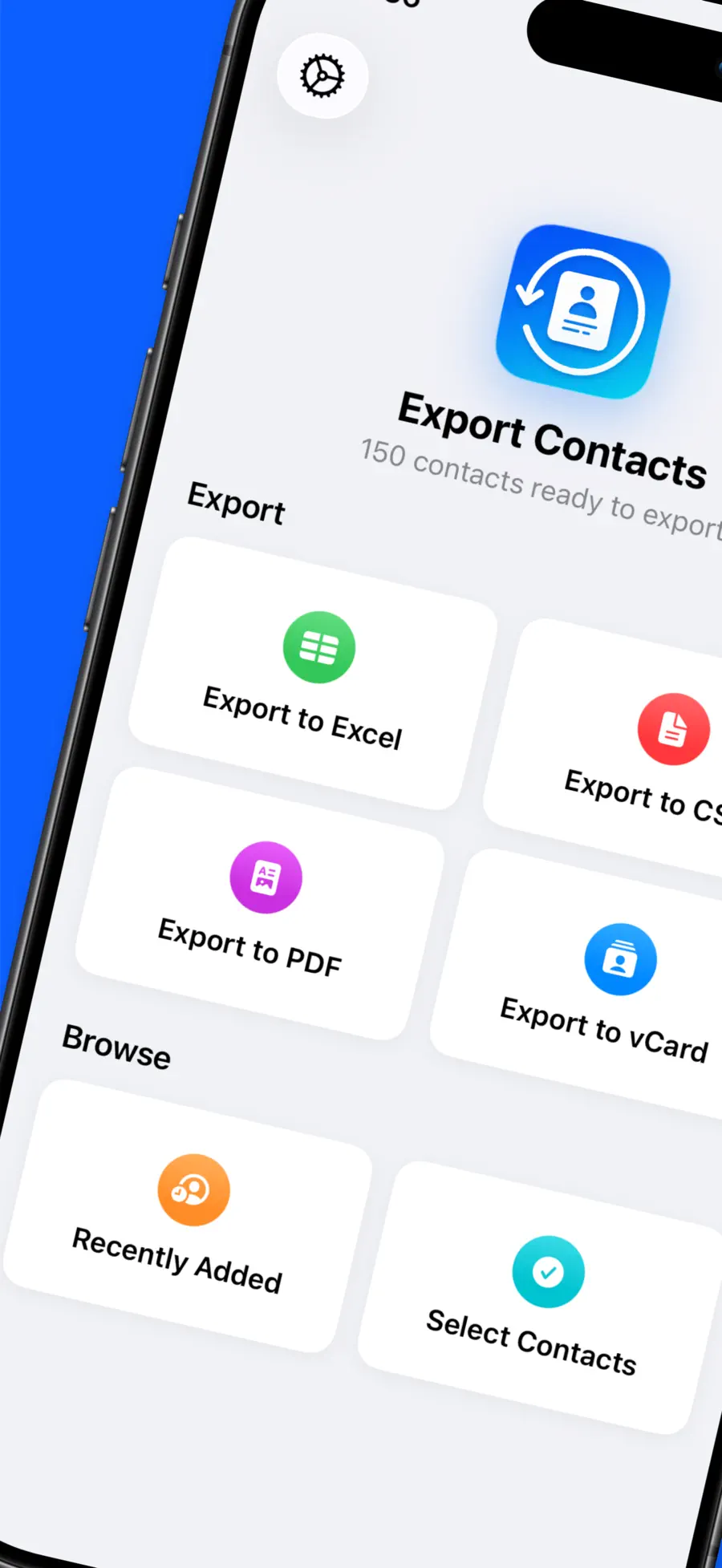

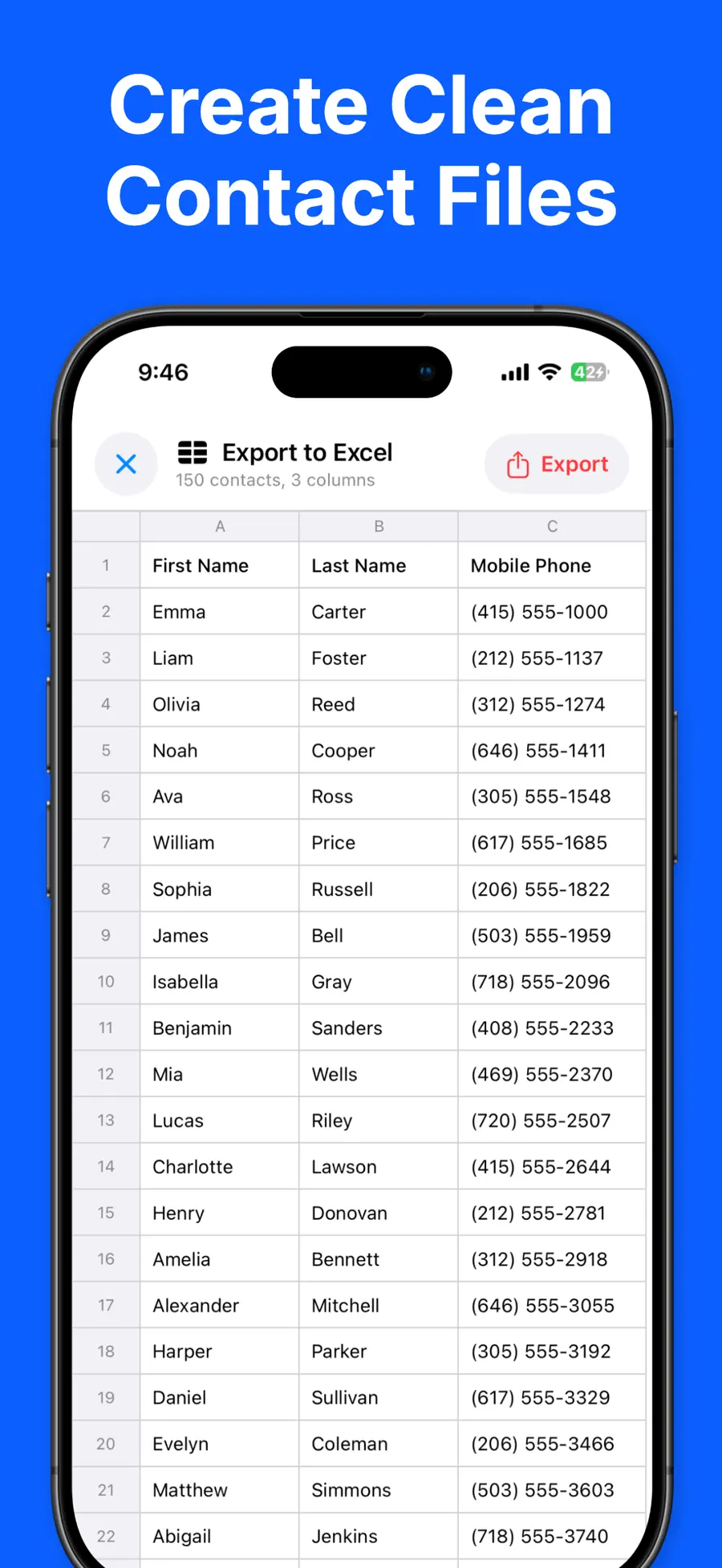


In het adresboek van een iPhone staan vaak jarenlang verzamelde nummers van familie, klanten, scholen en zakelijke contacten die je niet eenvoudig opnieuw vindt. Zodra je een spreadsheet, afdrukbare lijst of eigen back-upbestand nodig hebt, zijn die gegevens echter lastig te gebruiken.
Export Contacts to Excel & CSV zet contacten rechtstreeks op de iPhone om in Excel-, CSV-, PDF- of vCard-bestanden. De export wordt op het apparaat verwerkt; het adresboek gaat niet naar een conversieserver. Zo kies je het juiste formaat en maak je in een paar stappen een bruikbare back-up.
Kies het juiste exportformaat
| Formaat | Geschikt voor | Waarom kiezen |
|---|---|---|
| Excel (XLSX) | Sorteren, filteren en bewerken | Opent als een gestructureerd werkblad in Excel |
| CSV | Google Sheets, databases en imports | Werkt met veel verschillende diensten |
| vCard (VCF) | Overzetten naar een andere telefoon of contactenapp | Ontworpen voor overdracht en import van contacten |
| Een leesbare lijst afdrukken of delen | Behoudt een nette, vaste indeling |
Kies Excel om met rijen en kolommen te werken. CSV is handig wanneer een andere dienst om een importbestand vraagt. Gebruik vCard bij een nieuwe telefoon en PDF wanneer de ontvanger de lijst alleen hoeft te lezen of af te drukken.
iPhone-contacten naar Excel of CSV exporteren
- Download Export Contacts to Excel & CSV in de App Store.
- Open de app en geef toegang tot contacten. Die toestemming is nodig om de vermeldingen te lezen die je wilt exporteren.
- Selecteer Excel, CSV, PDF of vCard als uitvoerformaat.
- Controleer de opties. Met Pro kies je de kolommen en plaats je ze in de volgorde die bij je werkwijze past.
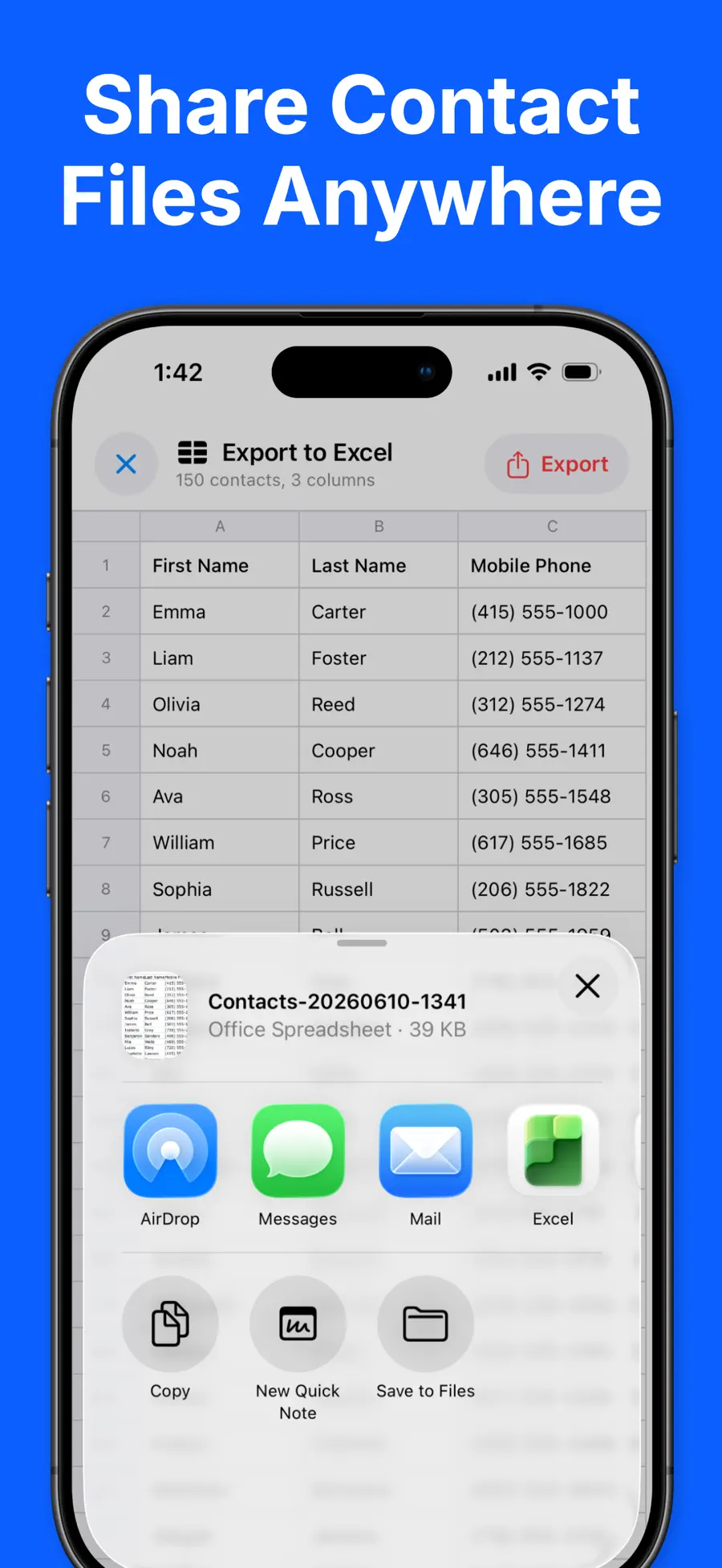
- Maak het bestand en gebruik het deelvenster van de iPhone om het op te slaan of te verzenden via Bestanden, Mail, AirDrop, iCloud Drive, Slack of Dropbox.
- Open het resultaat en controleer enkele rijen voordat je het bewaart als back-up of importeert.
Controleer in een spreadsheet telefoonnummers met landcode, contacten met meerdere e-mailadressen en namen met accenten. Met deze korte test voorkom je correctiewerk in honderden rijen.
Houd het adresboek privé tijdens de export
Contacten zijn gevoelige gegevens. Eén adresboek kan namen, privénummers, e-mailadressen, werkgevers, woonadressen en notities bevatten. Alles uploaden naar een onbekende conversiewebsite zorgt voor onnodige blootstelling.
Export Contacts to Excel & CSV maakt het bestand op de iPhone. Volgens de App Store-vermelding verlaten contacten het apparaat niet voor verwerking en worden ze niet naar een server geüpload. Je kiest zelf de bestemming van het voltooide bestand in het systeemdeelvenster.
Ook het exportbestand bevat nog waardevolle informatie. Bewaar het op een vertrouwde plek, stuur het alleen naar de bedoelde ontvanger en verwijder tijdelijke kopieën van gedeelde apparaten.
Vier praktische toepassingen
Een back-up die je kunt controleren
vCard is nuttig voor herstel, terwijl je Excel of CSV vóór het importeren kunt bekijken. Zet de datum in de bestandsnaam, bijvoorbeeld contacten-2026-08-07.xlsx, zodat je de nieuwste kopie direct herkent.
Contacten naar een nieuwe telefoon verplaatsen
Exporteer een vCard als het doelapparaat VCF-bestanden accepteert. Laat het oude adresboek ongewijzigd totdat namen, nummers en e-mailadressen op de nieuwe telefoon zijn gecontroleerd.
Een werk- of evenementenlijst ordenen
Exporteer naar Excel of CSV en behoud alleen de benodigde kolommen en personen. Controleer altijd of je de juiste toestemming hebt voordat je contactgegevens gebruikt voor marketing of bulkberichten.
Een familie- of noodlijst afdrukken
PDF is handig wanneer familie, school, een verzorger of kantoor een goed leesbare lijst nodig heeft. Verwijder vóór het delen privévelden die de ontvanger niet nodig heeft.
Gratis of Pro?
De gratis versie exporteert maximaal 50 contacten per keer en bevat Excel, CSV, PDF en vCard. Daarmee kun je elk formaat testen of een kleine lijst maken.
Pro verwijdert de limiet van 50 contacten, exporteert het volledige adresboek en laat je kolommen selecteren en herschikken. Het is een eenmalige aankoop zonder abonnement. Bij een groot adresboek of een terugkerende tabelindeling besparen die instellingen nabewerking.
Maak je eerste privéback-up
Export Contacts to Excel & CSV ondersteunt de vier nuttigste formaten en houdt de omzetting op de iPhone, zodat je een bestand maakt dat eenvoudig te controleren en te hergebruiken is.
Download Export Contacts to Excel & CSV in de App Store, exporteer eerst een klein testbestand en open het voordat je de volledige back-up maakt. Bekijk ook de volledige appdetails.
Download Export Contacts to Excel & CSV
Exporteer iPhone-contacten met Export Contacts to Excel & CSV naar Excel, CSV, PDF of vCard en maak privé een back-up op je apparaat.
4.4 · 7


 Countdown Pro - Widget & Timer
 LoroNote - Spraak naar Tekst

 Local TTS - AI Voice Reader