iPhoneでQRコードを読み取る方法:カメラ・写真・スクリーンショット対応
iPhoneのカメラでQRコードを読み取る方法から、写真やスクリーンショット内のコードの読み取り、Wi-FiやリンクのQRコード作成までまとめて解説します。
 QR Reader & Creator
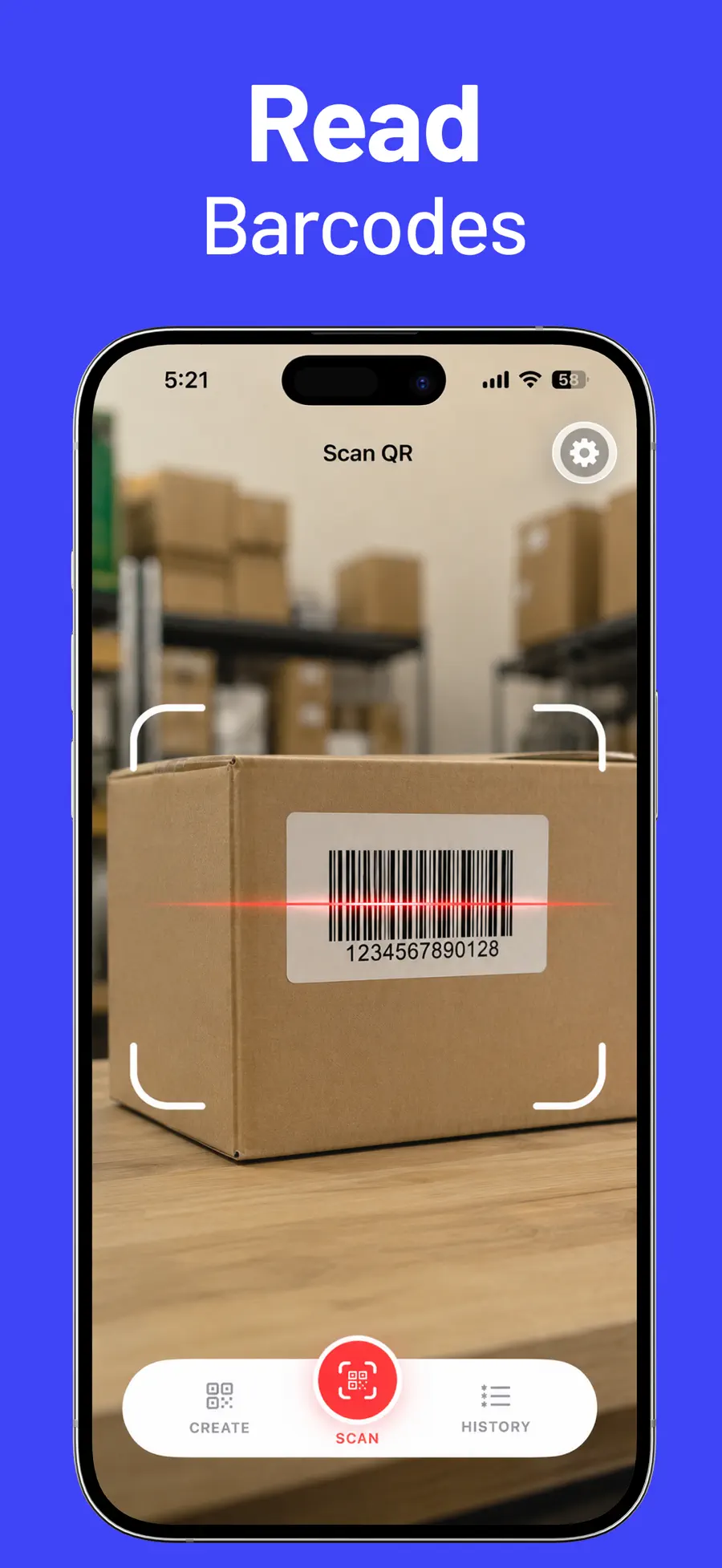
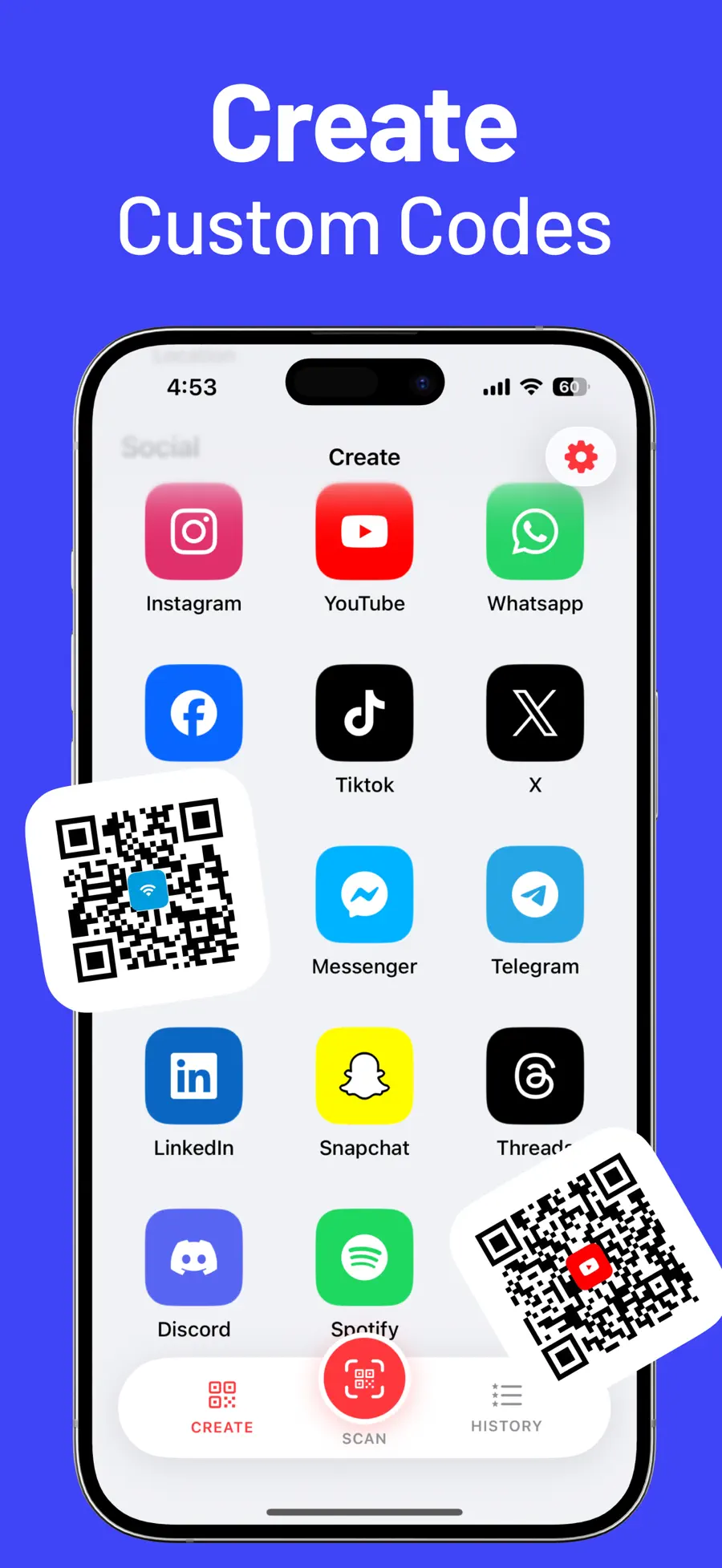
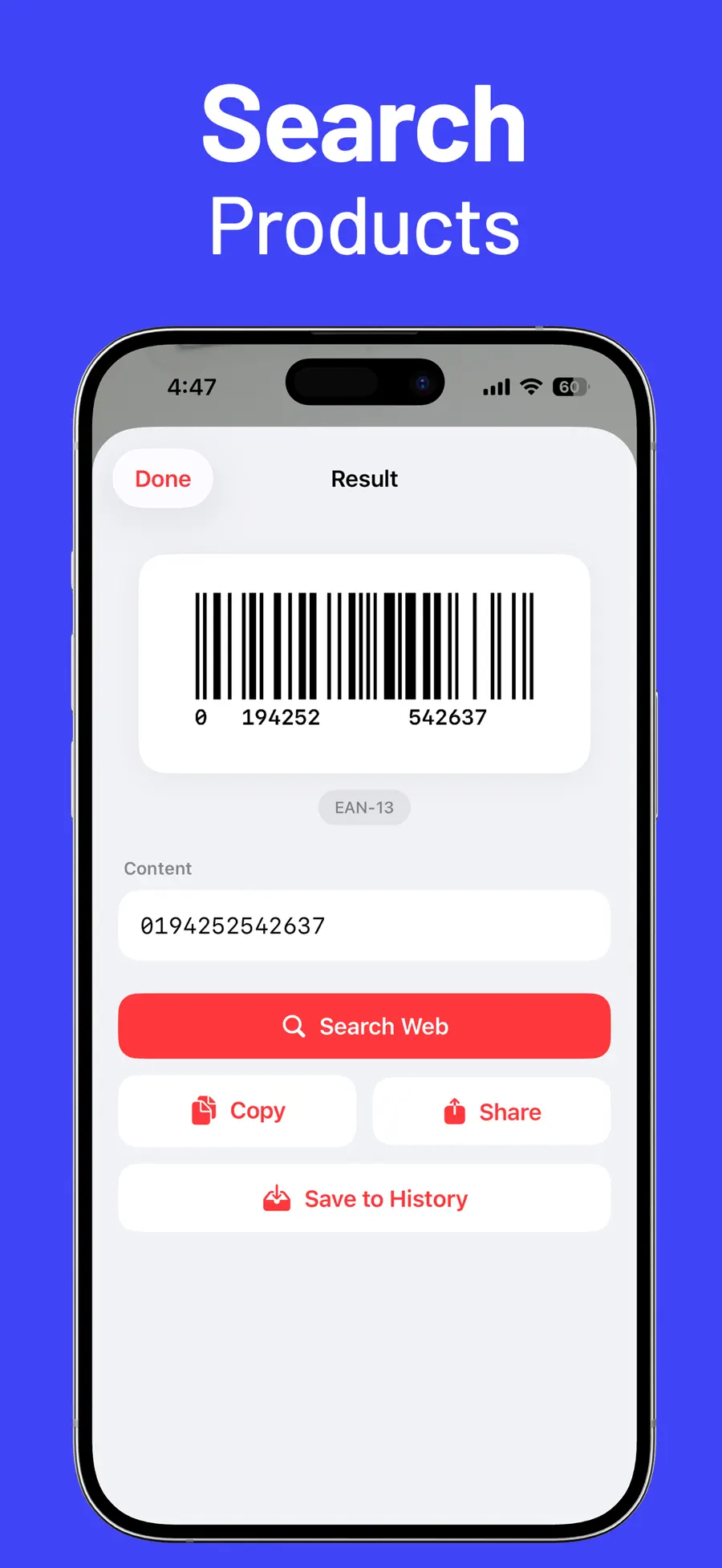
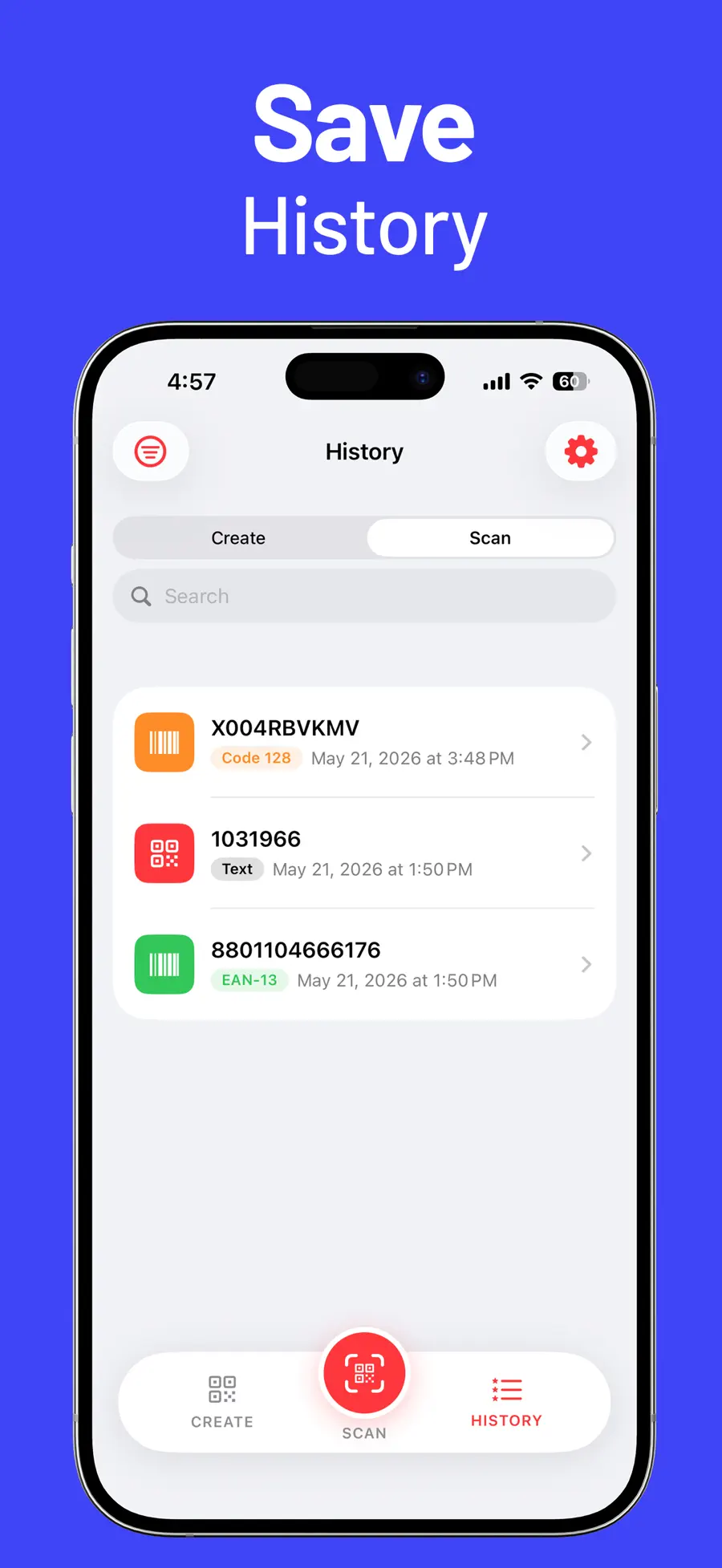
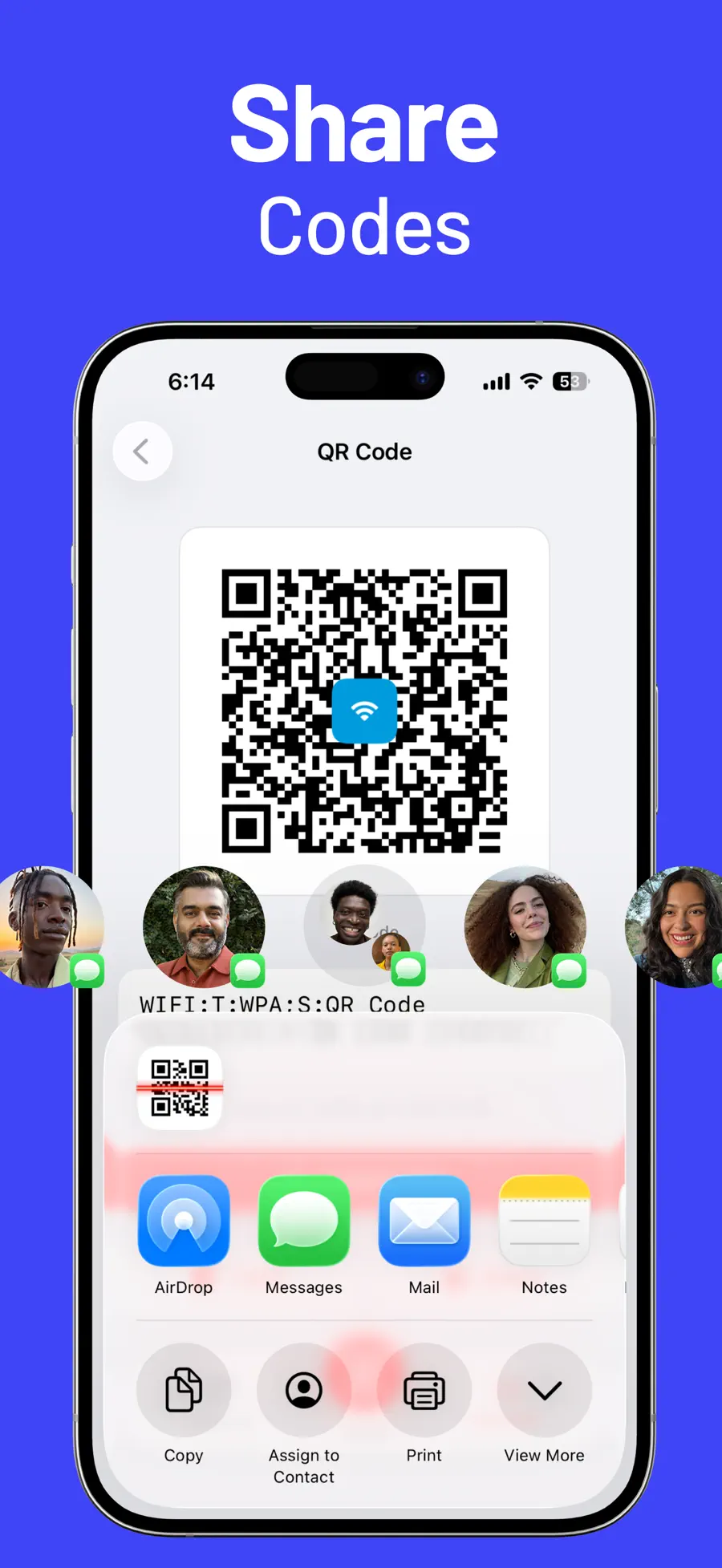
メニュー、ポスター、Wi-Fiカード、チケット、宅配伝票――QRコードはあらゆる場所にあり、読み取り自体は簡単です。つまずくのはその先です。スマホの中にスクリーンショットとして保存されているコードはどう読み取るのか。先週スキャンしたリンクはどこへ行ったのか。そして、自分のQRコードはどうやって作るのか。
QR Reader & Creatorは、この3つすべてに答えるアプリです。QRリーダー、バーコードスキャナー、QRコード作成ツールがひとつになっており、あらゆるコードをスキャンし、読み取ったすべてを検索できる履歴として残し、リンクやWi-Fi、SNSプロフィール用のカスタムQRコードを作成できます。
標準カメラアプリで読み取る
目の前に印刷されたコードなら、iPhoneのカメラアプリだけで十分です。カメラをコードに向け、黄色いリンクバナーが表示されたらタップするだけ。保存済み画像の中のコードも読み取れます。写真アプリで画像を開き、コードを長押しすると内容を確認できます。
それで用が足りるなら、追加のアプリは必要ありません。専用スキャナーが意味を持つのは、スキャンが「たまに」ではなくなったときです。カメラアプリは、閉じた瞬間にすべてのコードを忘れてしまうからです。
専用QRアプリでできること
- すべてのスキャン履歴。 過去のコードを保存、検索、フィルタリングし、開く・コピー・共有・削除ができます。カフェのWi-Fiコードも、イベントのポスターで読み取ったリンクも、数週間後にちゃんと見つかります。
- 本格的なバーコード対応。 QRコードに加えて、Data Matrix、Aztec、PDF417、EAN、UPC-E、Code 39、Code 93、Code 128、ITF-14、Interleaved 2 of 5といった商品・物流フォーマットを読み取れます。
- 結果からすぐアクション。 リンクを開く、電話をかける、メッセージを送る、マップで場所を開く、コピー、共有、検索――スキャン結果から直接実行できます。
- 止まらない連続スキャン。 Proのスキャナー設定では自動保存と結果の自動クローズが使えるので、コードの山をスキャンしても、1枚ごとにダイアログを閉じる必要がありません。
自分のQRコードを作る
このアプリのもう半分は、QRコード作成ツールです。メール、電話番号、SMS、URL、テキスト、Wi-Fi接続、位置情報のコードに加え、Instagram、YouTube、WhatsApp、TikTok、X、Telegram、LinkedIn、SpotifyなどのSNSプロフィール用コードも作成できます。
特によく使われるのは、次の2つです。
- 自宅やお店のWi-Fi QRコード。 ゲストは1回スキャンするだけで接続でき、パスワードを口頭で伝える必要がありません。
- SNSアカウントのプロフィールQRコード。 ユーザー名を1文字ずつ入力してもらう代わりに、1回のスキャンで完了します。
カスタムカラーと中央アイコン(対応タイプ)で、コードをブランドに合わせられます。作成したコードは標準の画像なので、どこにでも印刷・共有できます。作成したコードに有効期限はありません。有料のリダイレクトサービスを経由するリンクではなく、データそのものだからです。
無料機能とPro
QRコードとバーコードのスキャン、クイックアクション、履歴、主要な作成タイプは無料です。QR Code Proでは、すべてのQR作成タイプと、自動保存や連続スキャンといった高度なスキャナー設定が使えるようになります。
スキャンが中心なら、無料版で十分カバーできます。コードをたくさん作成したり、まとめてスキャンしたりするなら、Proが活きてきます。
こんな方におすすめのQRコードアプリです
QR Reader & Creatorは、次のような使い方をしたい方にぴったりです。
- スキャンしたすべてのコードを検索できる形で記録したい
- QRコードだけでなく商品バーコードも読み取りたい
- Wi-Fi、リンク、テキスト、SNSプロフィールのQRコードを作りたい
- コードの色を変えたり、中央にアイコンを入れたりしたい
- 多くのコードを中断なしで連続スキャンしたい
月に1回レストランのメニューを読み取る程度なら、正直なところ標準カメラで十分です。このアプリは、仕事で、店頭で、名刺の裏で――QRコードが日常の一部になっている人のためのものです。
よくある質問
スクリーンショットのQRコードを読み取れますか?
読み取れます。スクリーンショットや保存した写真など、すでにスマホの中にあるコードを直接読み取れるので、2台目の端末は必要ありません。
自宅のWi-Fi用QRコードを作れますか?
作れます。Wi-Fiタイプを選び、ネットワーク名とパスワードを入力して、生成されたコードを共有するだけです。スキャンした人は、何も入力せずに接続できます。
作成したQRコードに有効期限はありますか?
ありません。生成されたコードにはデータそのものが含まれているため、ずっと使い続けられます。印刷したコードを維持するためのサブスクリプションは不要です。
一度スキャンしたら、ずっと残す
コードを読めるだけのカメラと本物のQRツールの違いは、スキャンした後に何ができるかです。履歴、アクション、そして自分だけのコード。
QR Reader & Creatorの機能とスクリーンショットを見るか、このページのダウンロードボタンから始められます。
QR Reader & Creatorを入手
iPhoneのカメラでQRコードを読み取る方法から、写真やスクリーンショット内のコードの読み取り、Wi-FiやリンクのQRコード作成までまとめて解説します。
5.0 · 2

 カウントダウン - 記念日・フォトウィジェット

 単位変換 - 外貨為替換算


 体重記録カレンダー・体重管理グラフ・シンプルダイエットアプリ