iPhoneボイスメモを文字起こし | LoroNote - AI文字起こし・議事録
iPhoneのボイスメモをM4Aで書き出し、LoroNote - AI文字起こし・議事録で文字起こしする方法。話者識別とTXT・SRT保存まで解説します。
 LoroNote - AI文字起こし・議事録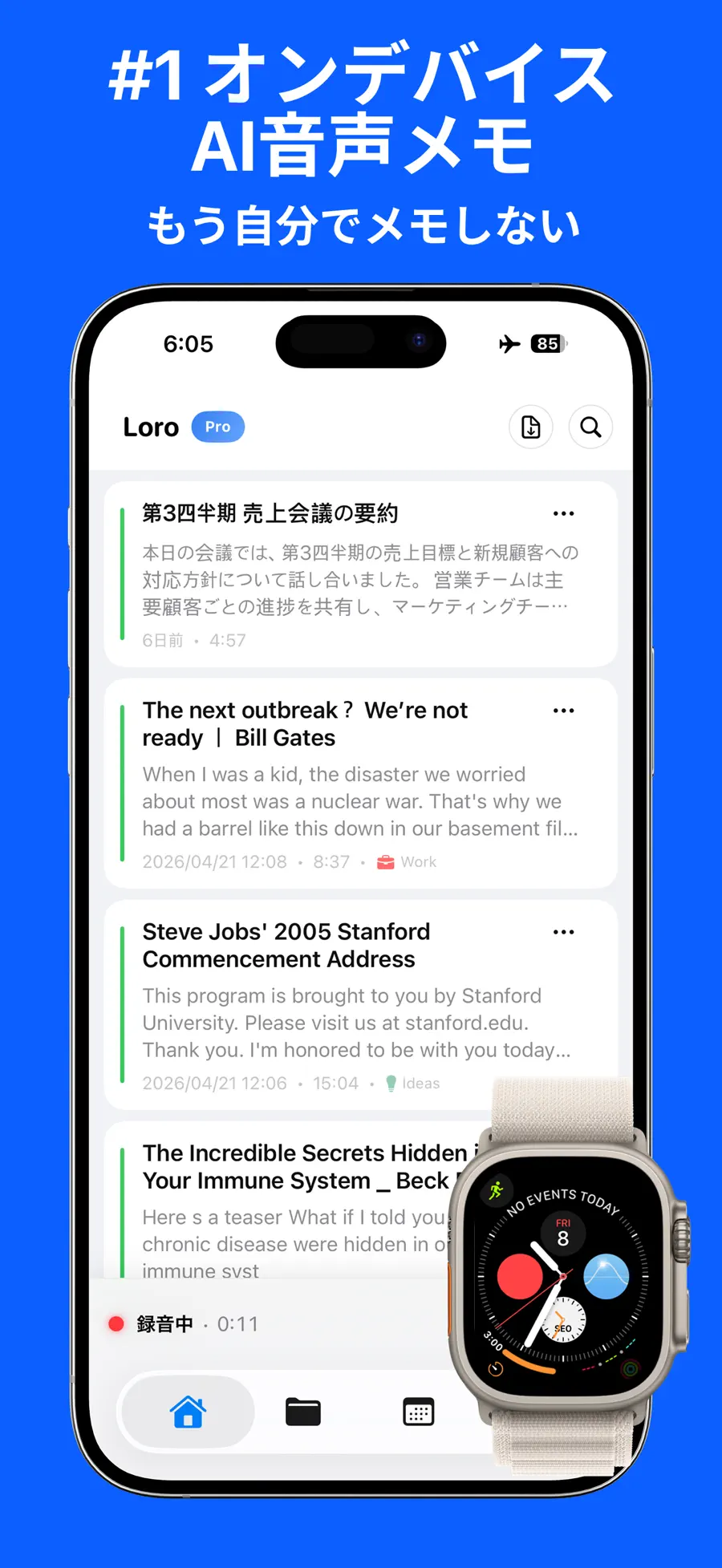


会議や講義、インタビューをiPhoneのボイスメモに録音したまま、聞き直す時間が取れずにいませんか。最初から再生して手入力しなくても、録音をM4Aファイルとして書き出し、文字起こしアプリに読み込めば、検索・コピー・編集できるテキストに変換できます。
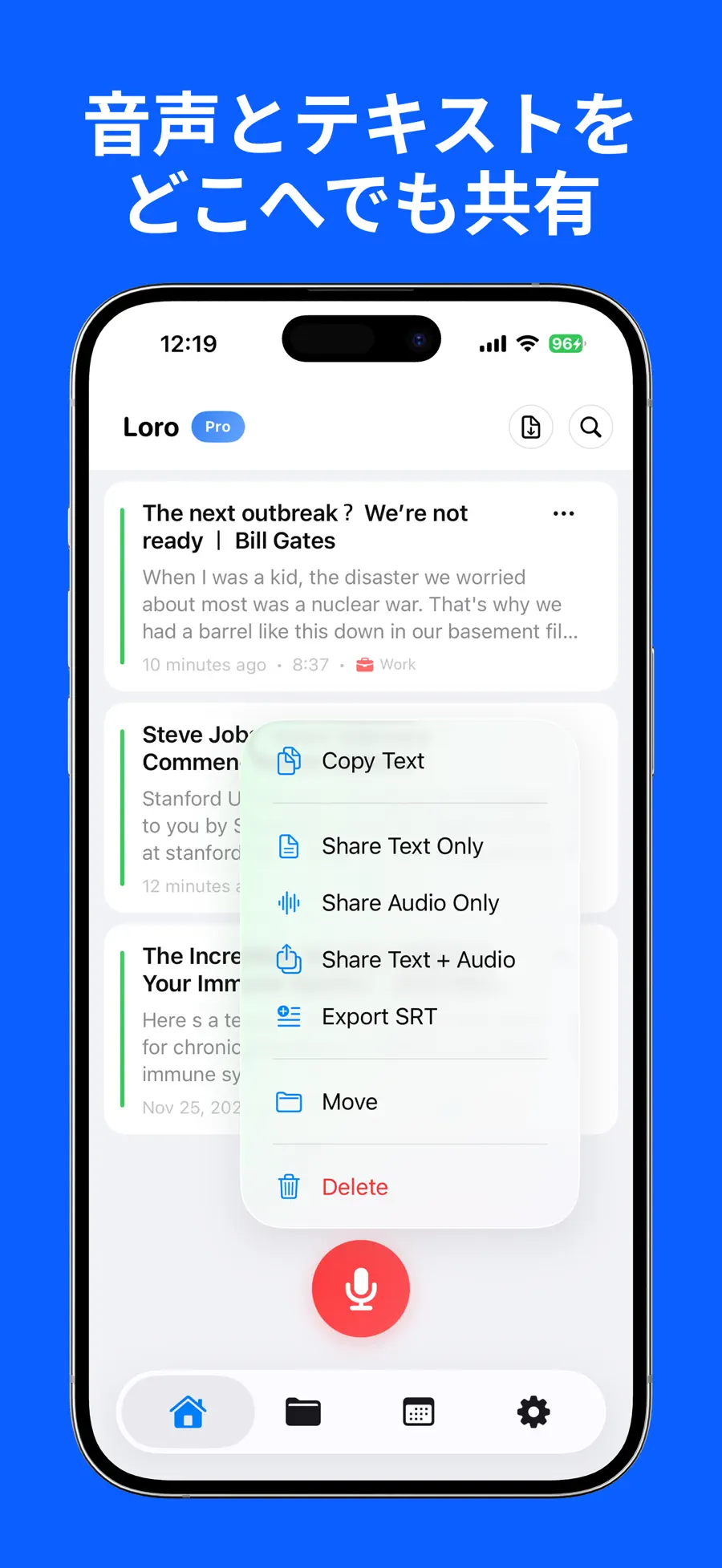
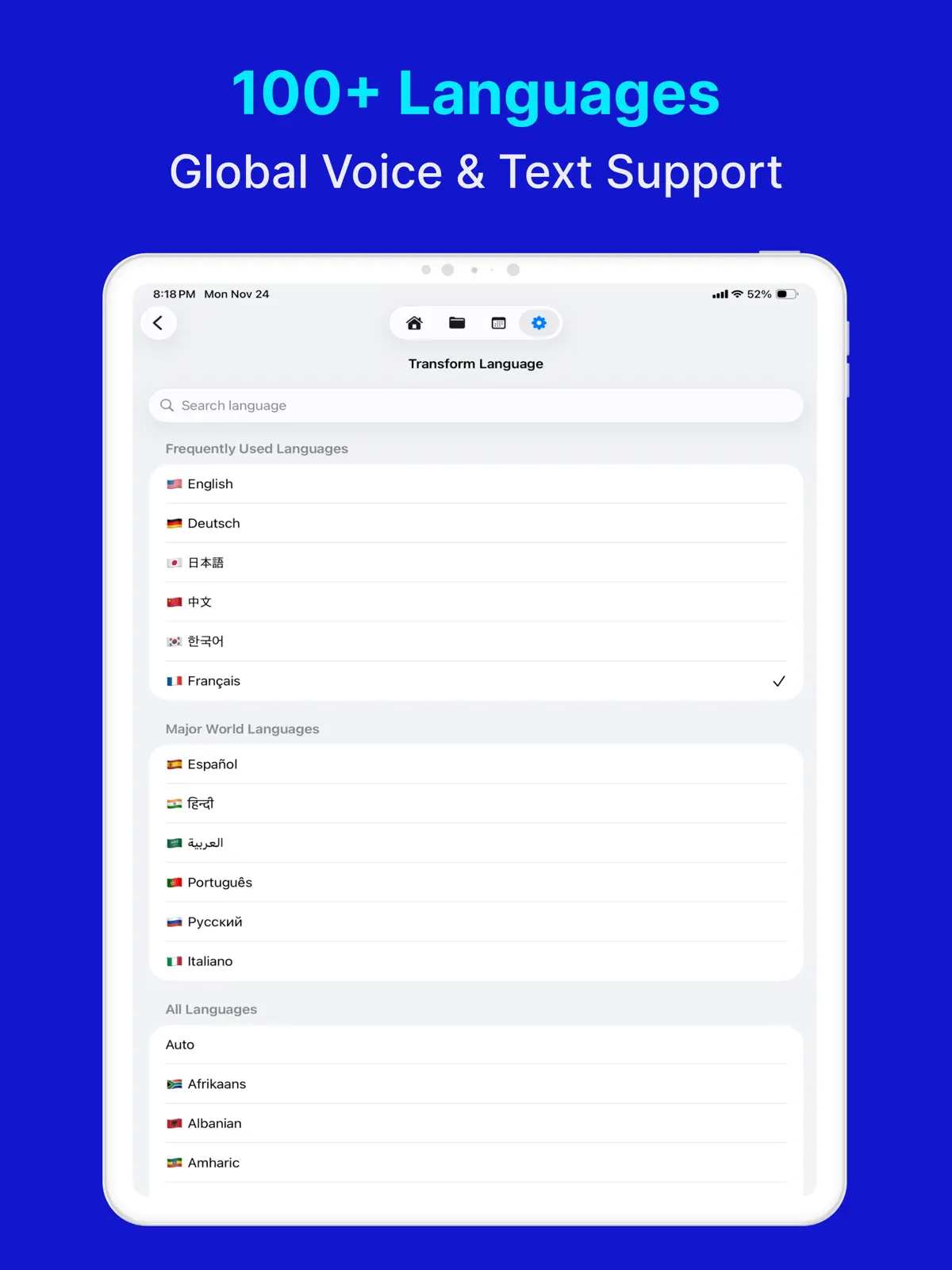
Appleは、ボイスメモの文字起こしがiPhone 12以降で、英語、スペイン語、ポルトガル語、イタリア語、フランス語、ドイツ語、日本語、韓国語、中国語(簡体字・繁体字)に対応し、利用できない国や地域もあると案内しています。現在のApp Store情報では、LoroNote - AI文字起こし・議事録は話者識別、カスタム辞書、同期再生、TXT・SRT書き出しに対応しています。
まず標準の文字起こしを確認する
対応するiPhoneでは、ボイスメモで録音を選び、詳細 → 文字起こしを表示を開けます。全文をコピーして、メールや書類に貼り付けることも可能です。最新の対応機種と言語は、Appleのボイスメモで文字起こしを表示する方法で確認してください。
次の機能が不要なら、まず標準の文字起こしを試しましょう。
- 複数人の発言を話者ごとに分ける
- 人名、社名、専門用語をカスタム辞書に登録する
- 音声と同期して強調されるテキストを確認する
- 結果をTXTまたは字幕用SRTで保存する
- MP3、WAV、M4A、MP4、MOVを同じアプリで処理する
議事録、インタビュー原稿、動画字幕のように、編集と書き出しまで必要なら次の手順に進みます。
1. ボイスメモをM4Aで書き出す
標準の録音は、ボイスメモからファイルアプリへM4A形式で書き出せます。
- iPhoneでボイスメモを開きます。
- 文字起こししたい録音を選びます。
- 詳細(···)→ 共有をタップします。
- 下へスクロールし、“ファイル”に保存を選びます。
- 保存先を決めて保存をタップします。
レイヤー録音や編集エフェクトを使った場合は、共有画面のオプションを先に確認してください。通常の録音なら、初期設定のままで文字起こし用のM4Aが作成されます。詳しい手順はAppleのボイスメモの録音を書き出す方法に掲載されています。
2. M4AをLoroNote - AI文字起こし・議事録に読み込む
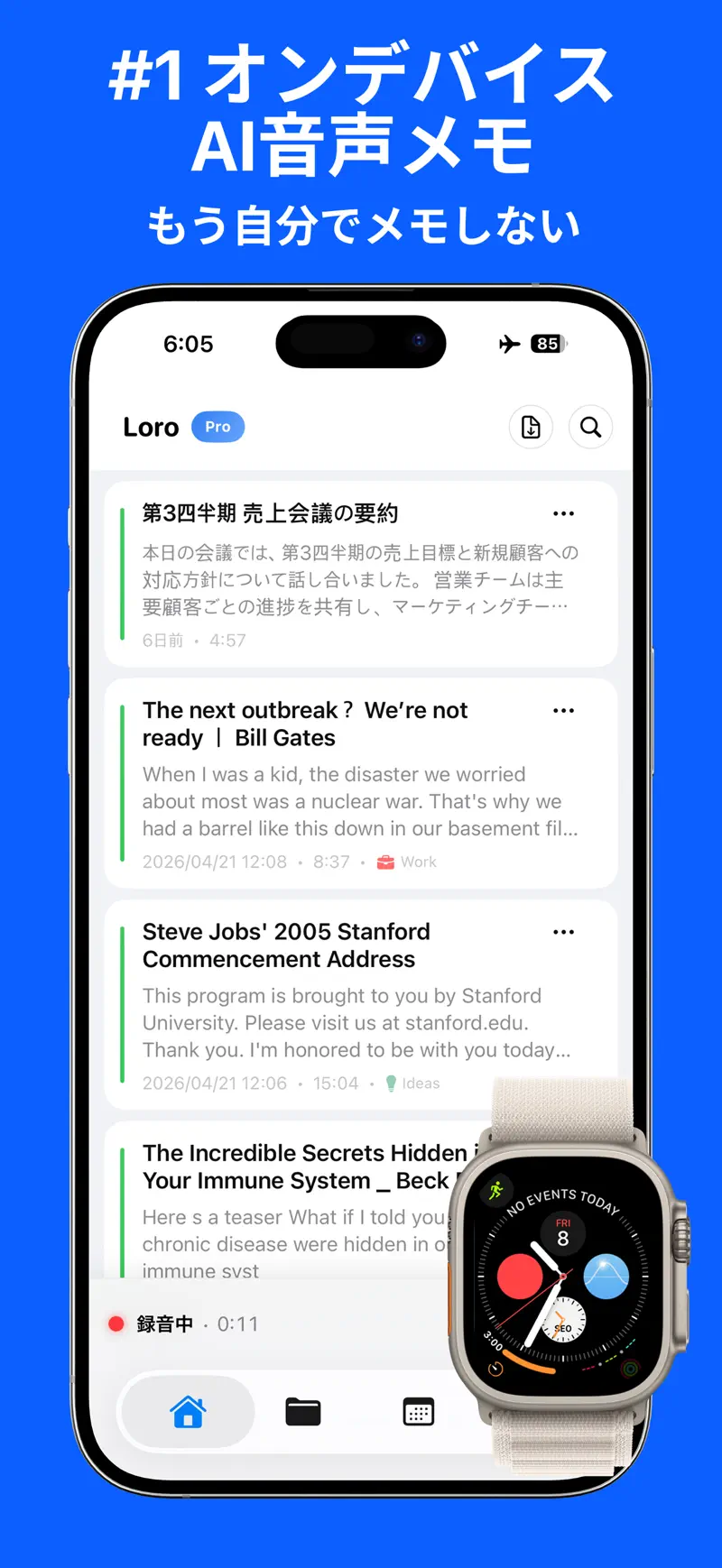
App StoreからLoroNote - AI文字起こし・議事録をダウンロードし、音声・動画の読み込み画面で、先ほどファイルアプリに保存したM4Aを選びます。
現在の日本のApp Store情報では、MP3、WAV、M4A、MP4、MOVに対応しています。ボイスメモだけでなく、ファイルアプリに保存した講義、インタビュー、動画も同じ流れで処理できます。
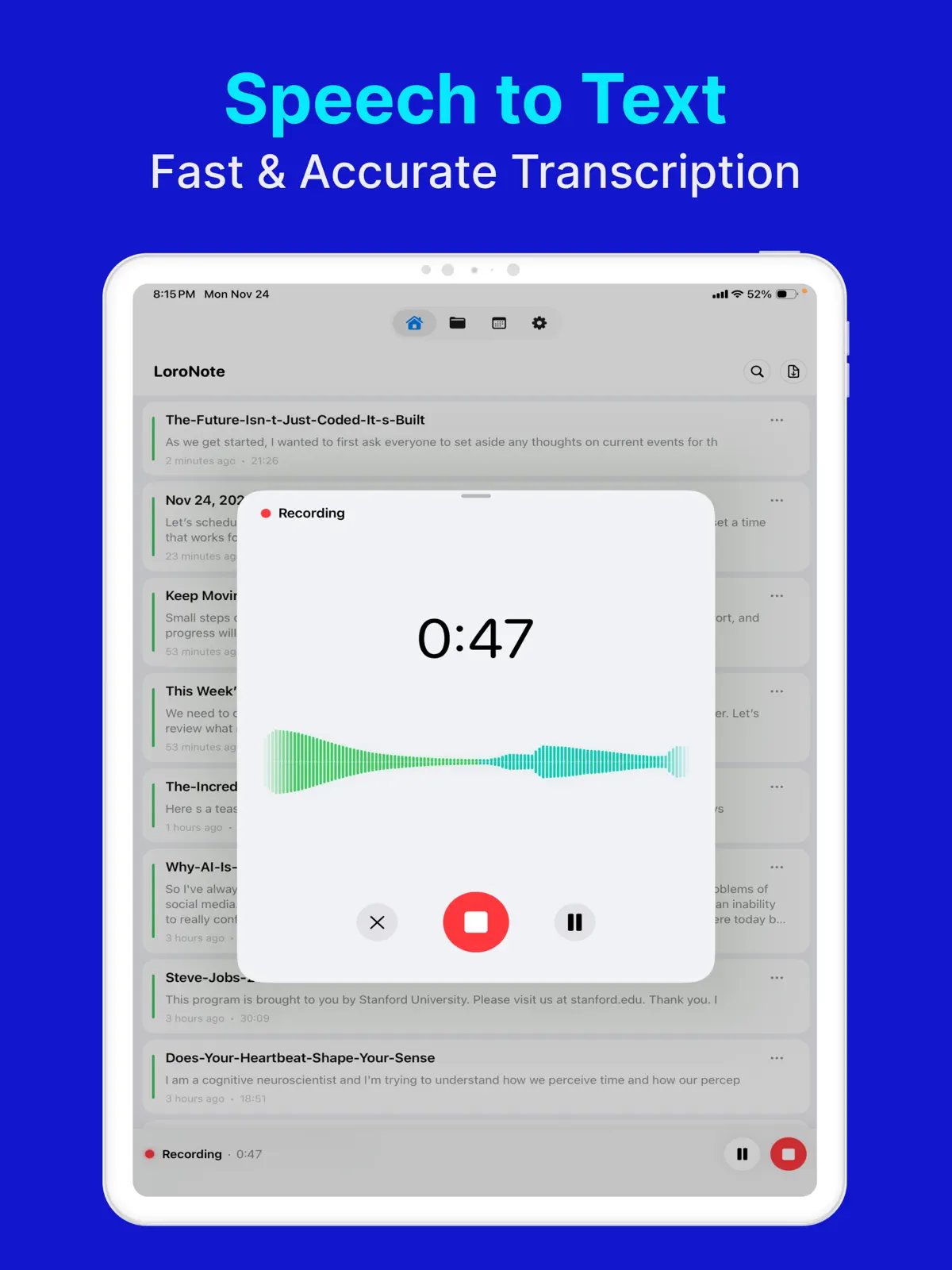
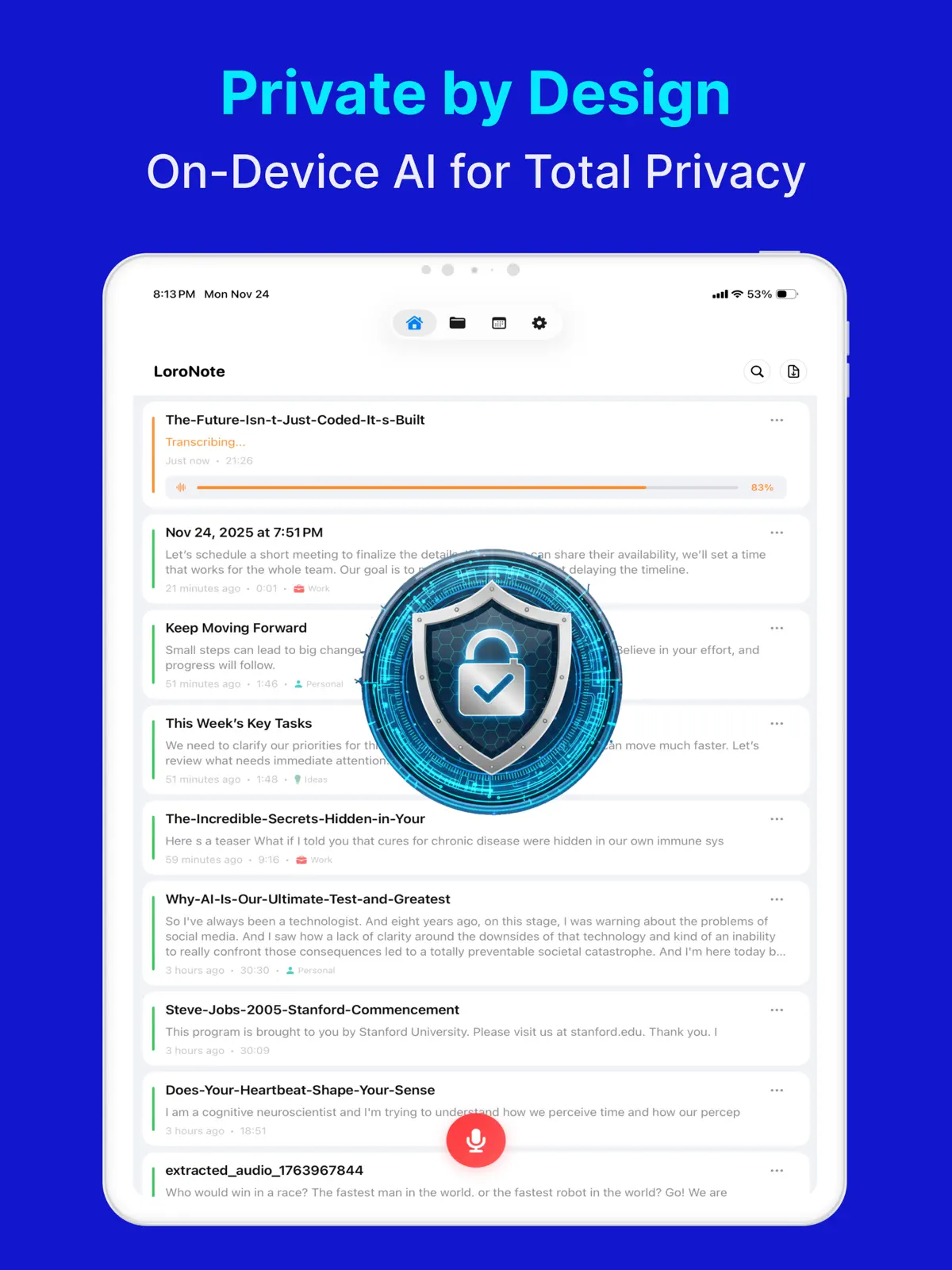
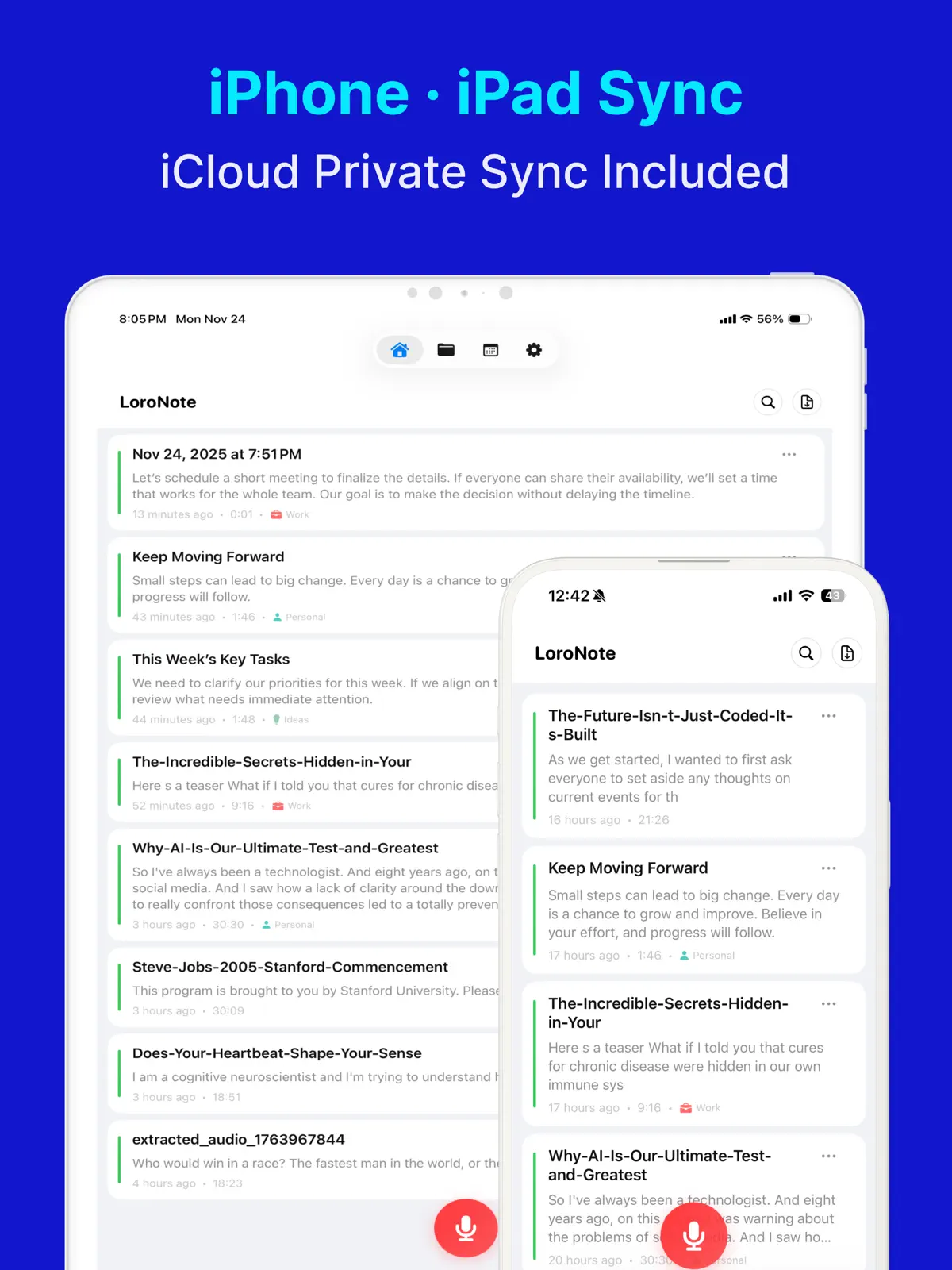
ファイルを選ぶと、Whisper Large V3 TurboがiPhone上で音声を解析します。音声と文字起こしは外部の文字起こしサーバーへ送信されず、インターネット接続がない場所でも処理できます。長い録音では、完了するまでアプリを開いたままにしてください。
3. 話者を分けて誤認識を直す
現在のApp Store情報によると、話者識別では発言者を確認し、話者名を変更し、話者ラベル付きの文字起こしを共有できます。
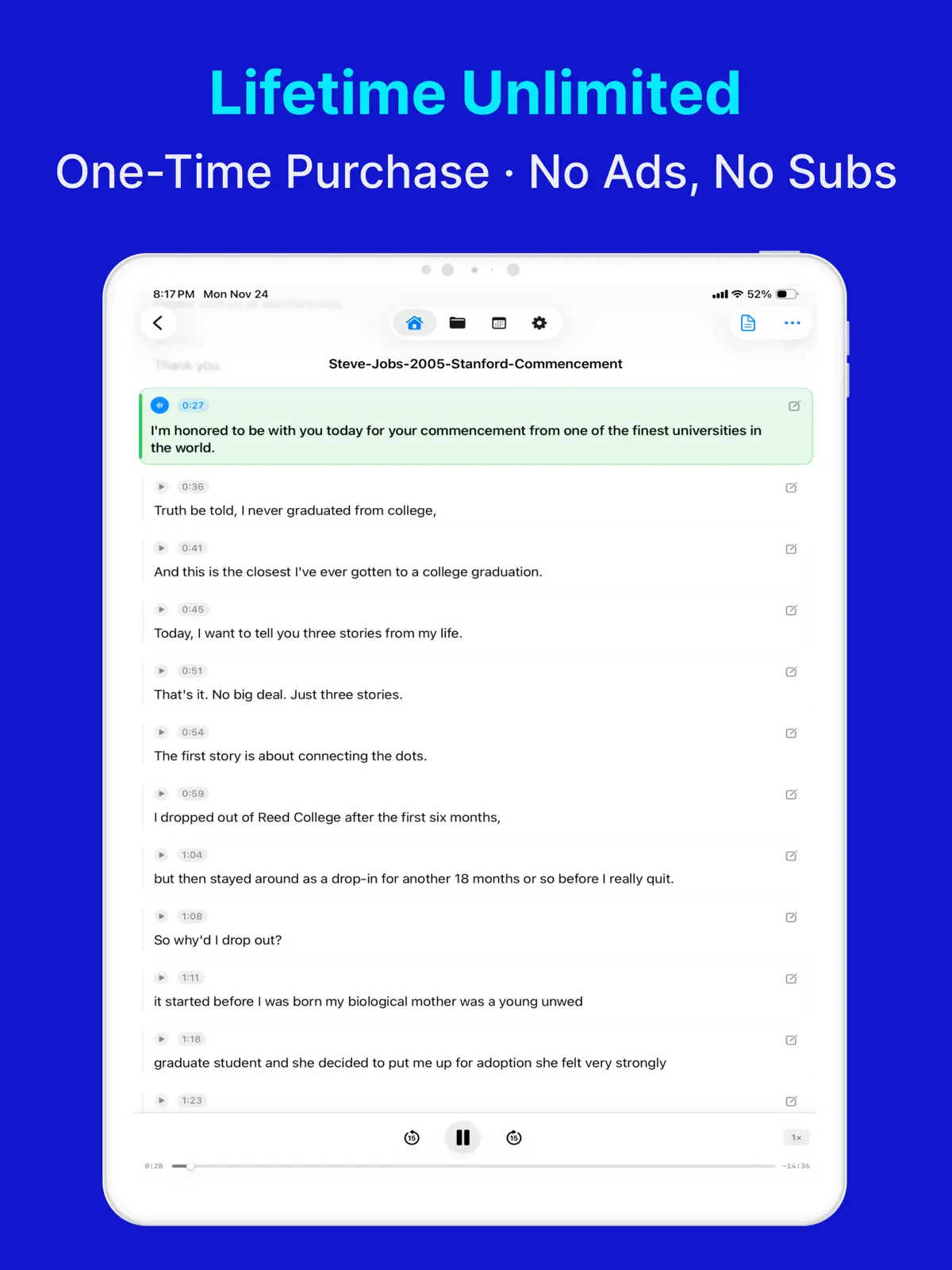
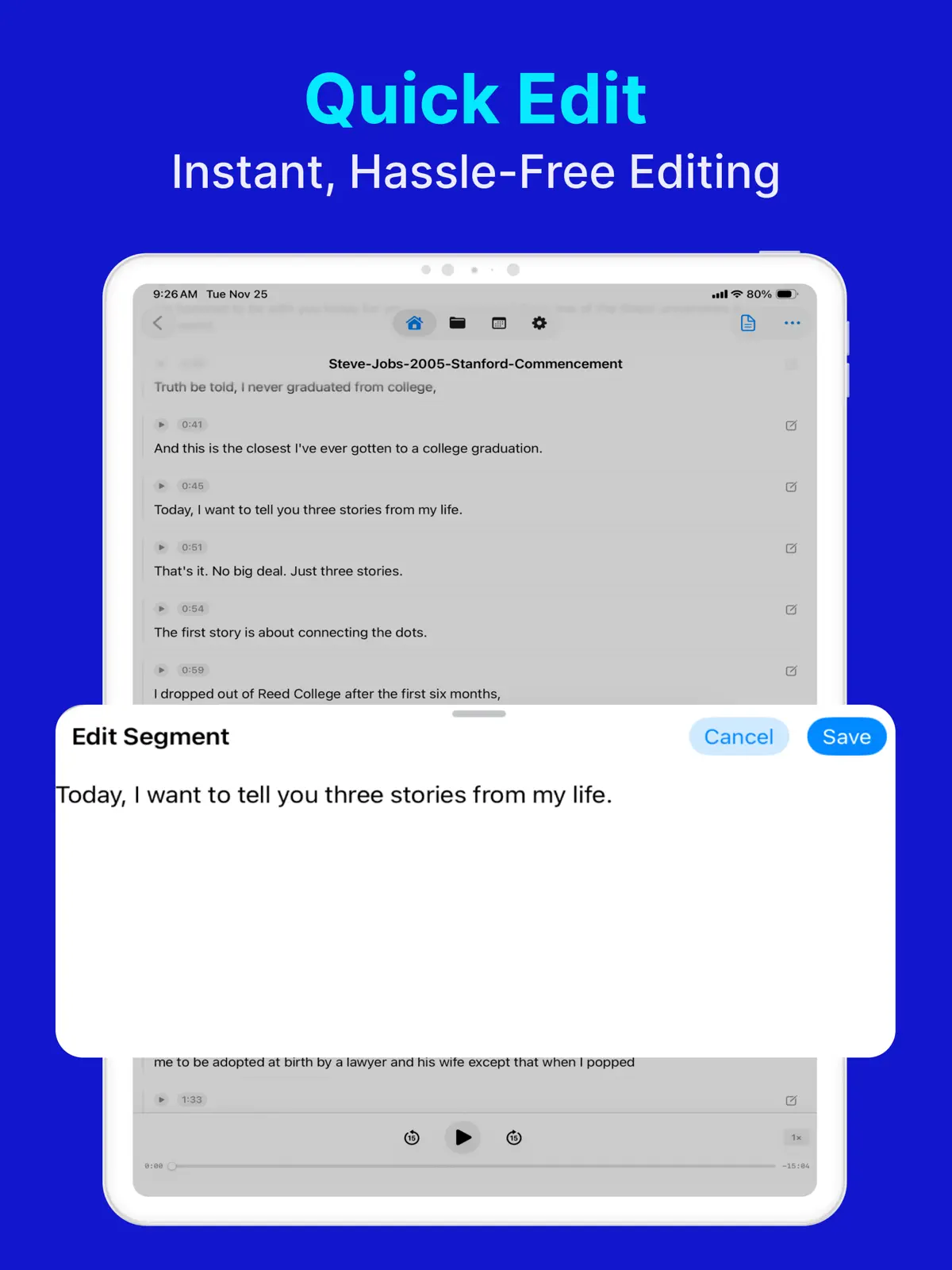
文字起こしの確認中は、原音を聞きながらテキストを編集できます。App Store情報には、再生と同期してテキストが強調表示されると記載されています。
カスタム辞書には、人名、専門用語、略語を追加できます。
4. TXTまたはSRTで保存する
現在のApp Store情報には、次の書き出し・再生機能が記載されています。
| オプション | 記載された機能 | 記載された共有先・動作 |
|---|---|---|
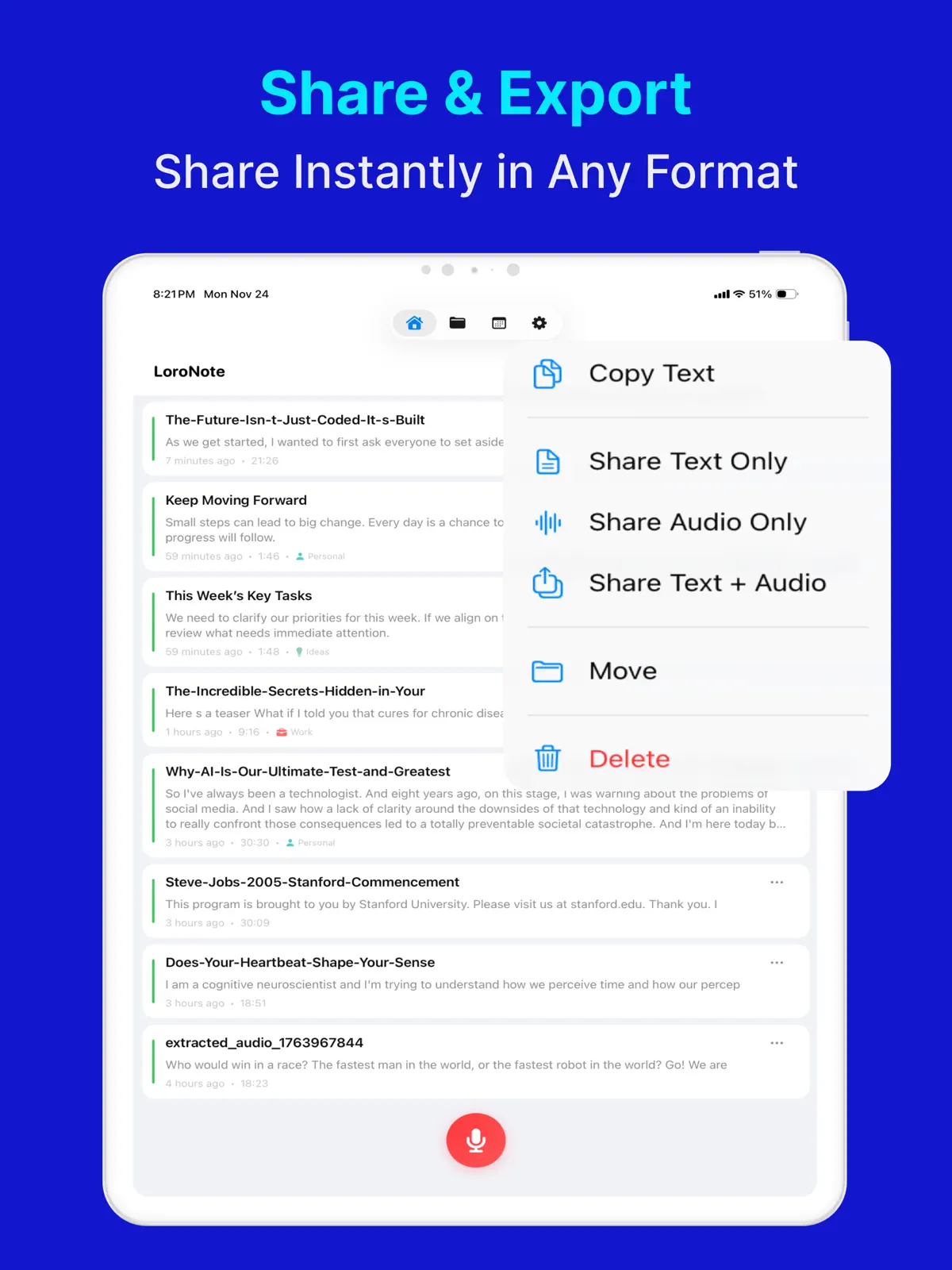
| TXT | 文字起こしをテキストとして保存 | メモ、ファイル、その他のアプリへ共有 |
| SRT | 文字起こしを字幕として保存 | 字幕ファイルを書き出す |
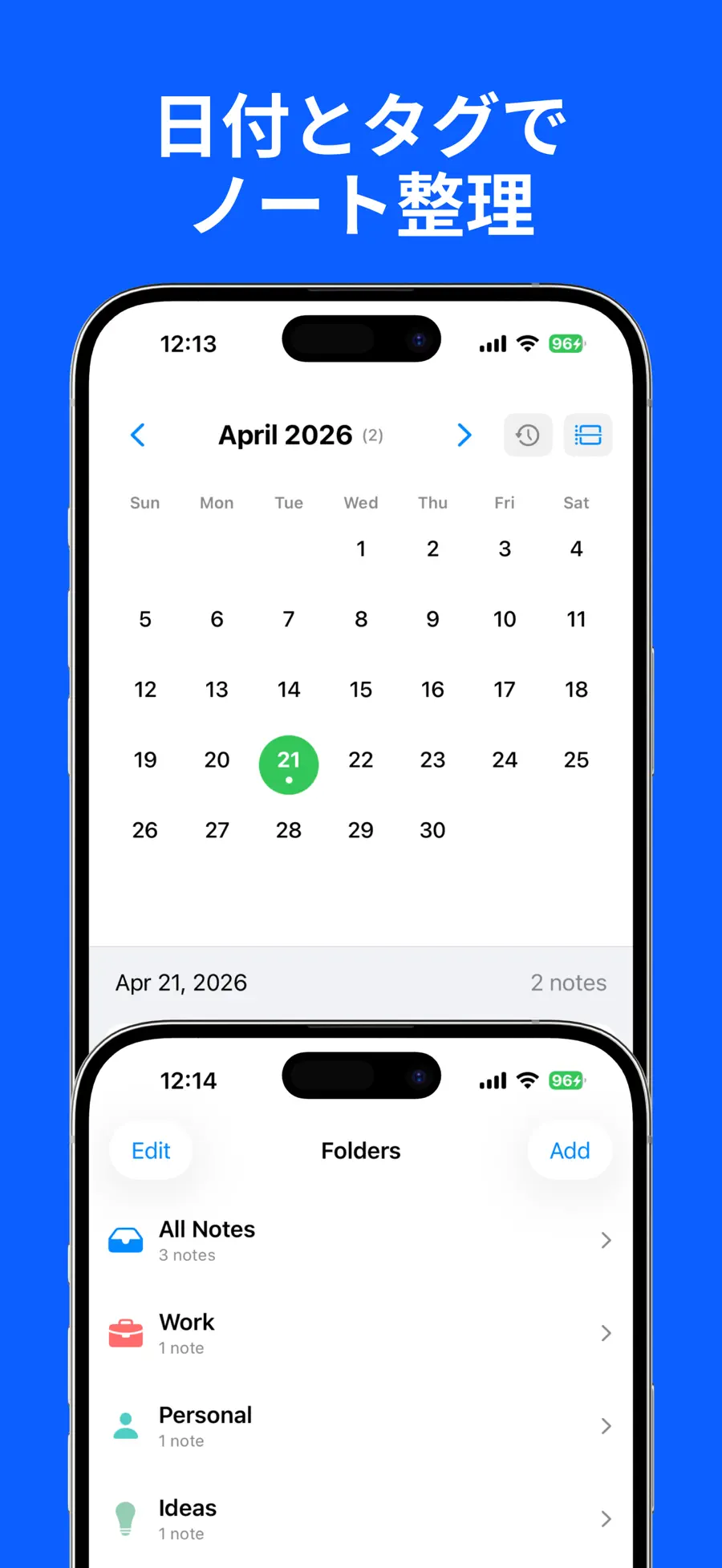
| アプリ内再生 | 原音を再生 | 同期して強調されるテキストを読む |
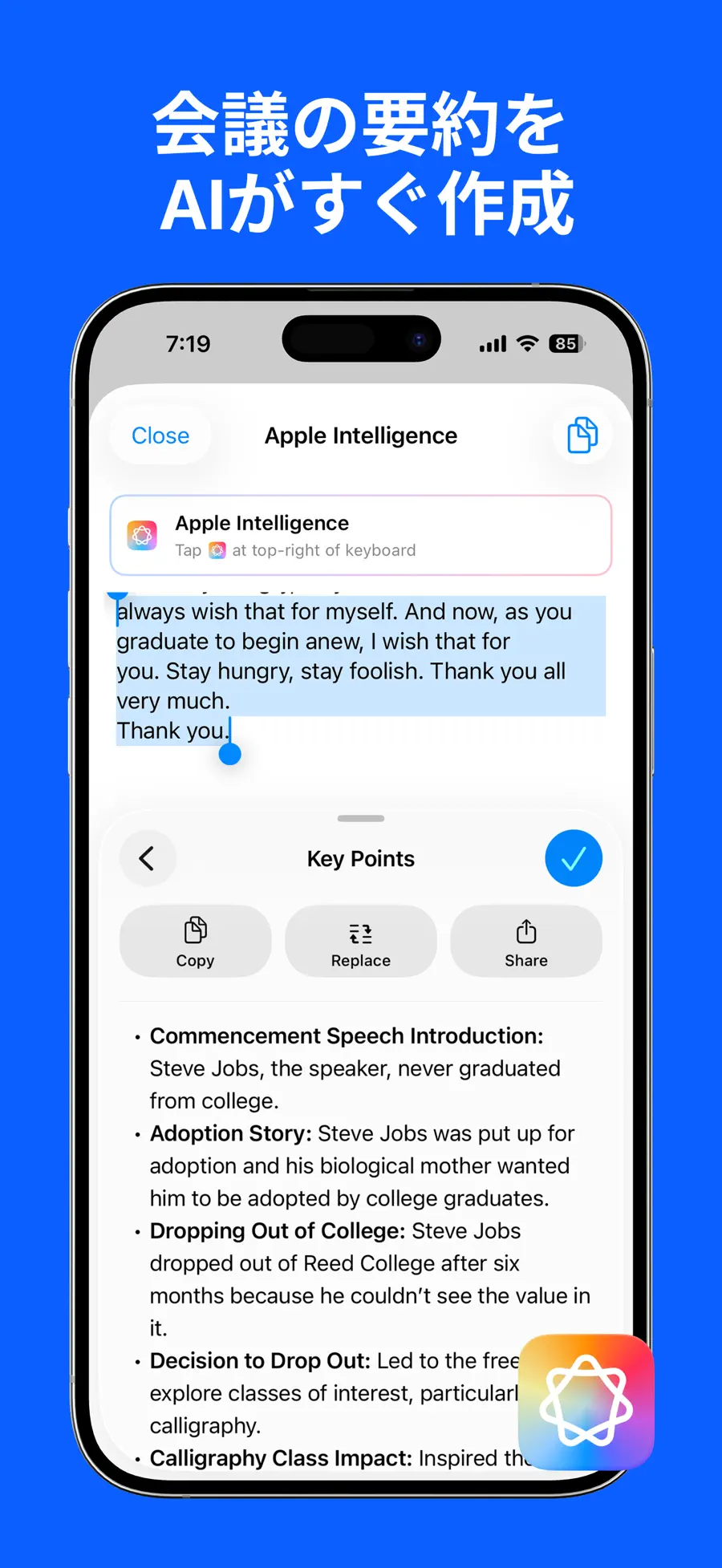
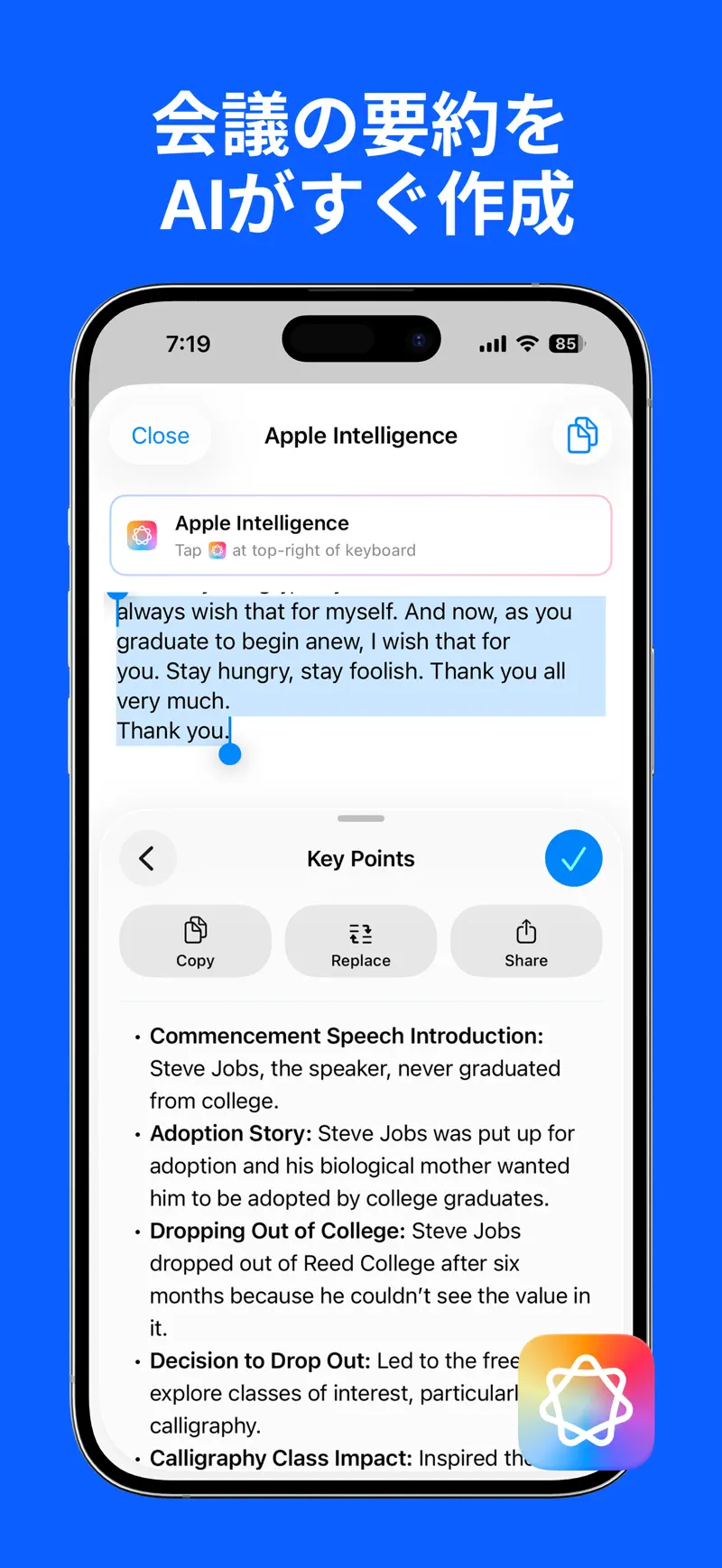
現在のApp Store情報によると、対応端末ではApple Intelligenceで会議を要約し、アクション項目を抽出し、ノートを整えられます。
App Storeに記載された用途
現在のApp Store情報は、文字起こしと書き出し機能の用途として次の例を挙げています。
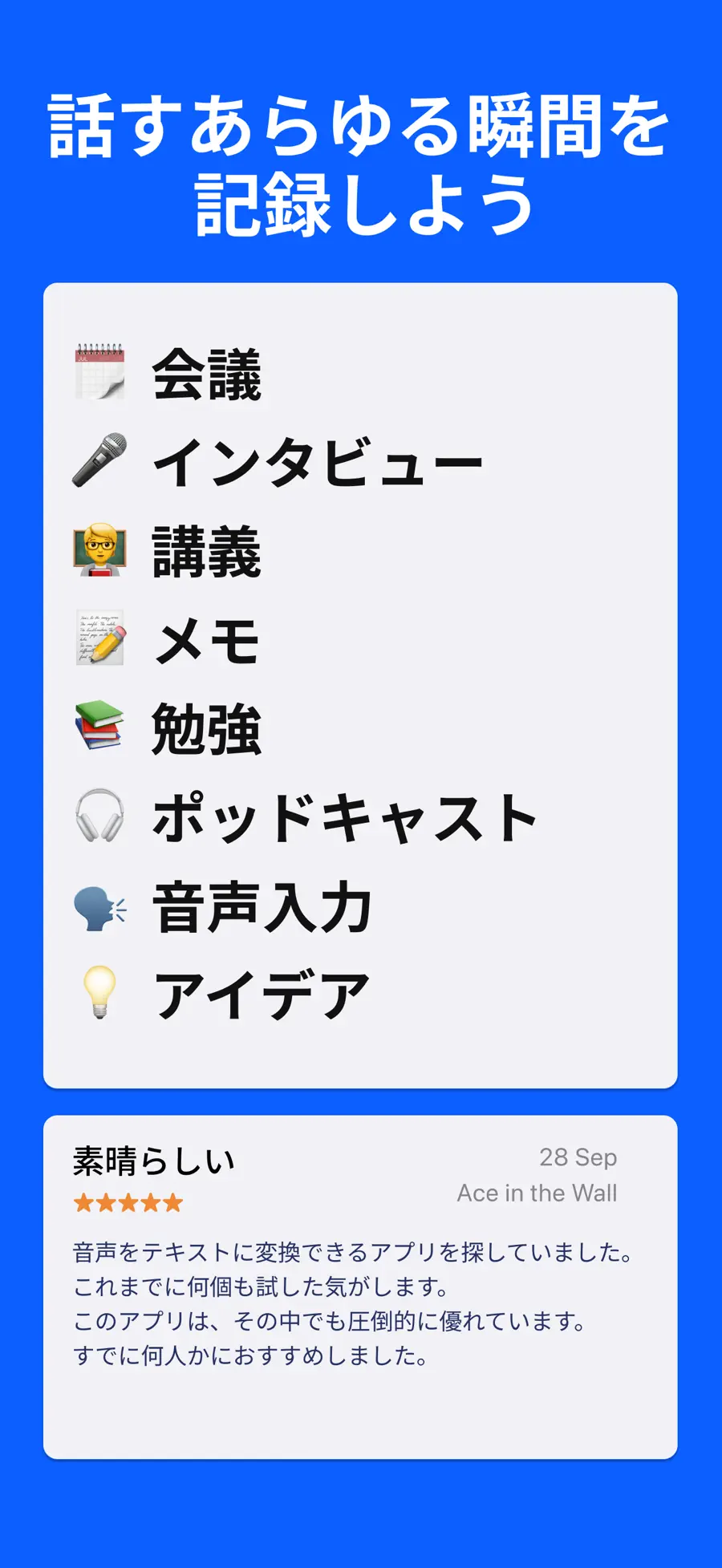
- ビジネス会議を録音する
- 講義全体を文字起こしして復習・検索する
- インタビューを録音して検索可能なテキストにする
- 動画用のSRT字幕を作る
ボイスメモは、Appleが案内する機種、言語、地域の条件で標準の文字起こしを提供します。LoroNote - AI文字起こし・議事録の現在のApp Store情報には、ファイル読み込み、話者識別、テキスト編集、書き出し機能が記載されています。
会議録音や動画まで含めた方法はiPhone音声文字起こしガイドで確認できます。
よくある質問
ボイスメモだけでも文字起こしできますか?
はい。AppleはiPhone 12以降で上記の言語に対応し、利用できない国や地域もあると案内しています。
ボイスメモはどの形式で保存されますか?
標準の書き出し形式はM4Aです。録音の共有から“ファイル”に保存を選びます。レイヤー録音や編集可能な音声では、共有オプションによって処理が変わる場合があります。
文字起こしにインターネットは必要ですか?
現在のApp Store情報によると、LoroNote - AI文字起こし・議事録の音声認識は端末内で処理され、インターネット接続なしで動作します。
すべてのiPhoneで使えますか?
対応機種とiOSの条件は更新されることがあります。ダウンロード前にApp Storeの最新の互換性情報を確認してください。
まず一つの録音を検索できるテキストへ
ボイスメモの録音をファイルアプリへ書き出し、M4Aを読み込めます。同期再生では、原音を聞きながら強調表示される文字起こしを確認できます。
LoroNote - AI文字起こし・議事録をApp Storeからダウンロードして、最初のボイスメモを文字起こししてください。インストール前に機能と公式スクリーンショットも確認できます。
LoroNote - AI文字起こし・議事録を入手
iPhoneのボイスメモをM4Aで書き出し、LoroNote - AI文字起こし・議事録で文字起こしする方法。話者識別とTXT・SRT保存まで解説します。
4.7 · 299

 Local TTS - 音声読み上げアプリ・朗読・小説

 連絡先エクスポート - Excel・CSV・vCard