連絡先エクスポート - Excel・CSV・vCard:iPhone連絡先を書き出す方法
連絡先エクスポート - Excel・CSV・vCardでiPhoneの連絡先をExcel、CSV、PDF、vCardに書き出し、端末上で安全にバックアップする方法を紹介します。
 連絡先エクスポート - Excel・CSV・vCard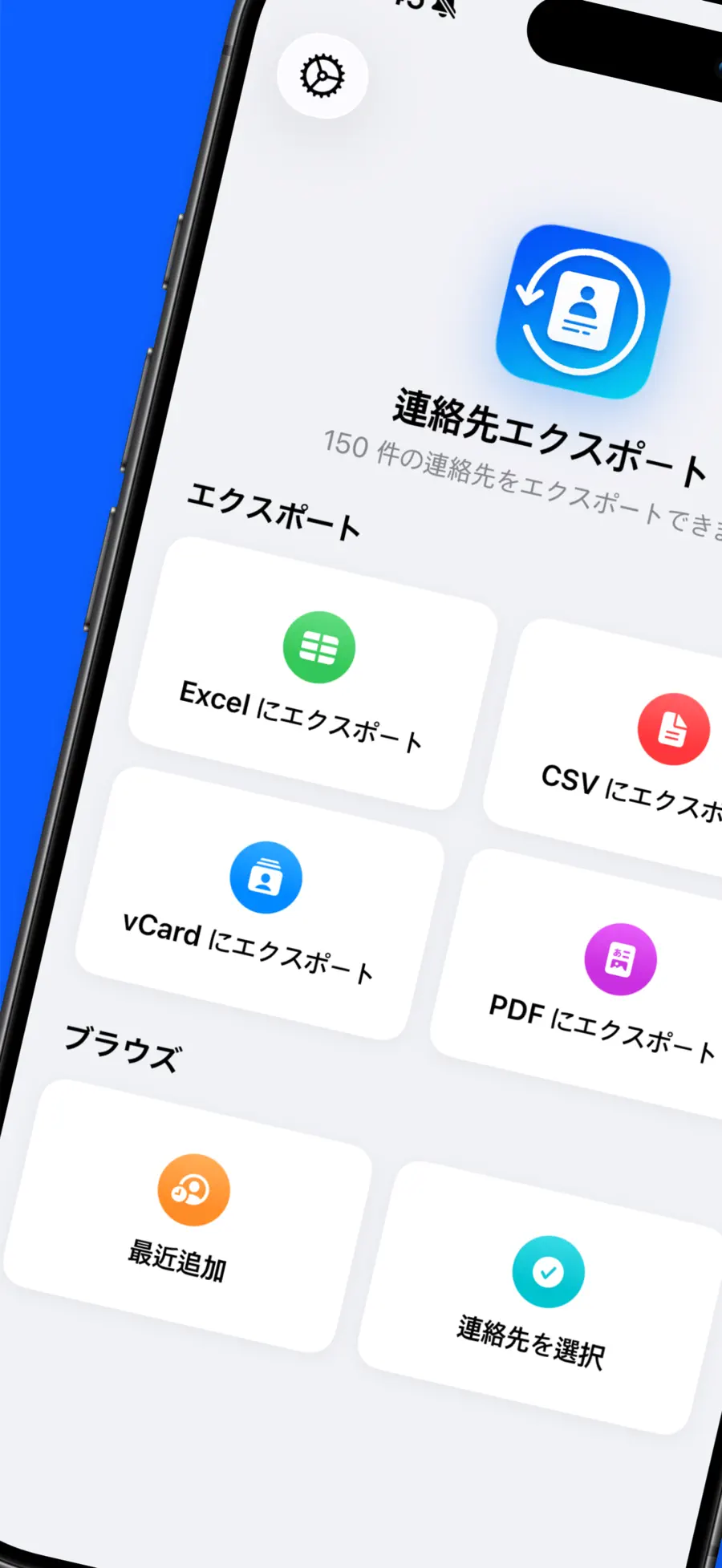



iPhoneの連絡先には、家族や友人だけでなく、顧客、学校、仕事関係など、簡単には作り直せない情報が蓄積されています。しかし、表計算で整理したい、新しい端末へ移したい、紙で共有したいという場面では、アドレス帳のままでは扱いにくいことがあります。
連絡先エクスポート - Excel・CSV・vCardを使うと、iPhoneの連絡先をExcel、CSV、PDF、vCardに変換できます。書き出し処理は端末上で行われ、アドレス帳を変換用サーバーへアップロードしません。目的に合う形式と、失敗しにくい手順を確認しましょう。
用途に合う書き出し形式を選ぶ
| 形式 | 適した用途 | 特長 |
|---|---|---|
| Excel(XLSX) | 並べ替え、絞り込み、編集 | Excelで表としてすぐ開ける |
| CSV | Googleスプレッドシート、データベース、インポート | 多くのサービスと互換性がある |
| vCard(VCF) | 新しいスマートフォンや連絡先アプリへの移行 | 連絡先の転送・読み込み向け |
| 印刷、閲覧用リストの共有 | 読みやすい固定レイアウトを保つ |
行や列を編集するならExcel、別のサービスへ取り込むならCSVが便利です。機種変更にはvCard、相手が閲覧・印刷するだけならPDFを選ぶと、その後の作業を減らせます。
iPhoneの連絡先をExcel・CSVへ書き出す
- App Storeから連絡先エクスポート - Excel・CSV・vCardをダウンロードします。
- アプリを開き、連絡先へのアクセスを許可します。これは、書き出す項目を読み取るために必要な権限です。
- Excel、CSV、PDF、vCardから出力形式を選びます。
- 書き出し設定を確認します。Proでは必要な列を選択し、用途に合わせて並べ替えられます。
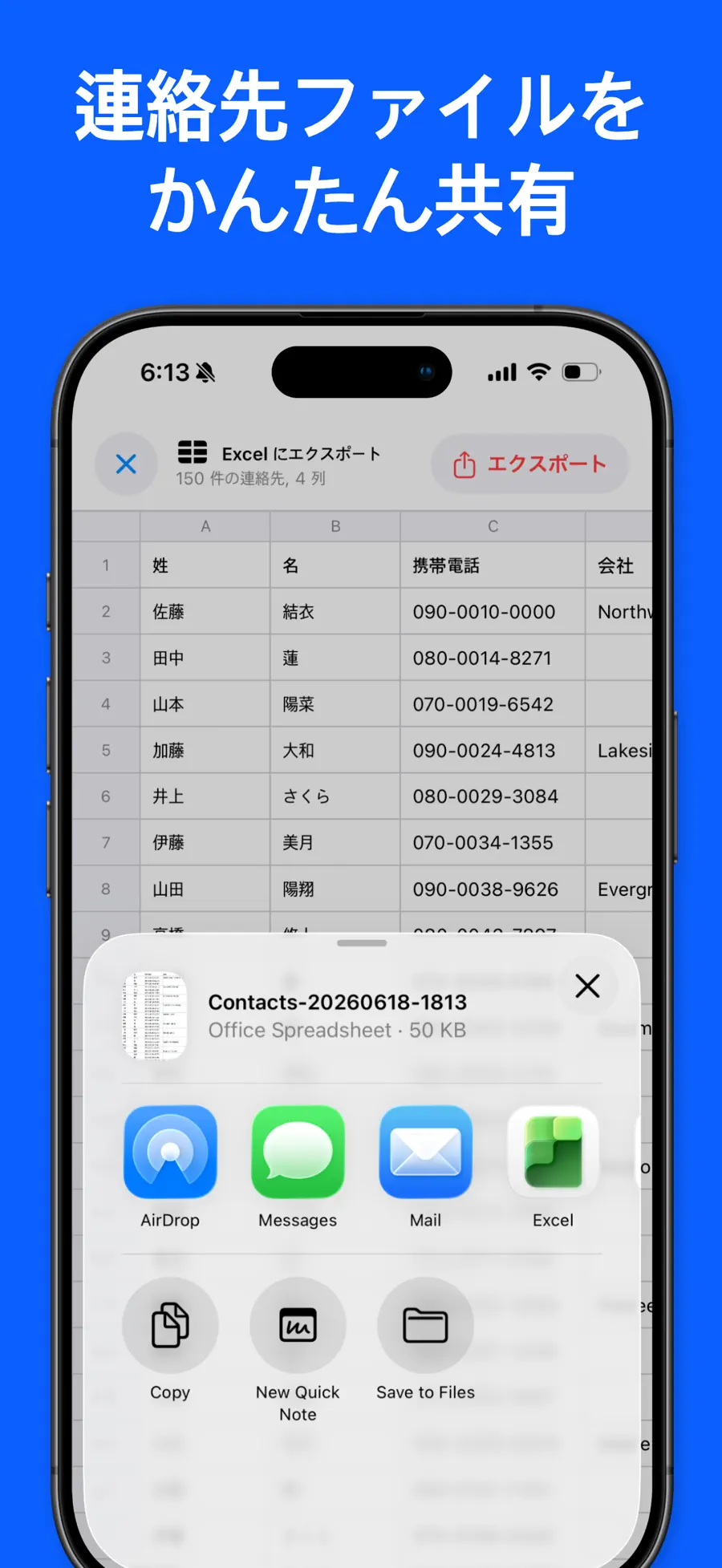
- ファイルを作成し、iPhoneの共有シートからファイル、メール、AirDrop、iCloud Drive、Slack、Dropboxなどへ保存・送信します。
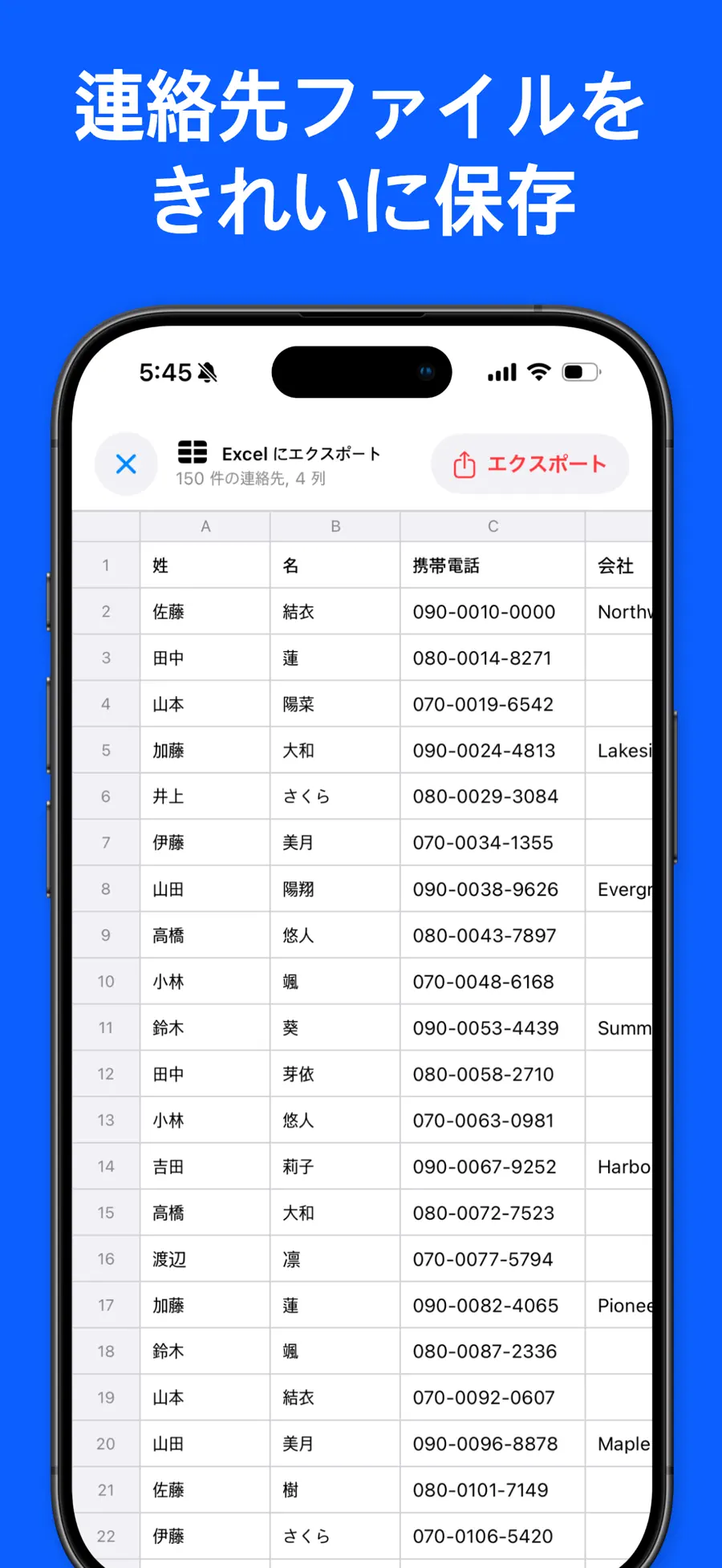
- バックアップや読み込みに使う前に、ファイルを開いて数行確認します。
表計算ファイルでは、国番号付きの電話番号、複数のメールアドレス、日本語とアルファベットが混在する名前を確認してください。数行のチェックで、大量のデータを読み込んだ後の手直しを防げます。
アドレス帳を端末上で安全に変換する
連絡先には、氏名と電話番号に加えて、メールアドレス、勤務先、住所、メモが含まれる場合があります。アドレス帳全体を、運営元が分からないオンライン変換サイトへ送るのは避けたいところです。
連絡先エクスポート - Excel・CSV・vCardはiPhone上でファイルを作成します。App Storeの説明では、処理のために連絡先が端末外へ送られたり、サーバーへアップロードされたりすることはありません。完成したファイルの送り先は、共有シートで自分で選べます。
書き出したファイル自体は大切な個人情報です。信頼できる場所へ保存し、必要な相手だけに送り、共有端末の一時コピーは削除しましょう。
書き出した連絡先の便利な使い方
内容を確認できるバックアップ
vCardは復元に向き、ExcelやCSVは読み込む前に中身を確認できます。contacts-2026-08-07.xlsxのように日付をファイル名へ入れると、最新のバックアップがすぐ分かります。
新しいスマートフォンへの移行
移行先がVCFに対応している場合はvCardを使います。新端末で氏名、電話番号、メールアドレスを確認するまで、旧端末のデータは消さないでください。
仕事・イベント用リストの整理
ExcelまたはCSVへ書き出し、作業に必要な列と対象者だけを残します。マーケティングや一斉送信に利用する場合は、必要な同意を必ず確認してください。
読みやすい連絡網の印刷
家族、学校、介護者、職場向けに閲覧しやすい一覧を作るならPDFが便利です。共有前に、相手に不要な個人情報が含まれていないか確認しましょう。
無料版とProの違い
無料版では1回につき最大50件まで書き出せ、Excel、CSV、PDF、vCardの全形式を試せます。小さなリストや、希望する形式の確認に向いています。
Proは50件の上限をなくしてアドレス帳全体を書き出せるほか、列の選択と並べ替えに対応します。サブスクリプションではなく買い切りです。連絡先が多い場合や、同じレイアウトを繰り返し作る場合に便利です。
最初の連絡先バックアップを作る
連絡先エクスポート - Excel・CSV・vCardなら、よく使う4形式を選び、変換処理をiPhone内に保ったまま、確認しやすい連絡先ファイルを作れます。
App Storeで連絡先エクスポート - Excel・CSV・vCardをダウンロードし、まずは小さなテストファイルを開いてみてください。インストール前にアプリの詳細も確認できます。
連絡先エクスポート - Excel・CSV・vCardを入手
連絡先エクスポート - Excel・CSV・vCardでiPhoneの連絡先をExcel、CSV、PDF、vCardに書き出し、端末上で安全にバックアップする方法を紹介します。
4.4 · 7



 LoroNote - AI文字起こし・議事録

 Local TTS - 音声読み上げアプリ・朗読・小説