Export Contacts to Excel & CSV: esporta i contatti iPhone
Usa Export Contacts to Excel & CSV per esportare i contatti iPhone in Excel, CSV, PDF o vCard e creare una copia privata sul dispositivo.
 Export Contacts to Excel & CSV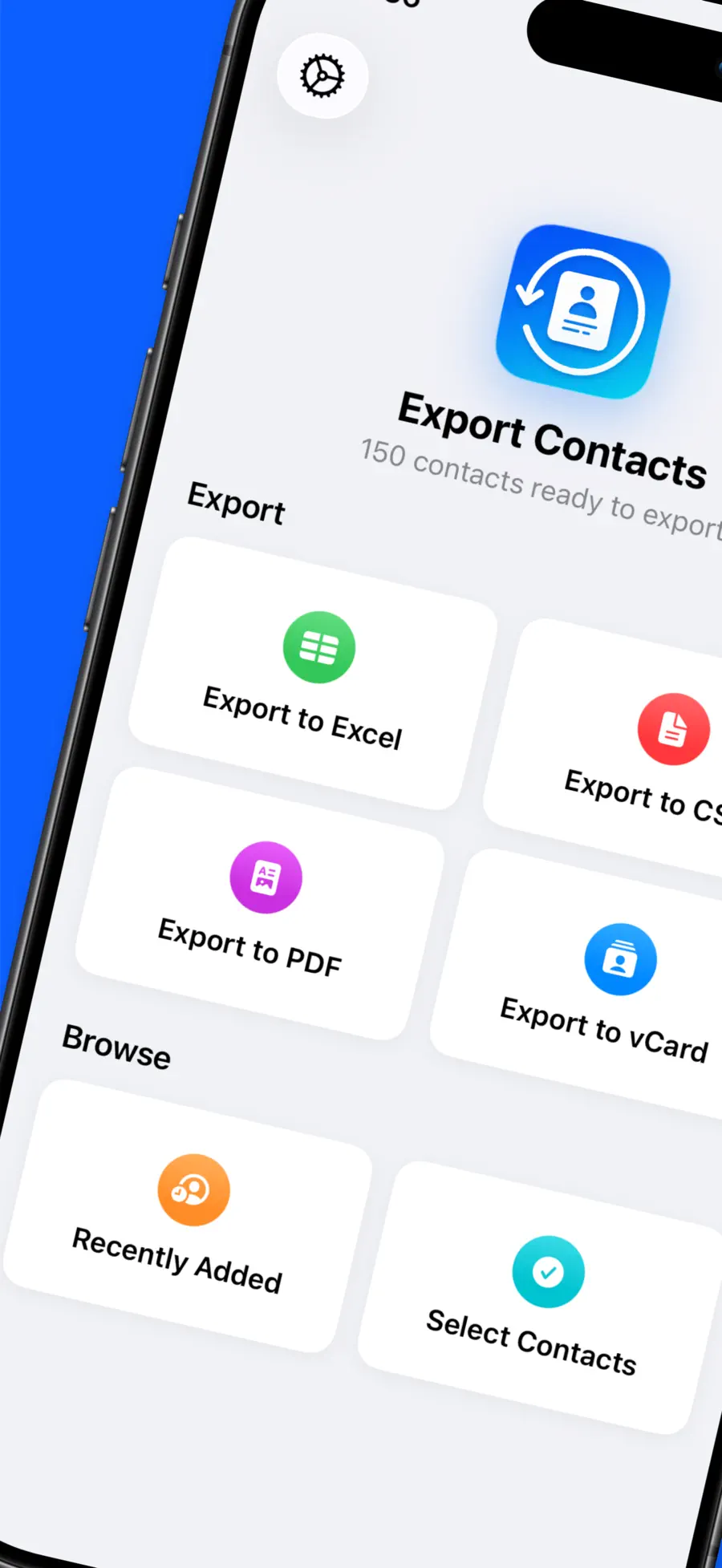



La rubrica dell’iPhone può raccogliere anni di numeri di familiari, clienti, scuole e contatti di lavoro difficili da ricostruire. Queste informazioni, però, diventano poco pratiche quando serve un foglio di calcolo, un elenco da stampare o un file di backup sotto il proprio controllo.
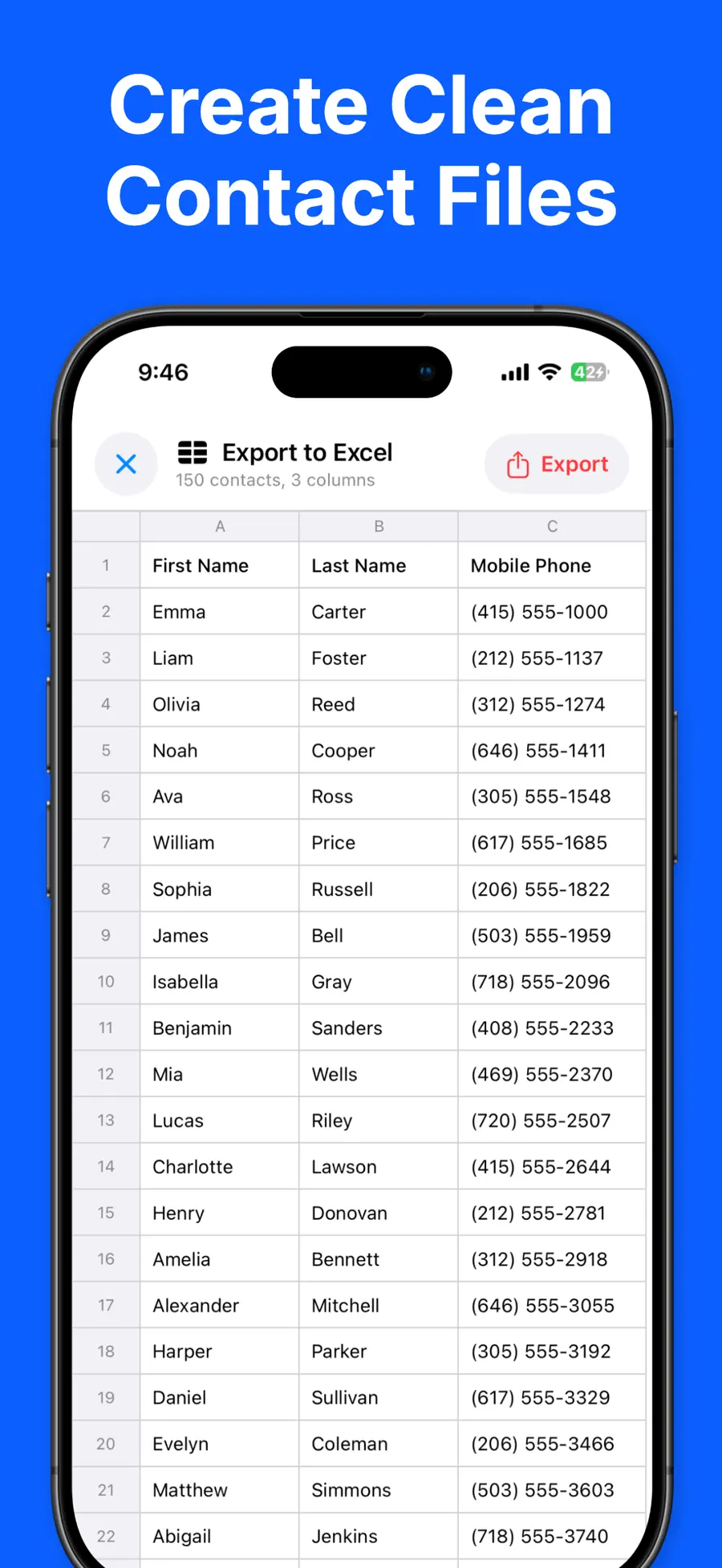
Export Contacts to Excel & CSV trasforma i contatti in file Excel, CSV, PDF o vCard direttamente sull’iPhone. L’esportazione viene elaborata sul dispositivo e la rubrica non viene caricata su un server. Ecco come scegliere il formato giusto e creare una copia utile in pochi passaggi.
Scegli il formato di esportazione corretto
| Formato | Ideale per | Perché sceglierlo |
|---|---|---|
| Excel (XLSX) | Ordinare, filtrare e modificare | Si apre come foglio strutturato in Excel |
| CSV | Google Sheets, database e importazioni | È compatibile con molti servizi |
| vCard (VCF) | Trasferire i contatti su un altro telefono o app | È pensato per trasferimento e importazione |
| Stampare o condividere un elenco leggibile | Mantiene un layout ordinato e fisso |
Scegli Excel per lavorare con righe e colonne e CSV quando un servizio richiede un file da importare. vCard è adatto al cambio di telefono; PDF funziona bene quando il destinatario deve soltanto leggere o stampare l’elenco.
Come esportare i contatti iPhone in Excel o CSV
- Scarica Export Contacts to Excel & CSV dall’App Store.
- Apri l’app e consenti l’accesso ai contatti. L’autorizzazione serve a leggere le voci da esportare.
- Seleziona Excel, CSV, PDF o vCard come formato di uscita.
- Controlla le opzioni. Pro consente di scegliere le colonne e disporle nell’ordine necessario.
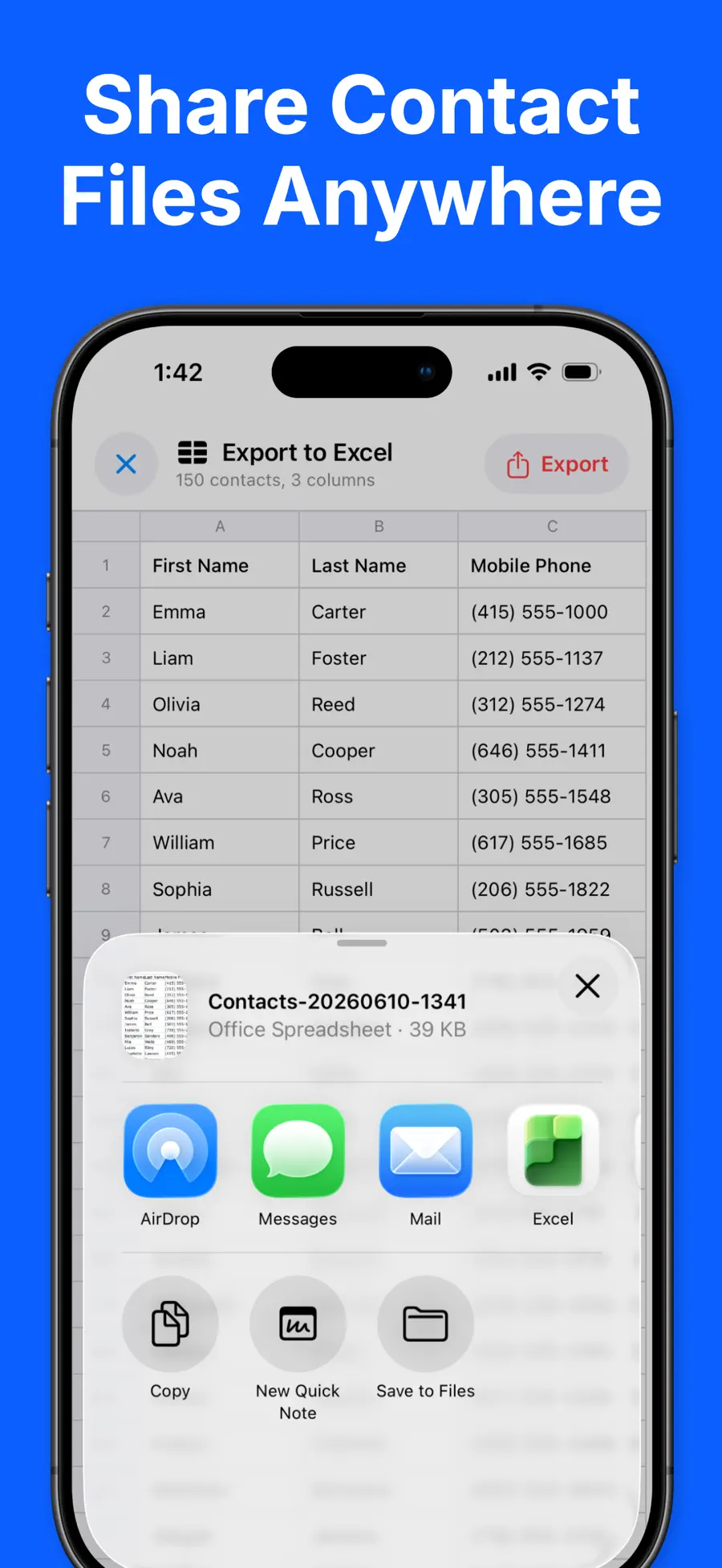
- Crea il file e usa il menu di condivisione dell’iPhone per salvarlo o inviarlo tramite File, Mail, AirDrop, iCloud Drive, Slack o Dropbox.
- Apri il risultato e verifica alcune righe prima di usarlo come backup o importarlo altrove.
In un foglio di calcolo controlla i numeri con prefisso internazionale, i contatti con più indirizzi e-mail e i nomi accentati. Una rapida verifica evita di correggere centinaia di righe in seguito.
Mantieni privata la rubrica durante l’esportazione
I contatti sono dati sensibili. Una rubrica può rivelare nomi, numeri privati, e-mail, aziende, indirizzi di casa e note. Caricarla per intero su un sito di conversione sconosciuto crea un’esposizione non necessaria.
Export Contacts to Excel & CSV crea il file sull’iPhone. Secondo la scheda dell’App Store, i contatti non lasciano il dispositivo per l’elaborazione e non vengono caricati su alcun server. Sei tu a scegliere la destinazione dal menu di condivisione del sistema.
Anche il file esportato contiene informazioni importanti. Conservalo in un luogo affidabile, invialo solo al destinatario previsto ed elimina le copie temporanee dai dispositivi condivisi.
Quattro usi pratici dell’esportazione
Un backup facile da controllare
vCard è utile per ripristinare i contatti, mentre Excel o CSV permette di esaminare i dati prima dell’importazione. Aggiungi la data al nome, ad esempio contatti-2026-08-07.xlsx, per individuare subito la copia più recente.
Il trasferimento su un nuovo telefono
Esporta un vCard se il dispositivo di destinazione accetta file VCF. Mantieni invariata la vecchia rubrica finché non hai verificato nomi, numeri ed e-mail sul nuovo telefono.
Un elenco per lavoro o eventi
Esporta in Excel o CSV e conserva soltanto le colonne e le persone necessarie. Prima di usare i dati per marketing o messaggi di massa, verifica sempre di avere il consenso richiesto.
Una rubrica familiare o di emergenza da stampare
PDF è comodo quando famiglia, scuola, assistente o ufficio ha bisogno di un elenco leggibile. Prima di condividerlo, rimuovi i campi privati che il destinatario non deve vedere.
Versione gratuita o Pro?
La versione gratuita esporta fino a 50 contatti per volta e include Excel, CSV, PDF e vCard. È utile per provare i formati o creare un piccolo elenco.
Pro elimina il limite di 50 contatti, esporta l’intera rubrica e permette di selezionare e riordinare le colonne. È un acquisto una tantum, senza abbonamento. Con una rubrica grande o un layout ricorrente, queste opzioni riducono il lavoro successivo.
Crea il primo backup privato
Export Contacts to Excel & CSV riunisce i quattro formati più utili e mantiene la conversione sull’iPhone, producendo un file semplice da verificare e riutilizzare.
Scarica Export Contacts to Excel & CSV dall’App Store, esporta prima un piccolo file di prova e aprilo prima della copia completa. Puoi anche consultare i dettagli dell’app.
Ottieni Export Contacts to Excel & CSV
Usa Export Contacts to Excel & CSV per esportare i contatti iPhone in Excel, CSV, PDF o vCard e creare una copia privata sul dispositivo.
4.4 · 7


 Conto alla rovescia +

 LoroNote - Voce in Testo

 Local TTS - AI Voice Reader