Memo Vocali iPhone in testo | LoroNote - Voce in Testo
Converti una Memo Vocale M4A con LoroNote - Voce in Testo. Distingui gli interlocutori ed esporta la trascrizione in TXT o SRT.
 LoroNote - Voce in Testo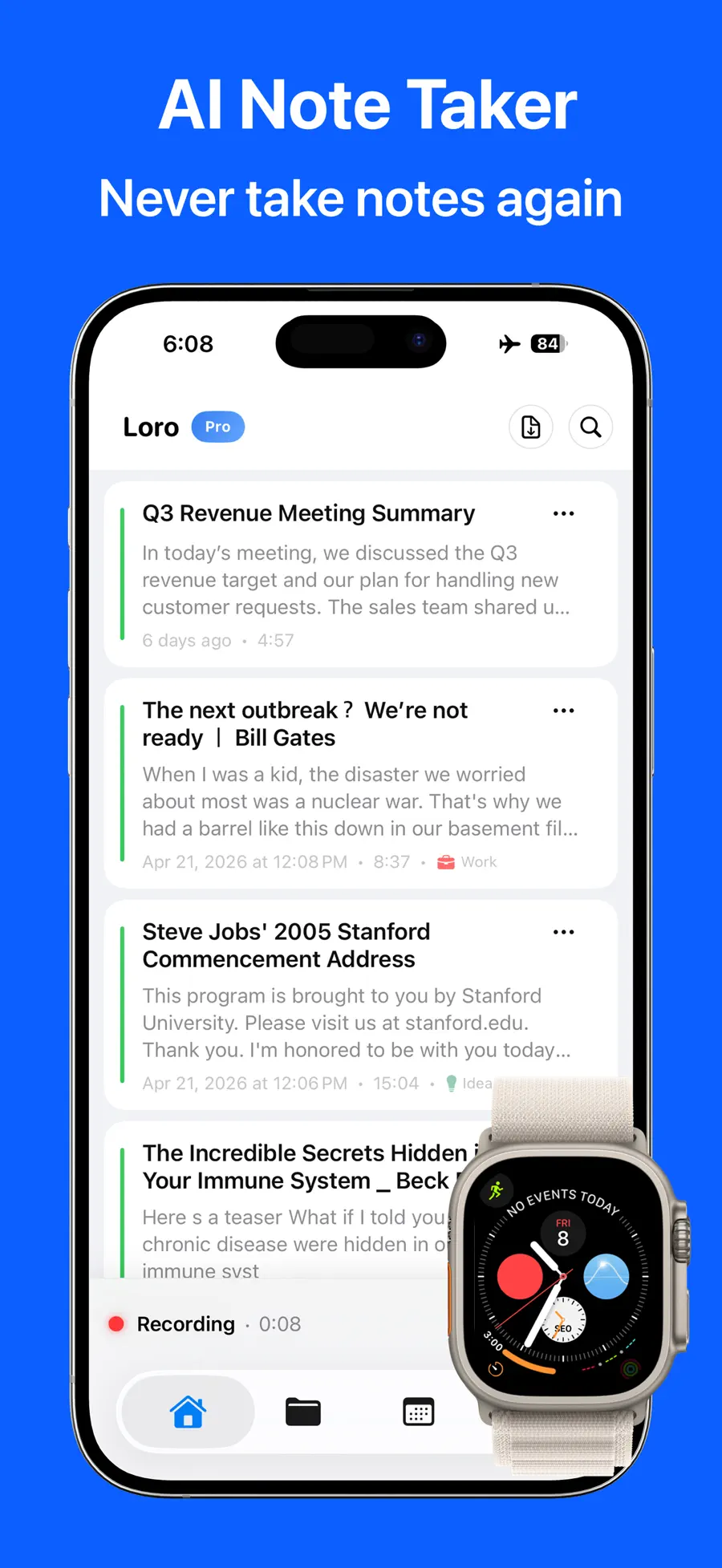


Indice+
Hai una riunione, una lezione o un’intervista salvata in Memo Vocali, ma non trovi il tempo di riascoltarla? Non serve riprodurre tutto dall’inizio e digitare ogni frase. Esporta la registrazione come M4A, importala in un’app di trascrizione e trasformala in testo ricercabile, copiabile e modificabile.
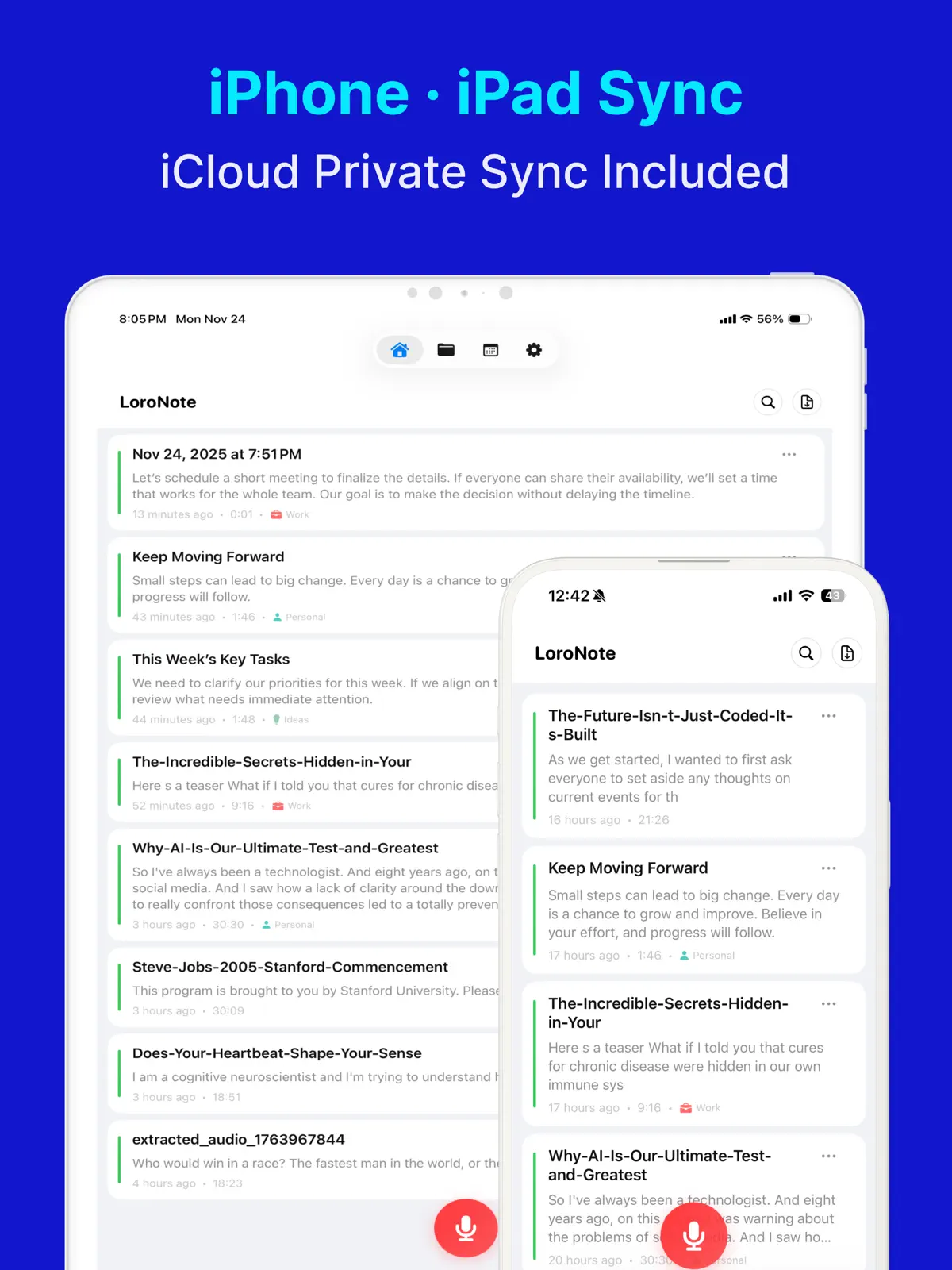
Apple indica che la trascrizione di Memo Vocali è disponibile su iPhone 12 e modelli successivi per inglese, spagnolo, portoghese, italiano, francese, tedesco, giapponese, coreano, cinese semplificato e cinese tradizionale. Apple precisa inoltre che la funzione non è disponibile in tutti i Paesi o territori. La scheda attuale di LoroNote - Voce in Testo include identificazione degli interlocutori, dizionario personalizzato, riproduzione sincronizzata ed esportazione TXT e SRT.
Controlla prima la trascrizione di Memo Vocali
Su un iPhone compatibile, seleziona una registrazione e apri Altro → Visualizza trascrizione. Puoi anche copiare tutto il testo in Mail, Note o un documento. Consulta la guida Apple per visualizzare una trascrizione in Memo Vocali e verificare i requisiti attuali.
Inizia dalla funzione integrata se non ti serve:
- Separare la conversazione per interlocutore
- Inserire nomi, aziende e termini tecnici in un dizionario personalizzato
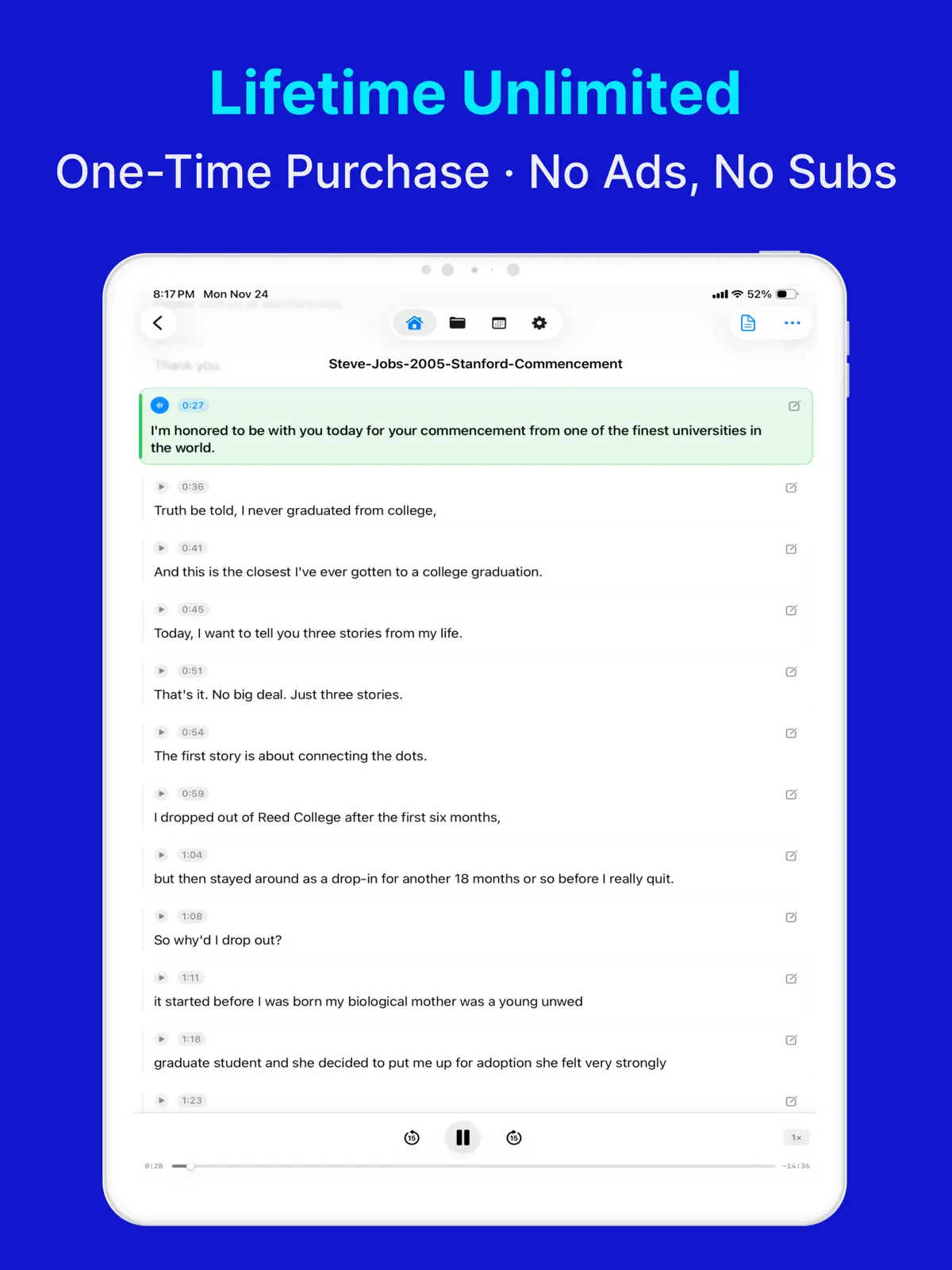
- Vedere il testo evidenziato in sincronia con la riproduzione
- Salvare il risultato come TXT o SRT per sottotitoli
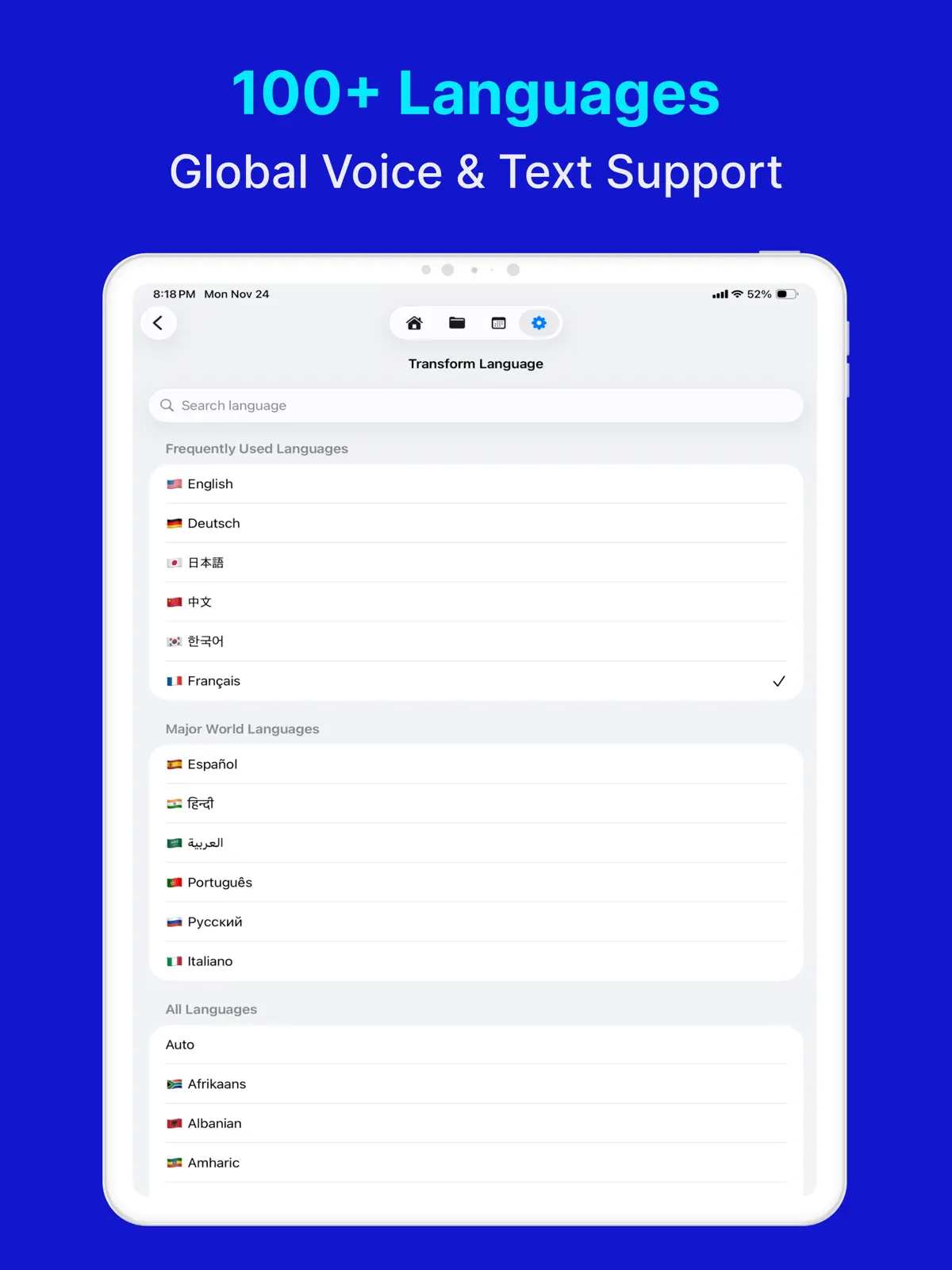
- Elaborare MP3, WAV, M4A, MP4 e MOV in una sola app
Per verbali, interviste o sottotitoli da correggere ed esportare, segui questi passaggi.
1. Esporta la Memo Vocale come M4A
Una registrazione standard di Memo Vocali può essere salvata in File nel formato M4A.
- Apri Memo Vocali su iPhone.
- Seleziona la registrazione da trascrivere.
- Tocca Altro (···) → Condividi.
- Scorri e scegli Salva su File.
- Seleziona una cartella e tocca Salva.
Se hai usato una registrazione a livelli o effetti di modifica, controlla prima le opzioni di esportazione. Per una registrazione normale, le impostazioni predefinite creano il M4A necessario. Apple descrive la procedura per esportare una registrazione di Memo Vocali.
2. Importa il file in LoroNote - Voce in Testo
Scarica LoroNote - Voce in Testo dall’App Store, apri l’app e scegli il file M4A appena salvato nella schermata di importazione audio o video.
La scheda italiana attuale indica il supporto per MP3, WAV, M4A, MP4 e MOV. Lo stesso procedimento funziona quindi per lezioni, interviste e video conservati in File.
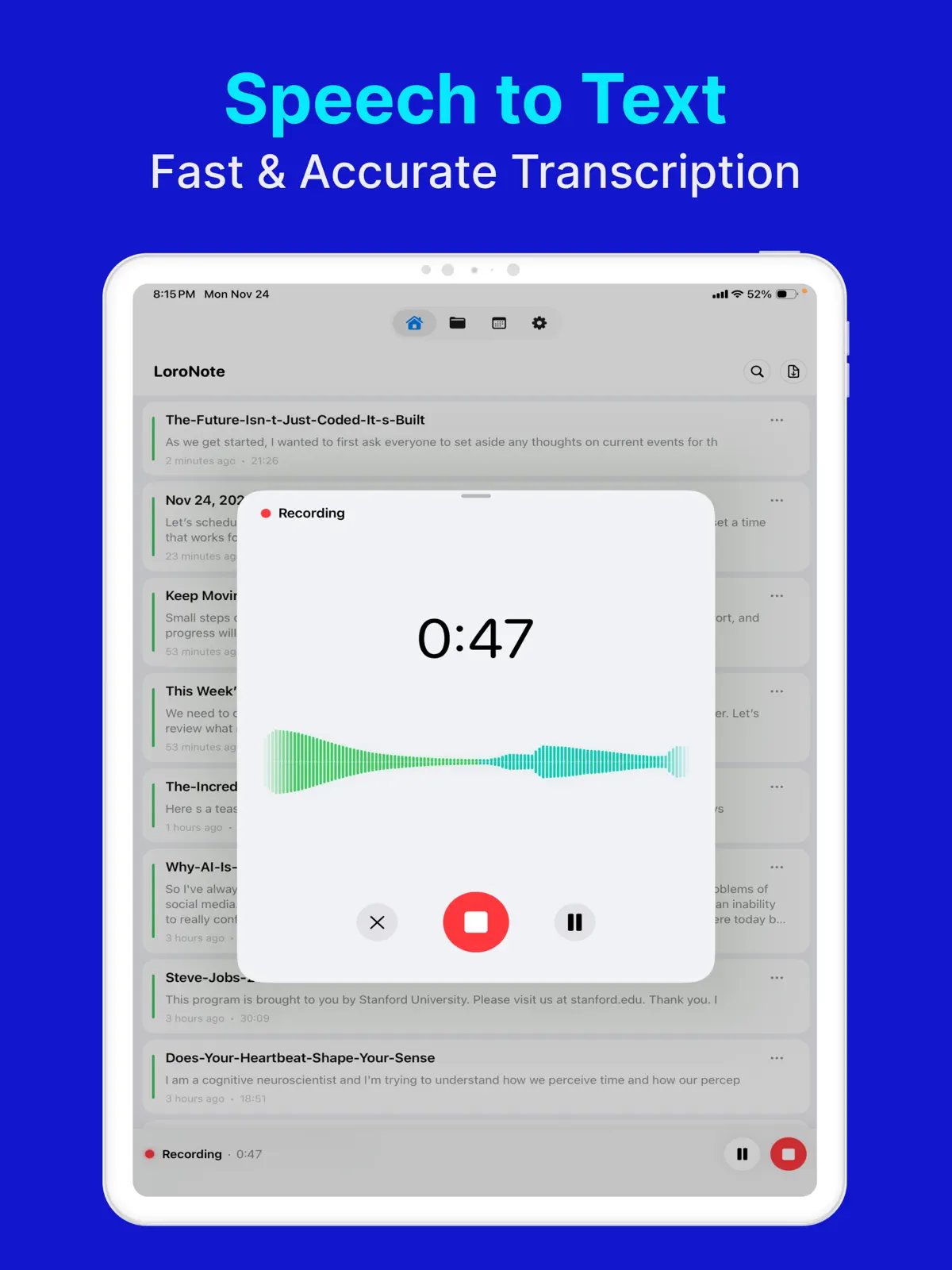
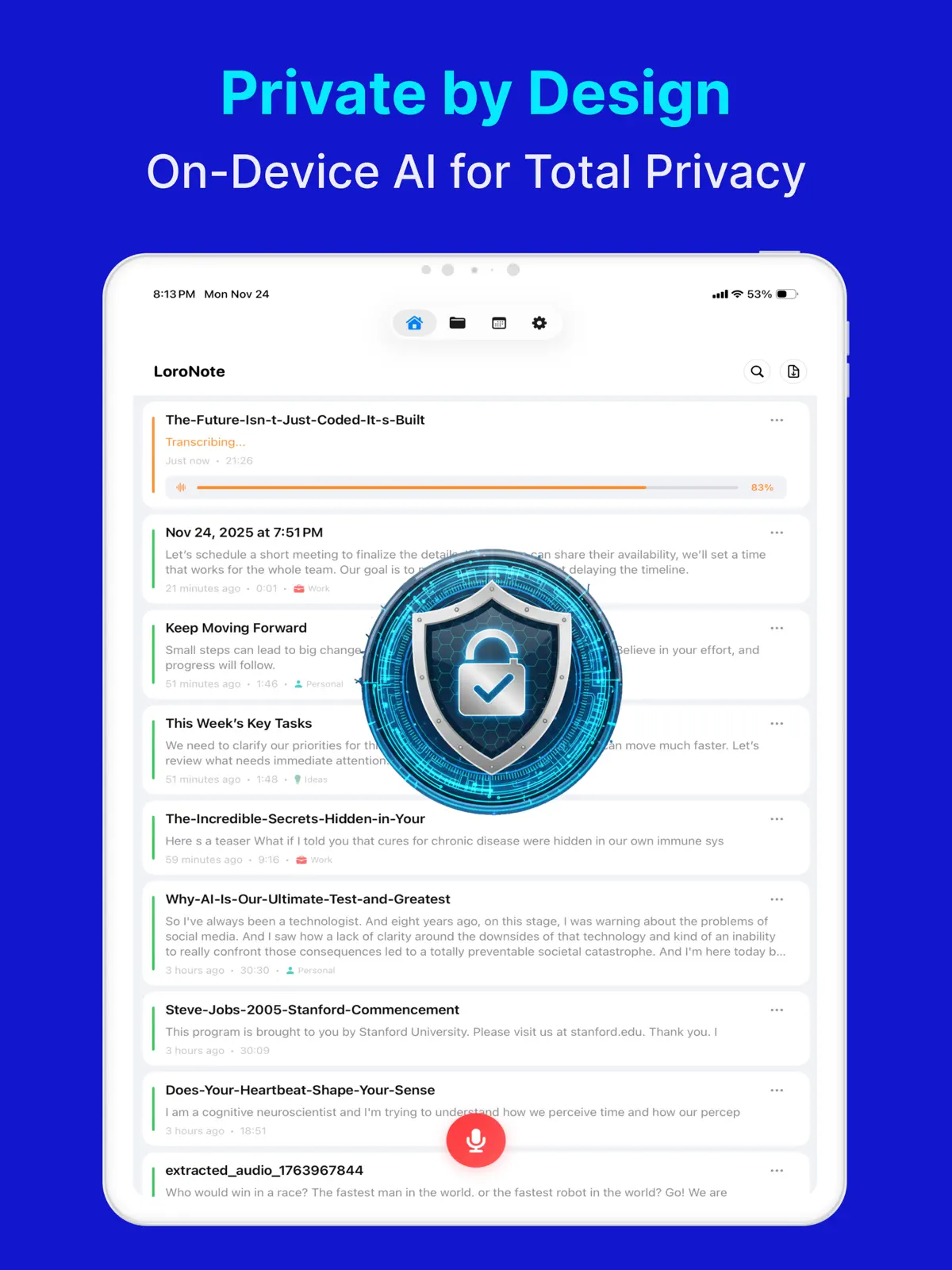
Dopo la selezione, Whisper Large V3 Turbo analizza il parlato sull’iPhone. L’audio e la trascrizione non vengono inviati a un server esterno e l’elaborazione funziona senza internet. Per una registrazione lunga, lascia aperta l’app fino al termine.
3. Distingui gli interlocutori e correggi gli errori
La scheda attuale dell’App Store indica che l’identificazione mostra chi sta parlando, permette di rinominare gli interlocutori e di condividere trascrizioni con le relative etichette.
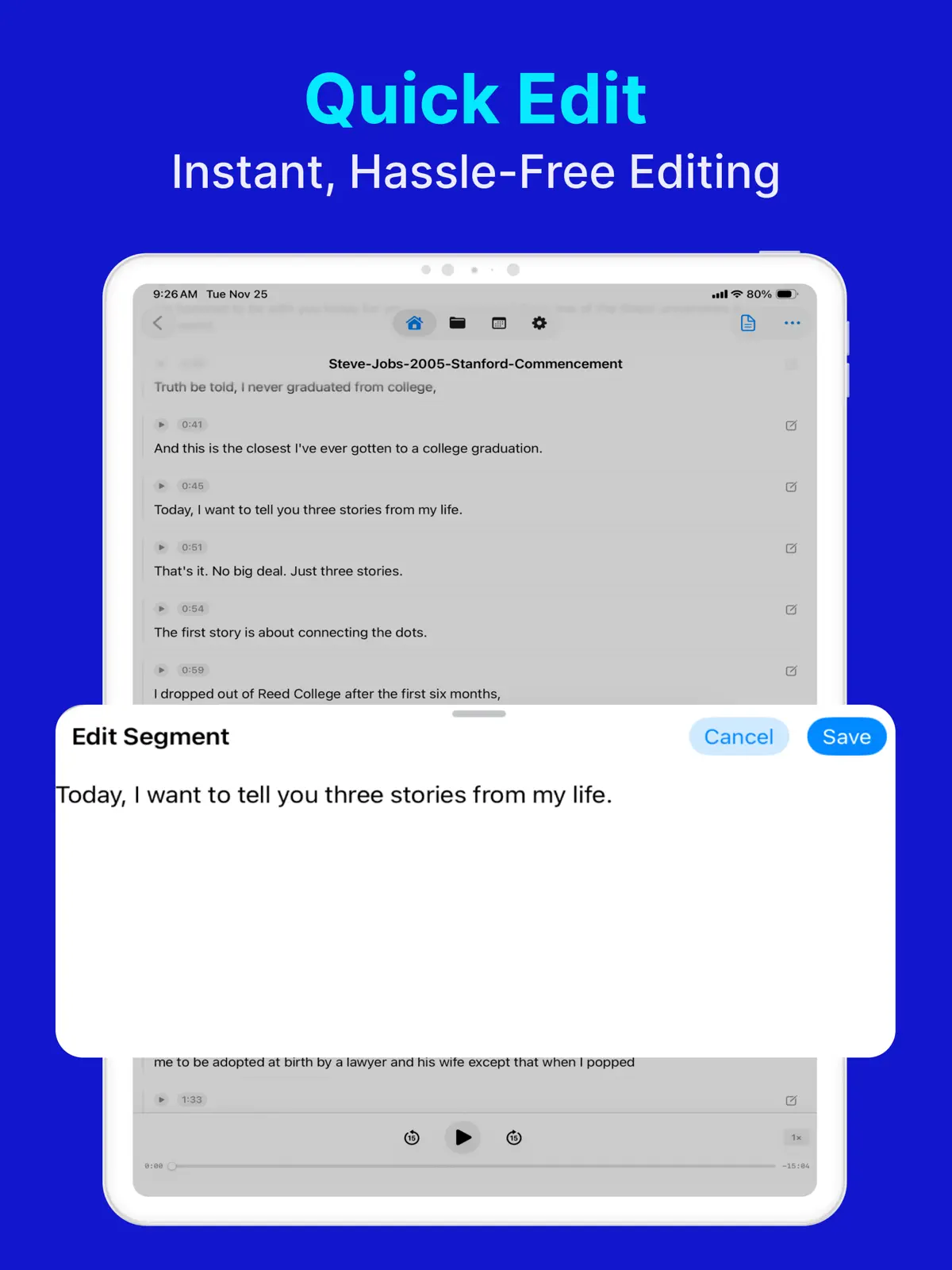
Durante la revisione è possibile ascoltare l’audio originale mentre si modifica la trascrizione. La scheda App Store indica che il testo viene evidenziato in sincronia con la riproduzione.
Il dizionario personalizzato accetta nomi, termini tecnici e sigle.
4. Esporta in TXT o SRT
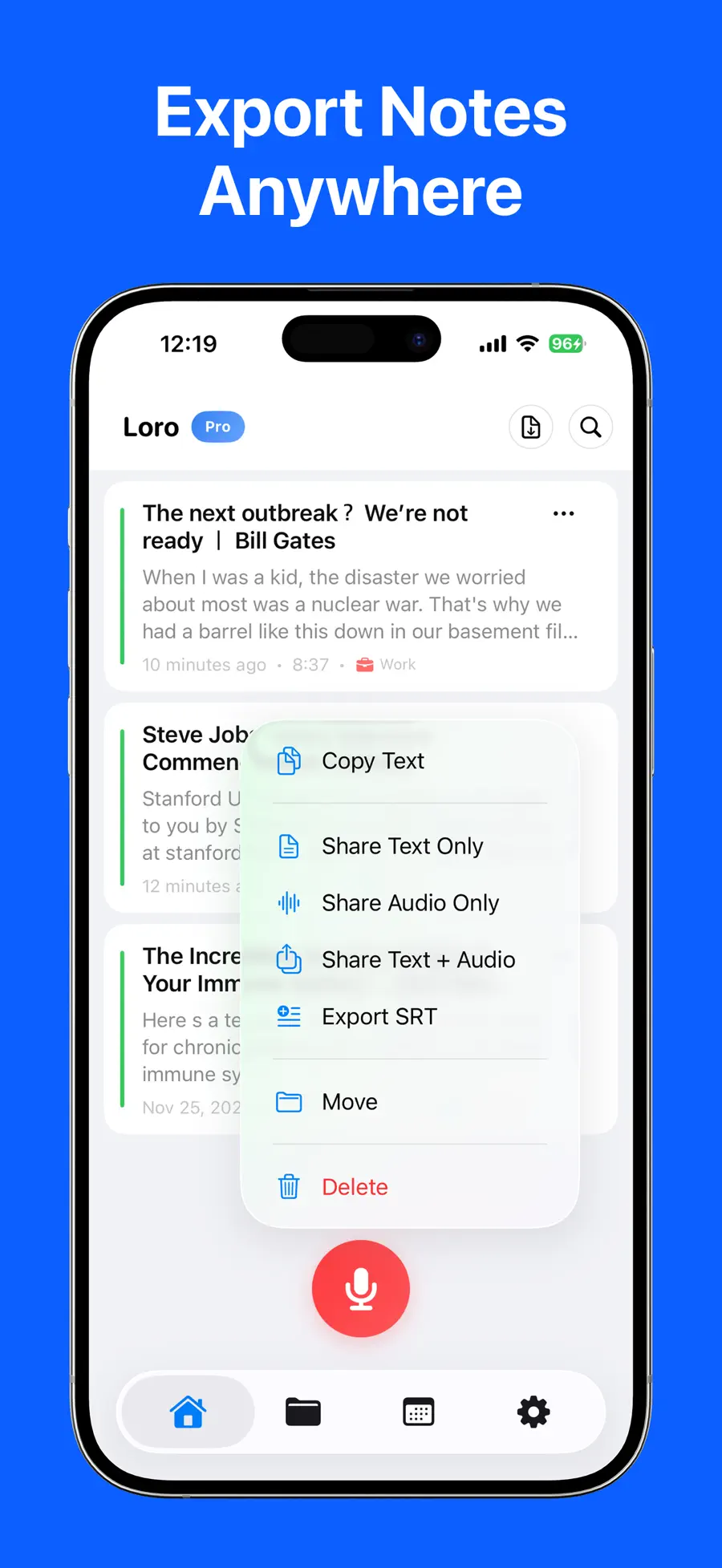
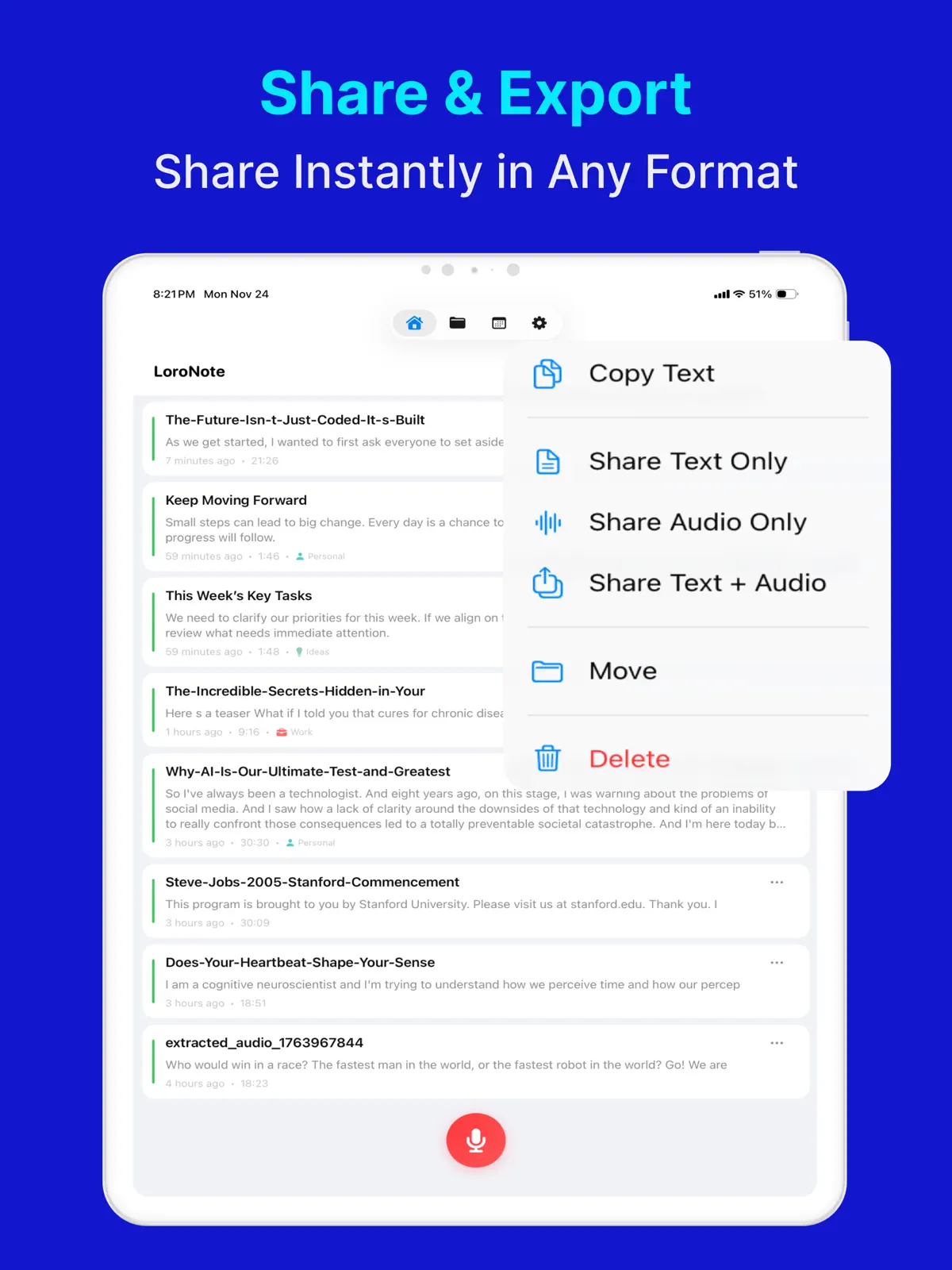
La scheda attuale dell’App Store descrive le seguenti opzioni di esportazione e riproduzione.
| Opzione | Funzione indicata | Destinazione o comportamento indicato |
|---|---|---|
| TXT | Salvare la trascrizione come testo | Condividere con Note, File o un’altra app |
| SRT | Salvare la trascrizione come sottotitoli | Esportare un file di sottotitoli |
| Riproduzione nell’app | Riprodurre l’audio originale | Leggere con il testo evidenziato in sincronia |
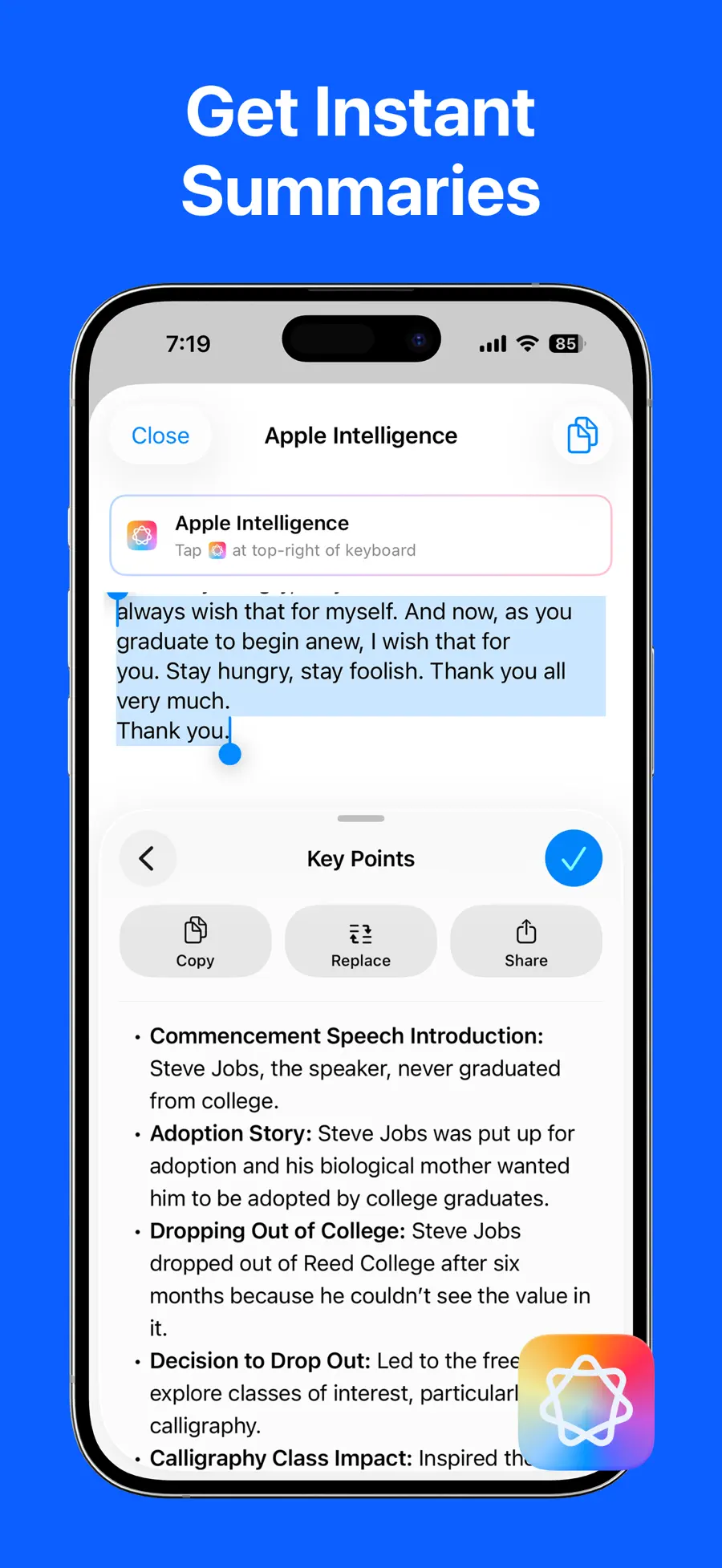
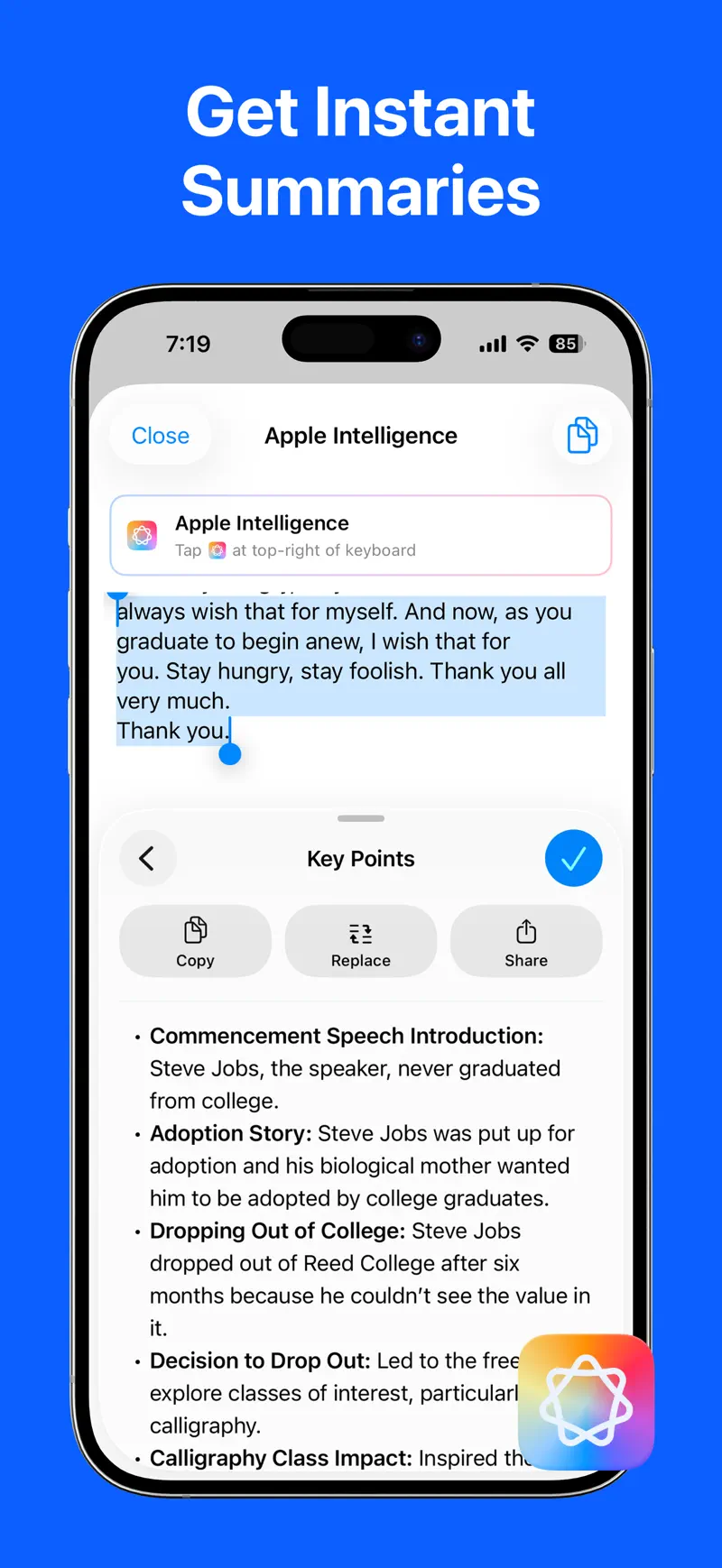
La scheda App Store indica che Apple Intelligence può riassumere riunioni, estrarre attività e perfezionare le note sui dispositivi compatibili.
Usi indicati nell’App Store
La scheda App Store presenta i seguenti usi per le funzioni di trascrizione ed esportazione.
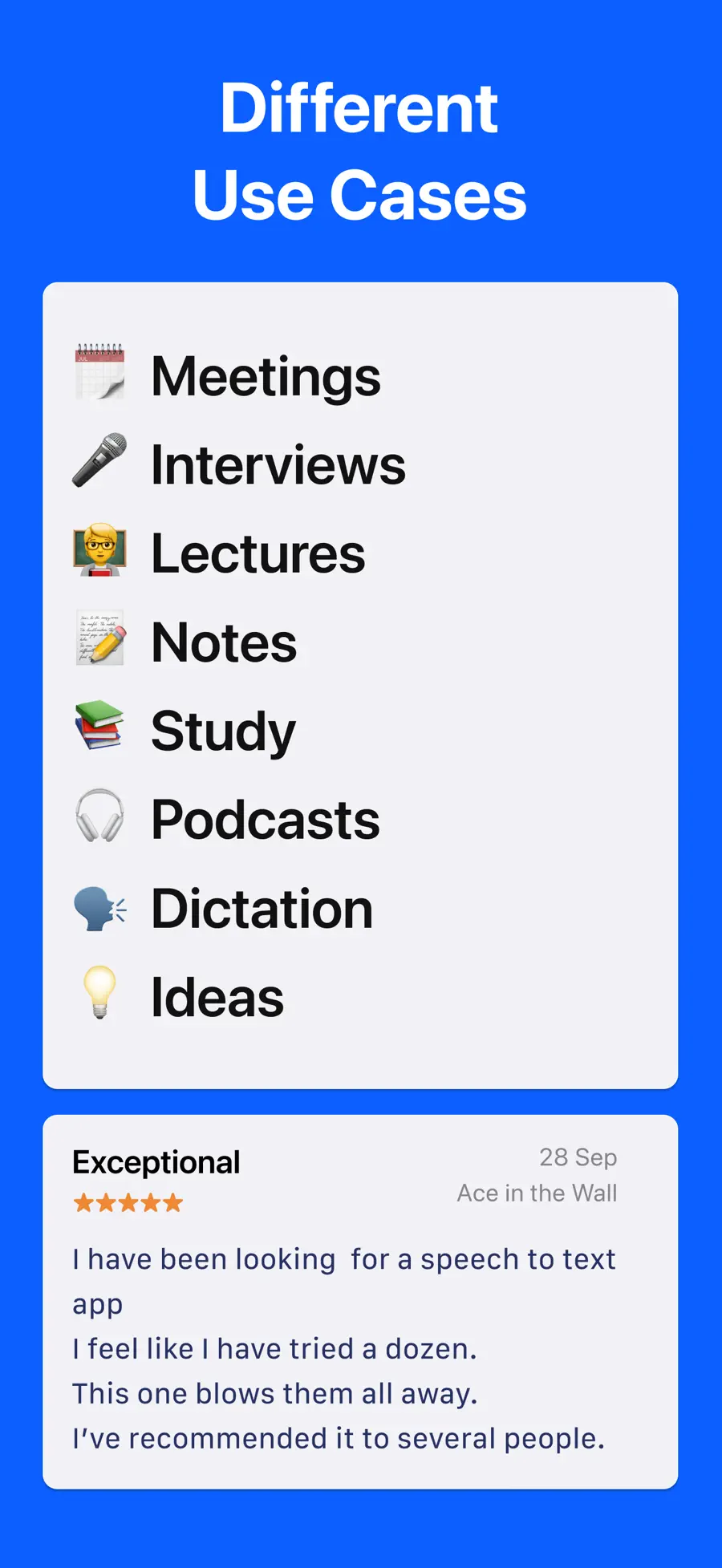
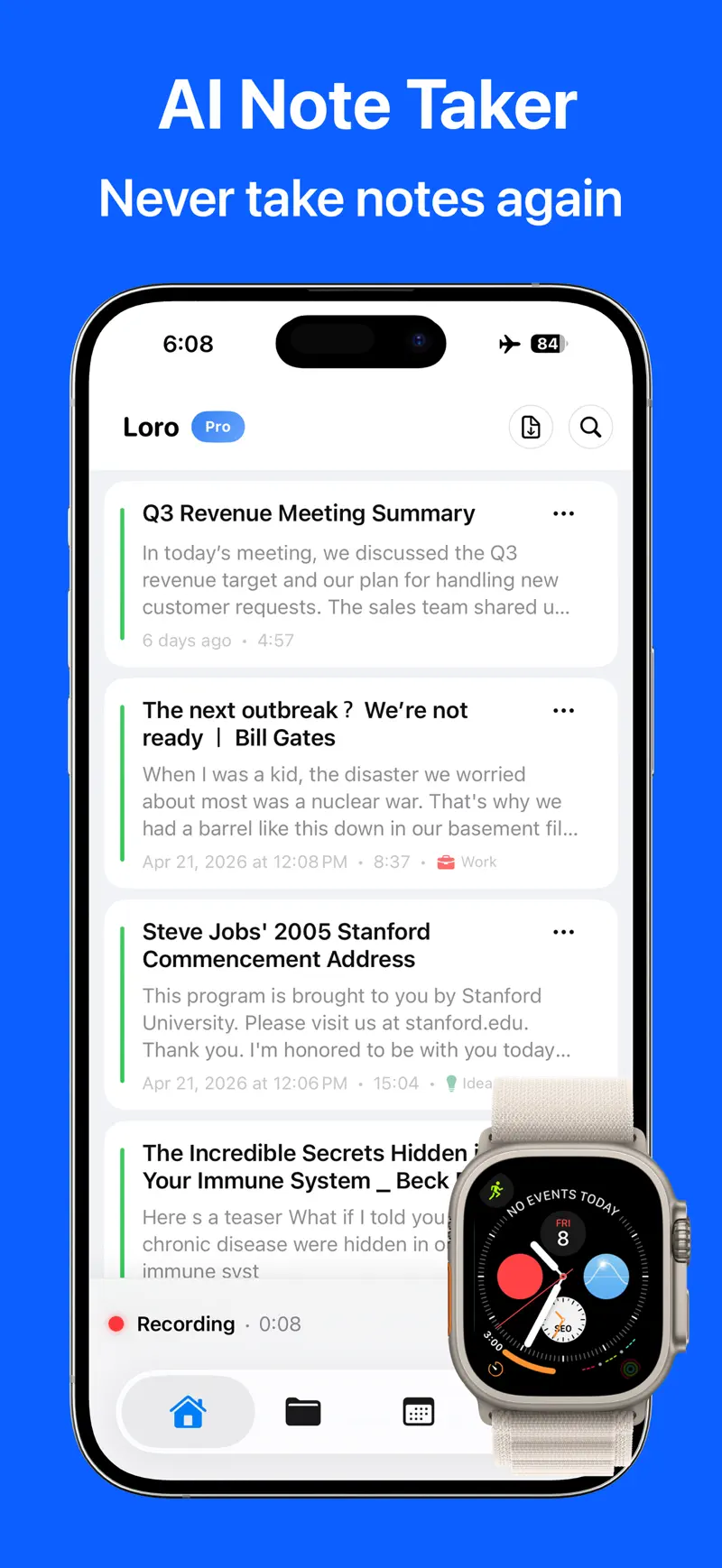
- Registrare riunioni di lavoro
- Trascrivere intere lezioni per rileggerle e cercarle
- Registrare interviste e creare testo ricercabile
- Creare sottotitoli SRT per i video
Memo Vocali offre la trascrizione alle condizioni di dispositivo, lingua e territorio indicate da Apple. La scheda attuale di LoroNote - Voce in Testo include importazione di file, identificazione degli interlocutori, modifica ed esportazione.
Leggi anche la guida completa alla conversione da voce a testo su iPhone.
Domande frequenti
Memo Vocali può convertire l’audio in testo da sola?
Sì. Apple indica che la funzione richiede iPhone 12 o successivo, supporta le lingue elencate sopra e non è disponibile in tutti i Paesi o territori.
In quale formato viene esportata una Memo Vocale?
Il formato standard è M4A. Scegli Condividi e Salva su File. Registrazioni a livelli o modificabili possono offrire opzioni diverse.
Serve internet per la trascrizione?
La scheda attuale dell’App Store indica che la trascrizione di LoroNote - Voce in Testo viene elaborata sul dispositivo e funziona senza connessione Internet.
Funziona su ogni iPhone?
I requisiti del dispositivo e di iOS possono cambiare. Prima del download verifica la compatibilità aggiornata nella scheda App Store di LoroNote - Voce in Testo.
Trasforma una registrazione in testo ricercabile
Esporta una registrazione di Memo Vocali in File e importa il M4A. La riproduzione sincronizzata consente di ascoltare l’audio originale mentre si segue il testo evidenziato.
Scarica LoroNote - Voce in Testo dall’App Store e trascrivi la prima Memo Vocale. Prima dell’installazione puoi consultare funzioni e screenshot ufficiali.
Ottieni LoroNote - Voce in Testo
Converti una Memo Vocale M4A con LoroNote - Voce in Testo. Distingui gli interlocutori ed esporta la trascrizione in TXT o SRT.
4.7 · 299


 Conto alla rovescia +
 Local TTS - AI Voice Reader