Contacts Backup & Transfer : exporter les contacts iPhone
Utilisez Contacts Backup & Transfer pour exporter vos contacts iPhone vers Excel, CSV, PDF ou vCard et les sauvegarder sur l’appareil.
 Contacts Backup & Transfer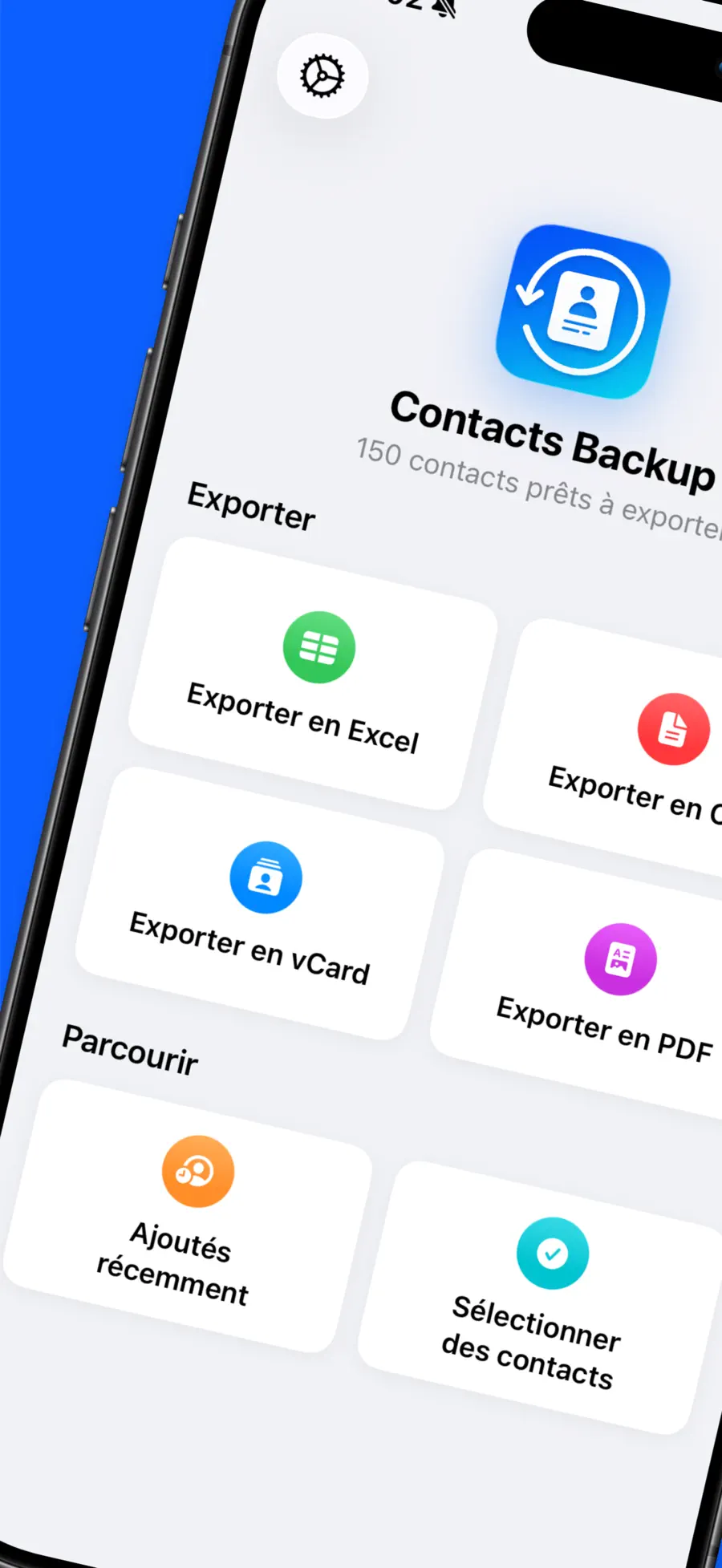


Le carnet d’adresses d’un iPhone peut contenir des années de numéros de proches, de clients, d’écoles et de contacts professionnels difficiles à reconstituer. Ces informations deviennent pourtant peu pratiques dès qu’il faut créer un tableau, changer de téléphone ou imprimer une liste.
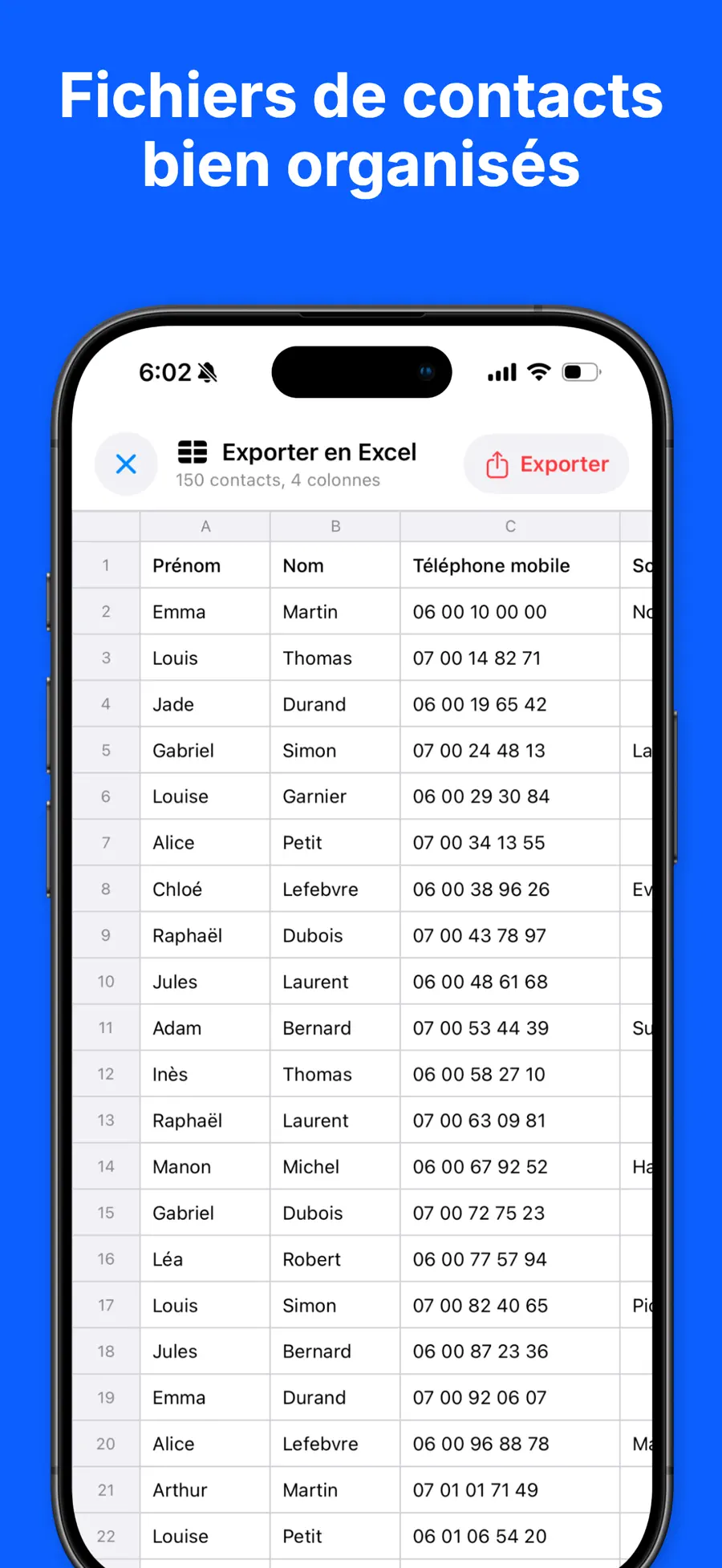
Contacts Backup & Transfer transforme les contacts en fichiers Excel, CSV, PDF ou vCard directement sur l’iPhone. L’export est traité sur l’appareil : le carnet d’adresses n’est pas envoyé vers un serveur de conversion. Voici comment choisir le bon format et créer une sauvegarde exploitable.
Choisir le bon format d’export
| Format | Idéal pour | Pourquoi le choisir |
|---|---|---|
| Excel (XLSX) | Trier, filtrer et modifier | S’ouvre comme un tableau structuré dans Excel |
| CSV | Google Sheets, bases de données et imports | Compatible avec de nombreux services |
| vCard (VCF) | Transférer vers un autre téléphone ou carnet d’adresses | Conçu pour l’importation de contacts |
| Imprimer ou partager une liste lisible | Conserve une mise en page fixe et propre |
Excel convient au travail sur les lignes et colonnes. CSV est utile lorsqu’un service demande un fichier d’import. Pour un changement de téléphone, choisissez vCard ; pour une liste destinée à être lue ou imprimée, préférez PDF.
Exporter les contacts iPhone vers Excel ou CSV
- Téléchargez Contacts Backup & Transfer sur l’App Store.
- Ouvrez l’app et autorisez l’accès aux contacts. Cette permission sert à lire les fiches que vous souhaitez exporter.
- Sélectionnez Excel, CSV, PDF ou vCard.
- Vérifiez les options. La version Pro permet de choisir les colonnes et de les placer dans l’ordre adapté à votre usage.
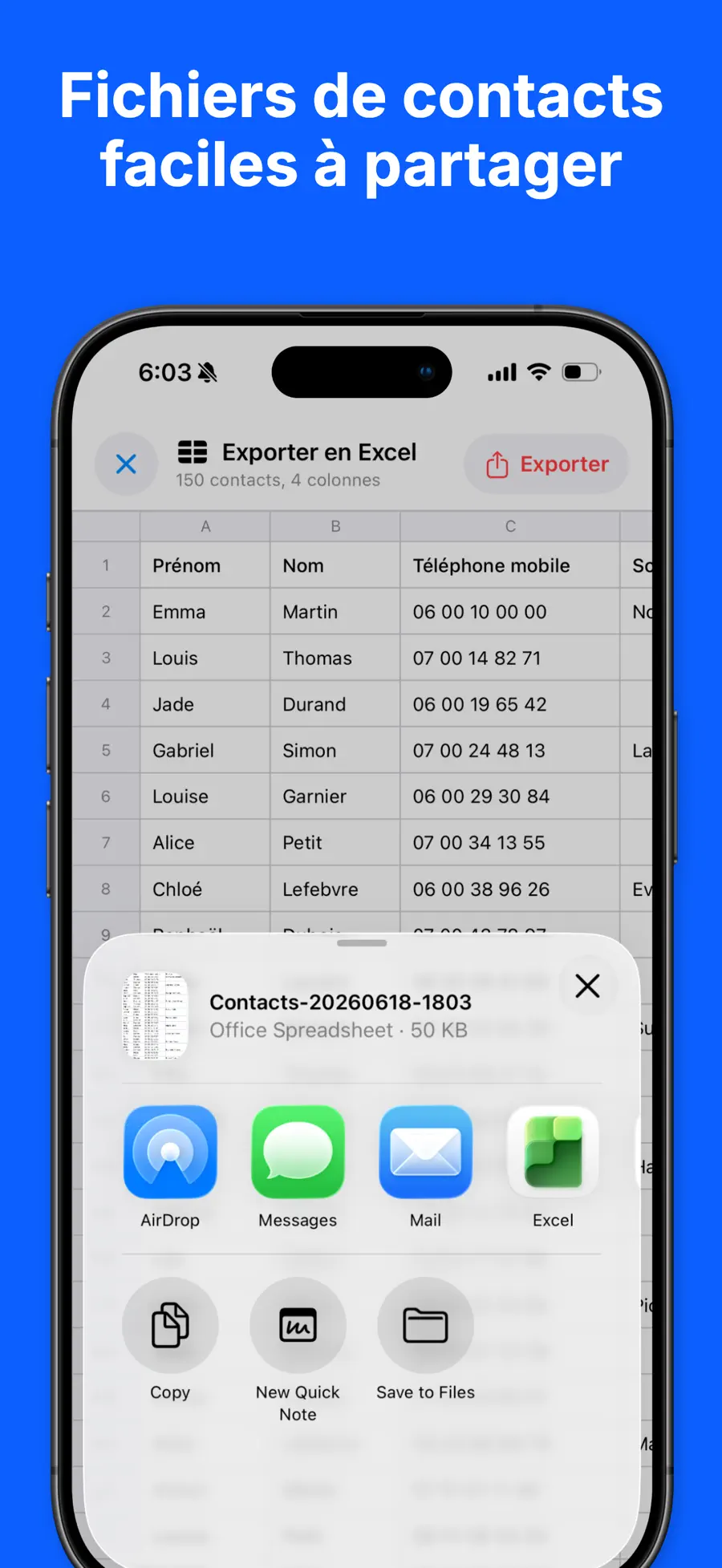
- Créez le fichier, puis utilisez la feuille de partage de l’iPhone pour l’enregistrer dans Fichiers, Mail, AirDrop, iCloud Drive, Slack ou Dropbox.
- Ouvrez le résultat et vérifiez quelques lignes avant de l’archiver ou de l’importer ailleurs.
Dans un tableur, contrôlez les numéros avec indicatif international, les fiches comportant plusieurs adresses e-mail et les noms accentués. Ce test rapide évite de corriger des centaines de lignes après l’import.
Préserver la confidentialité du carnet d’adresses
Les contacts sont des données sensibles. Un carnet peut révéler noms, numéros privés, e-mails, employeurs, adresses personnelles et notes. L’envoyer à un convertisseur en ligne inconnu crée une exposition inutile.
Contacts Backup & Transfer génère le fichier sur l’iPhone. Selon sa fiche App Store, les contacts ne quittent pas l’appareil pour le traitement et ne sont envoyés vers aucun serveur. Vous choisissez vous-même la destination finale via la feuille de partage du système.
Le fichier obtenu reste confidentiel. Conservez-le dans un emplacement fiable, ne l’envoyez qu’au destinataire prévu et supprimez les copies temporaires laissées sur un appareil partagé.
Quatre utilisations concrètes
Une sauvegarde facile à vérifier
Le vCard est pratique pour restaurer un carnet, tandis qu’un fichier Excel ou CSV permet d’inspecter les données avant l’importation. Ajoutez la date au nom, comme contacts-2026-08-07.xlsx, afin d’identifier immédiatement la copie la plus récente.
Un transfert vers un nouveau téléphone
Exportez un vCard si l’appareil de destination accepte les fichiers VCF. Gardez l’ancien carnet intact jusqu’à la vérification des noms, numéros et e-mails sur le nouveau téléphone.
Une liste de travail ou d’événement
Exportez vers Excel ou CSV, puis conservez uniquement les colonnes et les personnes nécessaires. Vérifiez toujours le consentement requis avant toute utilisation marketing ou tout envoi groupé.
Un annuaire familial ou d’urgence à imprimer
Le PDF est adapté lorsqu’une famille, une école, un aidant ou un bureau a besoin d’une liste lisible. Retirez avant le partage les champs privés dont le destinataire n’a pas besoin.
Version gratuite ou Pro ?
La version gratuite exporte jusqu’à 50 contacts à la fois et comprend Excel, CSV, PDF et vCard. Elle permet de tester chaque format ou de créer une petite liste.
Pro supprime la limite de 50 contacts, exporte tout le carnet et permet de sélectionner et réorganiser les colonnes. Il s’agit d’un achat unique, sans abonnement. Ces options font gagner du temps si votre carnet est volumineux ou si vous réutilisez toujours la même structure.
Créer votre première sauvegarde privée
Contacts Backup & Transfer réunit les quatre formats les plus utiles tout en gardant la conversion sur l’iPhone, pour produire un fichier simple à contrôler et à réutiliser.
Téléchargez Contacts Backup & Transfer sur l’App Store, exportez d’abord un petit fichier test et ouvrez-le avant de sauvegarder tout le carnet. Vous pouvez aussi consulter les informations complètes de l’app.
Obtenez Contacts Backup & Transfer
Utilisez Contacts Backup & Transfer pour exporter vos contacts iPhone vers Excel, CSV, PDF ou vCard et les sauvegarder sur l’appareil.
4.4 · 7


 Compte à Rebours Widget +


 LoroNote - Parole en Texte


 Local TTS - Lire à voix haute