Dictaphone iPhone en texte | LoroNote - Parole en Texte
Convertissez un enregistrement Dictaphone M4A avec LoroNote - Parole en Texte. Identifiez les intervenants et exportez en TXT ou SRT.
 LoroNote - Parole en Texte



Sommaire+
- Vérifiez d’abord la transcription de Dictaphone
- 1. Exportez l’enregistrement au format M4A
- 2. Importez le M4A dans LoroNote - Parole en Texte
- 3. Identifiez les intervenants et corrigez les erreurs
- 4. Exportez en TXT ou SRT
- Usages indiqués dans l’App Store
- Questions fréquentes
- Transformez un enregistrement en texte consultable
Une réunion, un cours ou un entretien attend dans Dictaphone, mais vous n’avez pas le temps de tout réécouter ? Il n’est pas nécessaire de relancer l’enregistrement depuis le début et de saisir chaque phrase. Exportez-le au format M4A, importez-le dans une app de transcription et obtenez un texte consultable, copiable et modifiable.
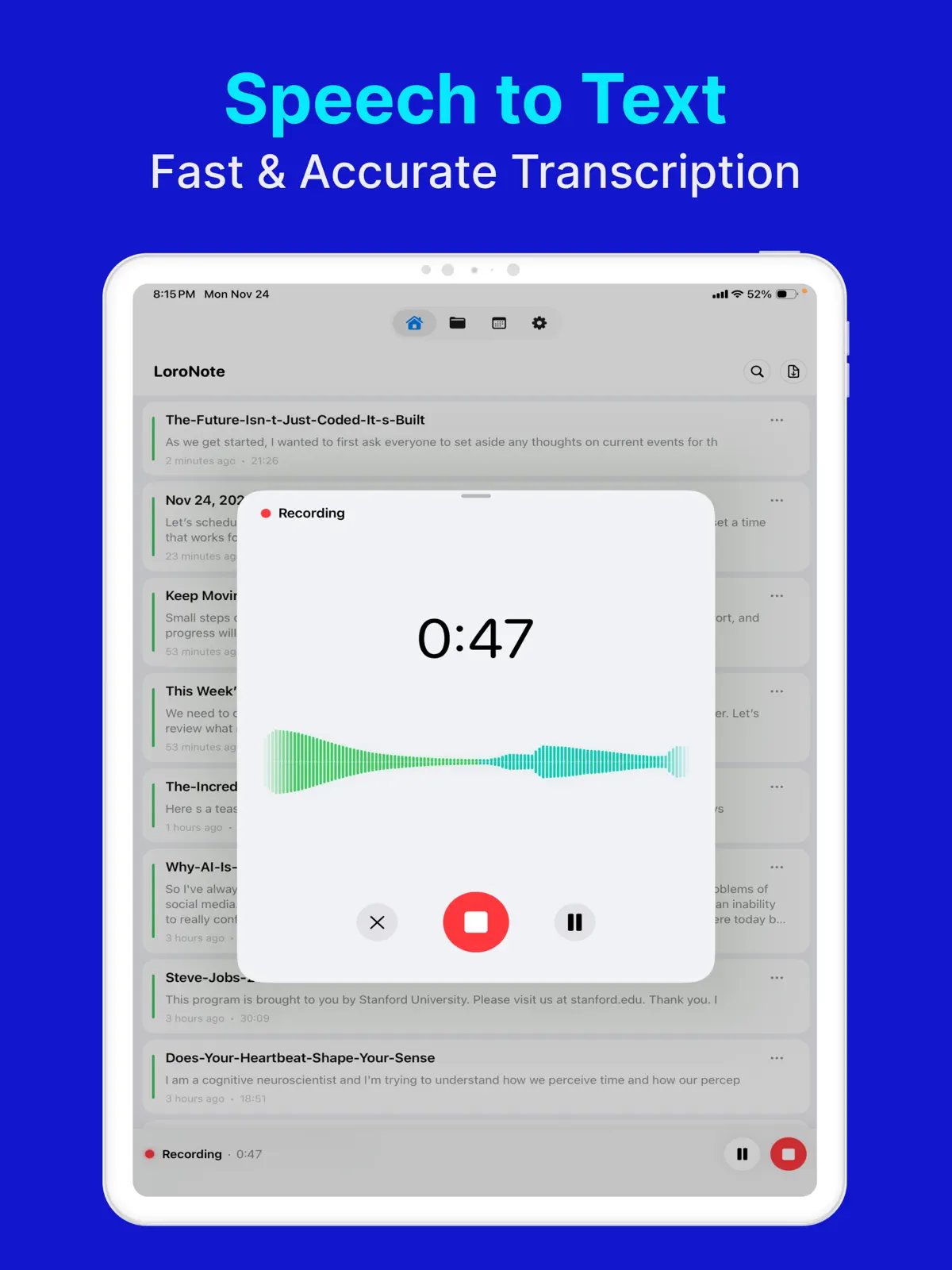
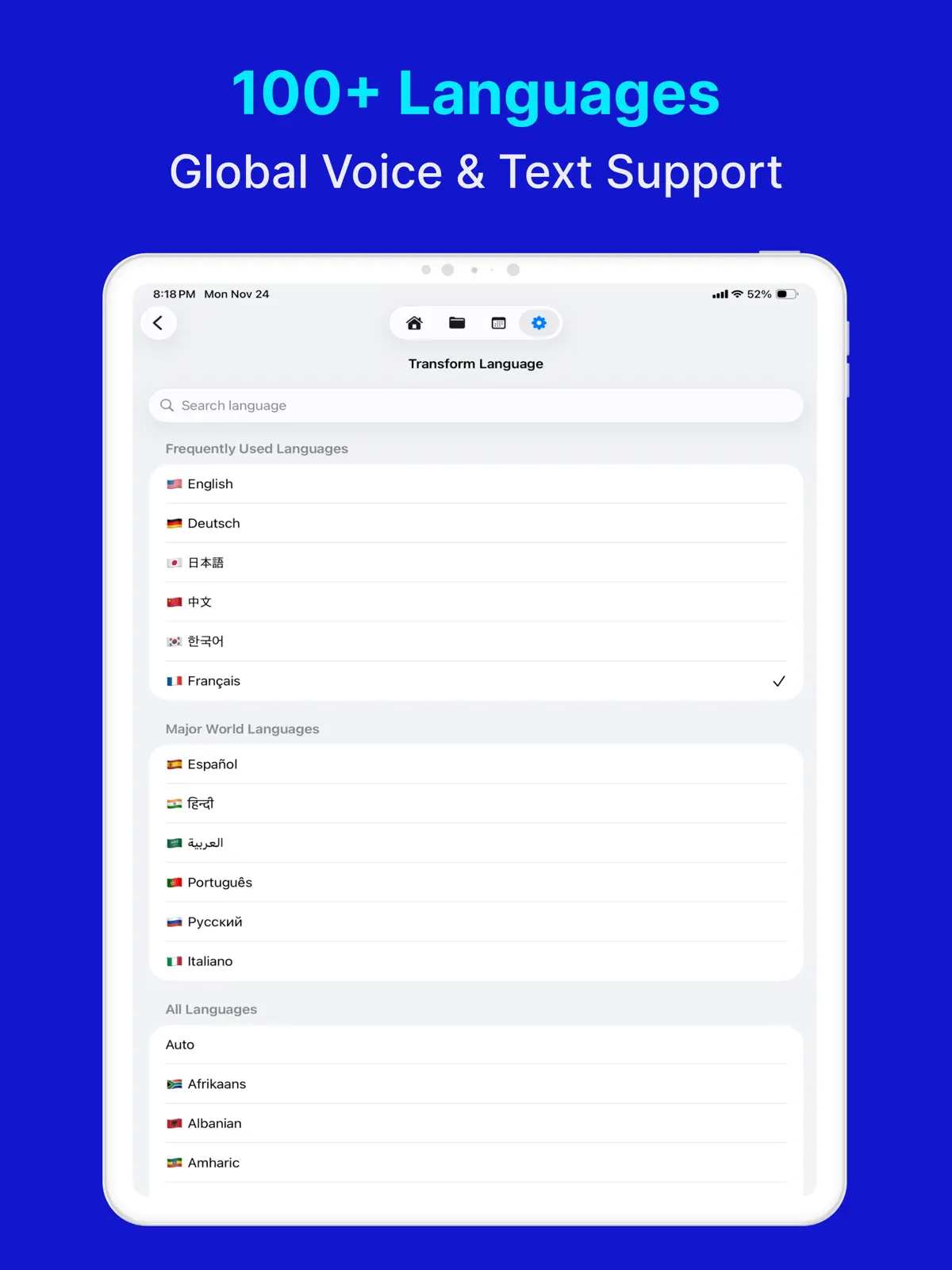
Apple indique que la transcription de Dictaphone est disponible sur l’iPhone 12 et les modèles ultérieurs pour l’anglais, l’espagnol, le portugais, l’italien, le français, l’allemand, le japonais, le coréen et le chinois simplifié ou traditionnel. Apple précise aussi que la fonction n’est pas disponible dans tous les pays ou régions. La fiche actuelle de LoroNote - Parole en Texte inclut l’identification des intervenants, un dictionnaire personnalisé, la lecture synchronisée et l’exportation TXT et SRT.
Vérifiez d’abord la transcription de Dictaphone
Sur un iPhone compatible, sélectionnez un enregistrement puis ouvrez Plus → Afficher la transcription. Vous pouvez également copier tout le texte dans Mail, Notes ou un document. Consultez le guide Apple pour afficher une transcription dans Dictaphone afin de connaître les conditions actuelles.
Commencez par cette fonction si vous n’avez pas besoin de :
- Séparer une conversation par intervenant
- Ajouter noms, entreprises et termes techniques à un dictionnaire personnalisé
- Voir le texte surligné en synchronisation avec la lecture
- Enregistrer le résultat en TXT ou SRT pour des sous-titres
- Traiter MP3, WAV, M4A, MP4 et MOV dans une même app
Pour un compte rendu, une interview ou des sous-titres à corriger puis exporter, suivez les étapes ci-dessous.
1. Exportez l’enregistrement au format M4A
Un enregistrement Dictaphone standard peut être enregistré dans Fichiers au format M4A.
- Ouvrez Dictaphone sur l’iPhone.
- Sélectionnez l’enregistrement à retranscrire.
- Touchez Plus (···) → Partager.
- Faites défiler puis choisissez Enregistrer dans Fichiers.
- Sélectionnez un dossier et touchez Enregistrer.
Si vous avez utilisé un enregistrement en couches ou des effets, vérifiez d’abord les options d’exportation. Pour un enregistrement classique, les réglages par défaut créent le fichier M4A nécessaire. Apple détaille la procédure pour exporter un enregistrement Dictaphone.
2. Importez le M4A dans LoroNote - Parole en Texte
Téléchargez LoroNote - Parole en Texte dans l’App Store, ouvrez l’app puis choisissez le M4A enregistré depuis l’écran d’importation audio ou vidéo.
La fiche française actuelle indique la prise en charge des fichiers MP3, WAV, M4A, MP4 et MOV. La même méthode fonctionne donc pour un cours, une interview ou une vidéo conservée dans Fichiers.
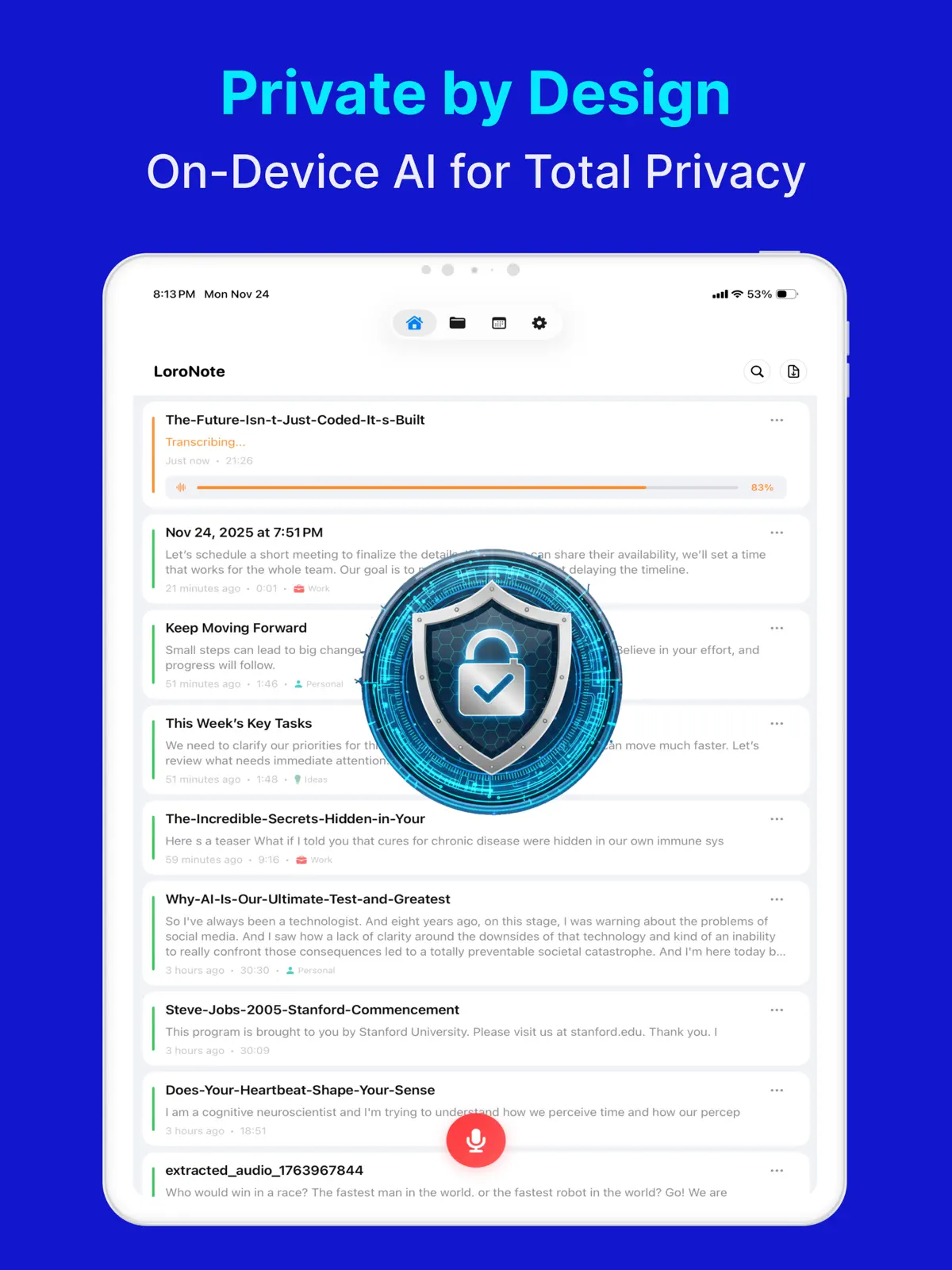
Après la sélection, Whisper Large V3 Turbo analyse la voix sur l’iPhone. L’audio et la transcription ne sont pas envoyés à un serveur externe, et le traitement fonctionne sans connexion Internet. Pour un long fichier, gardez l’app ouverte jusqu’à la fin.
3. Identifiez les intervenants et corrigez les erreurs
La fiche actuelle de l’App Store indique que l’identification montre qui parle, permet de renommer les intervenants et de partager une transcription avec leurs étiquettes.
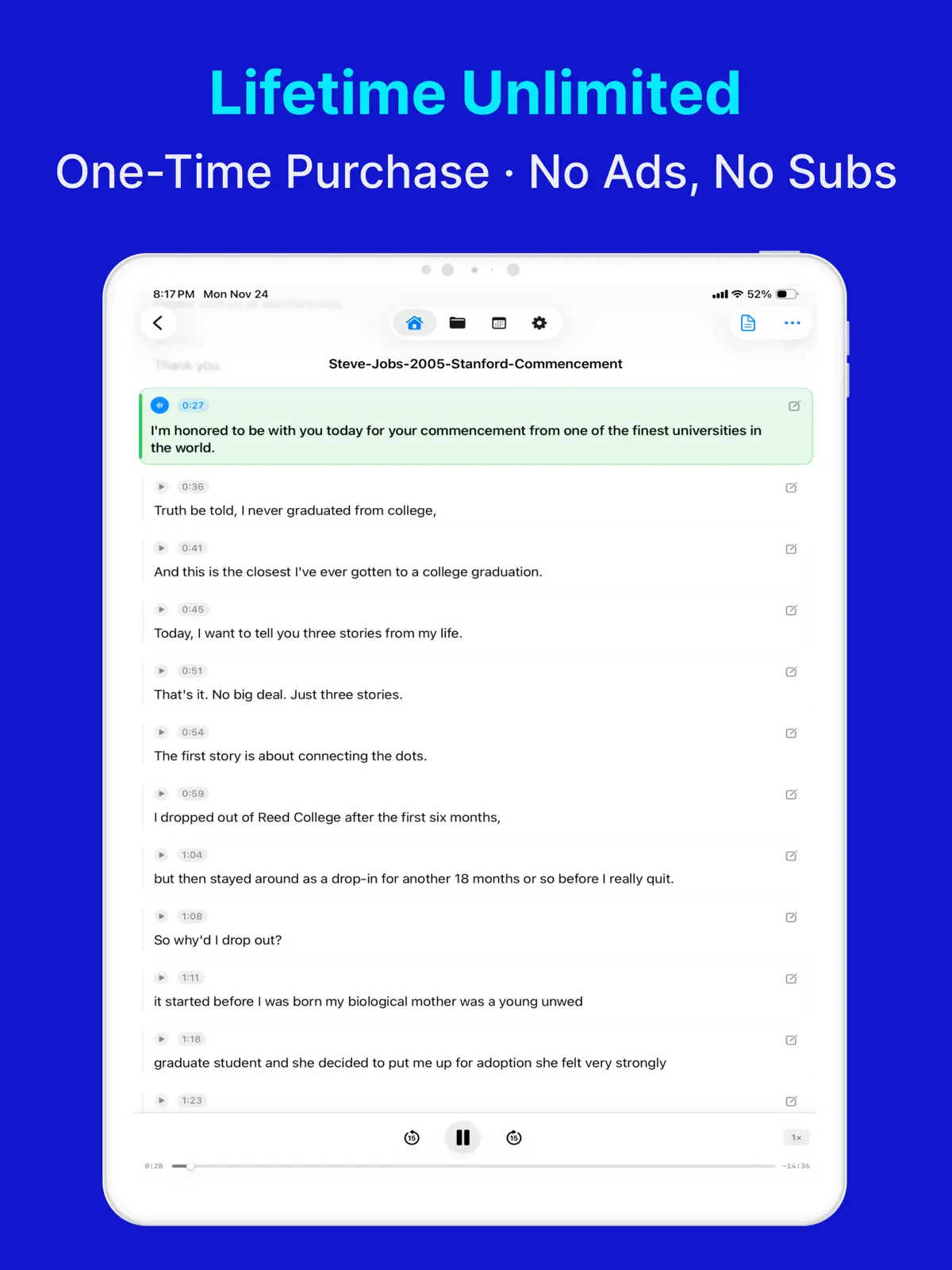
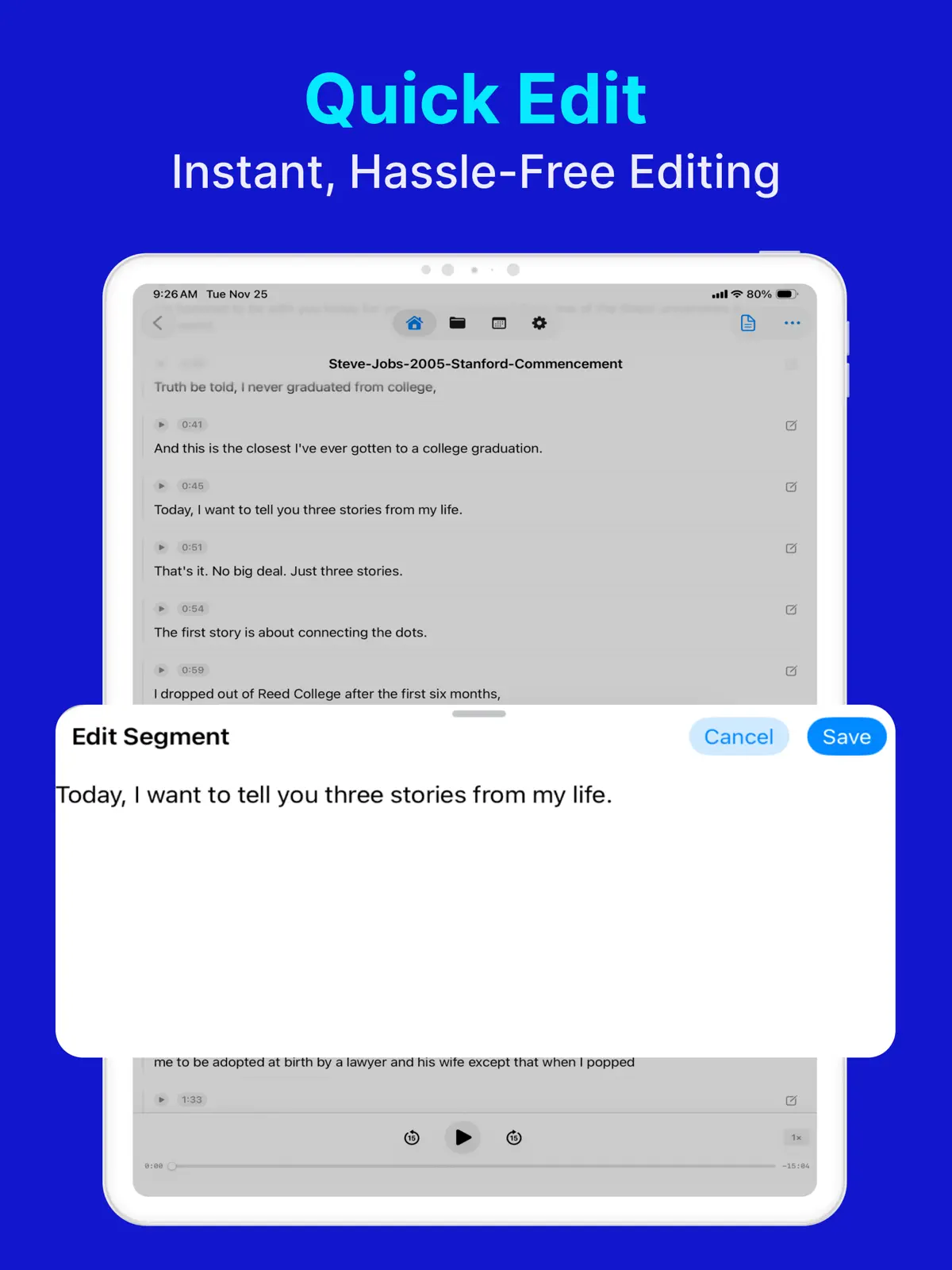
Pendant la relecture, vous pouvez écouter l’audio original tout en modifiant la transcription. La fiche App Store indique que le texte est surligné en synchronisation avec la lecture.
Le dictionnaire personnalisé permet d’ajouter des noms, des termes techniques et des sigles.
4. Exportez en TXT ou SRT
La fiche actuelle de l’App Store décrit les options d’exportation et de lecture suivantes.
| Option | Fonction indiquée | Destination ou comportement indiqué |
|---|---|---|
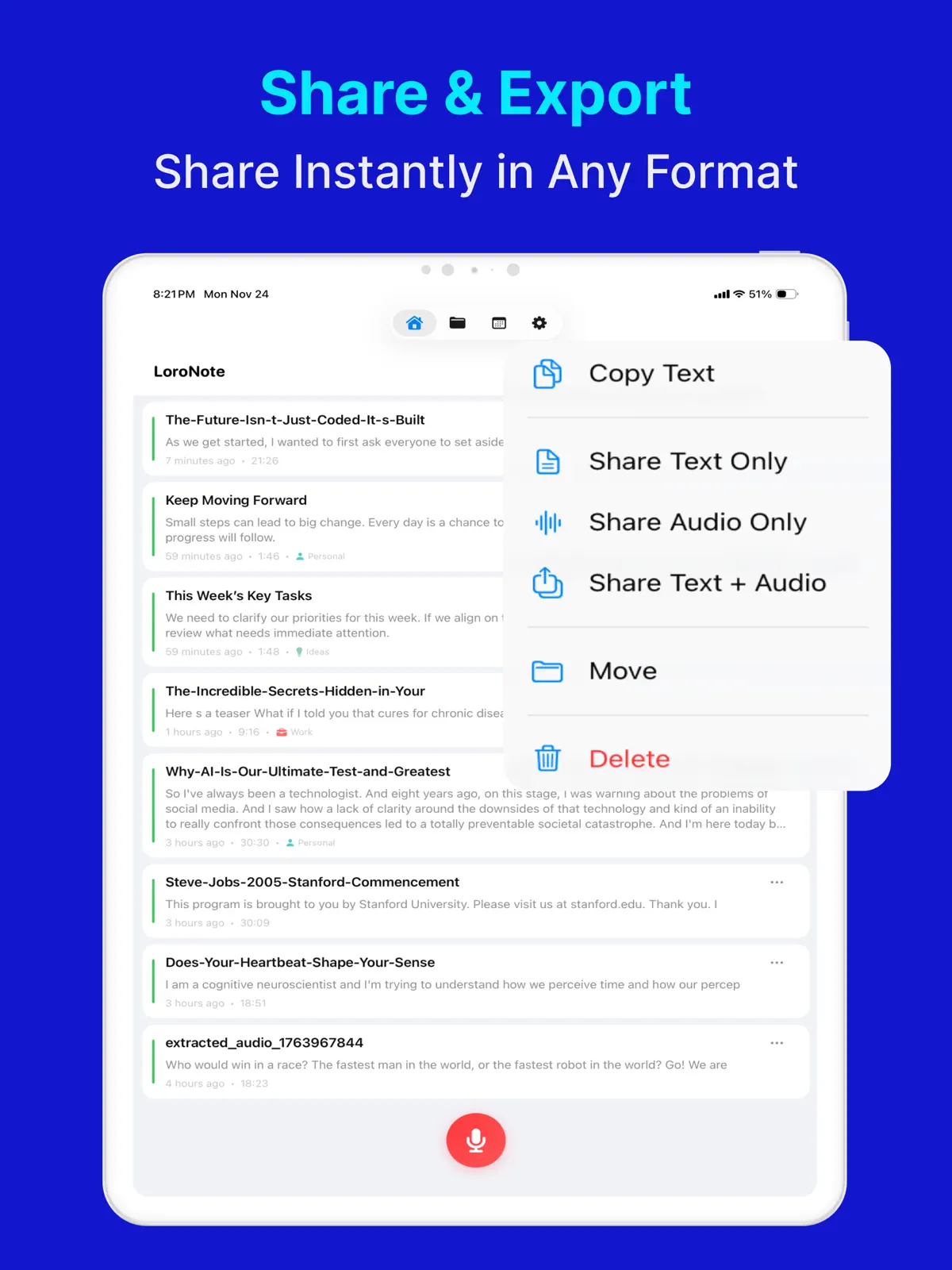
| TXT | Enregistrer la transcription comme texte | Partager vers Notes, Fichiers ou une autre app |
| SRT | Enregistrer la transcription comme sous-titres | Exporter un fichier de sous-titres |
| Lecture dans l’app | Lire l’audio original | Lire avec le texte surligné en synchronisation |
La fiche App Store indique qu’Apple Intelligence peut résumer des réunions, extraire des actions et améliorer les notes sur les appareils compatibles.
Usages indiqués dans l’App Store
La fiche App Store présente les usages suivants pour les fonctions de transcription et d’exportation.
- Enregistrer des réunions professionnelles
- Transcrire des cours complets pour les relire et les rechercher
- Enregistrer des entretiens et créer un texte consultable
- Créer des sous-titres SRT pour des vidéos
Dictaphone fournit une transcription selon les conditions d’appareil, de langue et de région indiquées par Apple. La fiche actuelle de LoroNote - Parole en Texte inclut l’importation de fichiers, l’identification des intervenants, la modification et l’exportation.
Découvrez aussi notre guide complet de la transcription vocale sur iPhone.
Questions fréquentes
Dictaphone peut-il convertir seul l’audio en texte ?
Oui. Apple indique que la fonction nécessite un iPhone 12 ou ultérieur, prend en charge les langues énumérées plus haut et n’est pas disponible dans tous les pays ou régions.
Dans quel format Dictaphone exporte-t-il ?
Le format standard est M4A. Choisissez Partager puis Enregistrer dans Fichiers. Les enregistrements en couches ou modifiables peuvent proposer un comportement différent dans les options de partage.
Une connexion Internet est-elle nécessaire ?
La fiche actuelle de l’App Store indique que la transcription de LoroNote - Parole en Texte est traitée sur l’appareil et fonctionne sans connexion Internet.
L’app fonctionne-t-elle sur tous les iPhone ?
Les exigences relatives à l’appareil et à iOS peuvent évoluer. Vérifiez la compatibilité actuelle sur la fiche App Store de LoroNote - Parole en Texte avant le téléchargement.
Transformez un enregistrement en texte consultable
Commencez par un enregistrement Dictaphone. Exportez-le vers Fichiers, importez le M4A puis utilisez la lecture synchronisée pour consulter le texte tout en écoutant l’audio original.
Téléchargez LoroNote - Parole en Texte dans l’App Store et retranscrivez votre premier enregistrement. Vous pouvez aussi consulter ses fonctionnalités et captures officielles avant l’installation.
Obtenez LoroNote - Parole en Texte
Convertissez un enregistrement Dictaphone M4A avec LoroNote - Parole en Texte. Identifiez les intervenants et exportez en TXT ou SRT.
4.7 · 299


 Compte à Rebours Widget +
 Local TTS - Lire à voix haute