Compte à Rebours Widget + sur Mac : vos dates en vue
Compte à Rebours Widget + affiche vos dates sur Mac et les synchronise automatiquement avec iPhone et iPad via iCloud.
 Compte à Rebours Widget +
Un calendrier indique quand un événement aura lieu. Un compte à rebours montre à quel point il se rapproche. Cette nuance rend une échéance lointaine plus concrète, laisse le temps de préparer un anniversaire et transforme l’attente d’un voyage en plaisir quotidien.
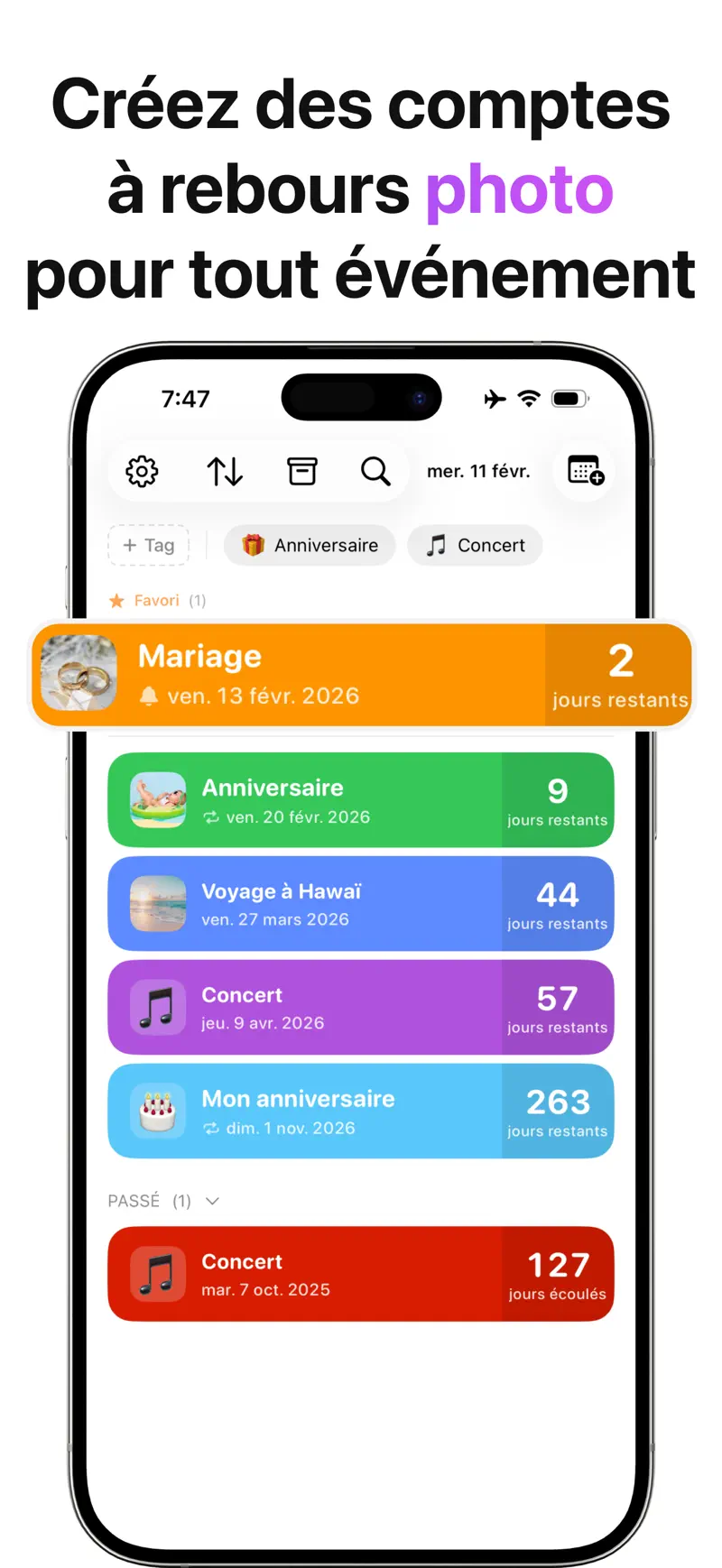
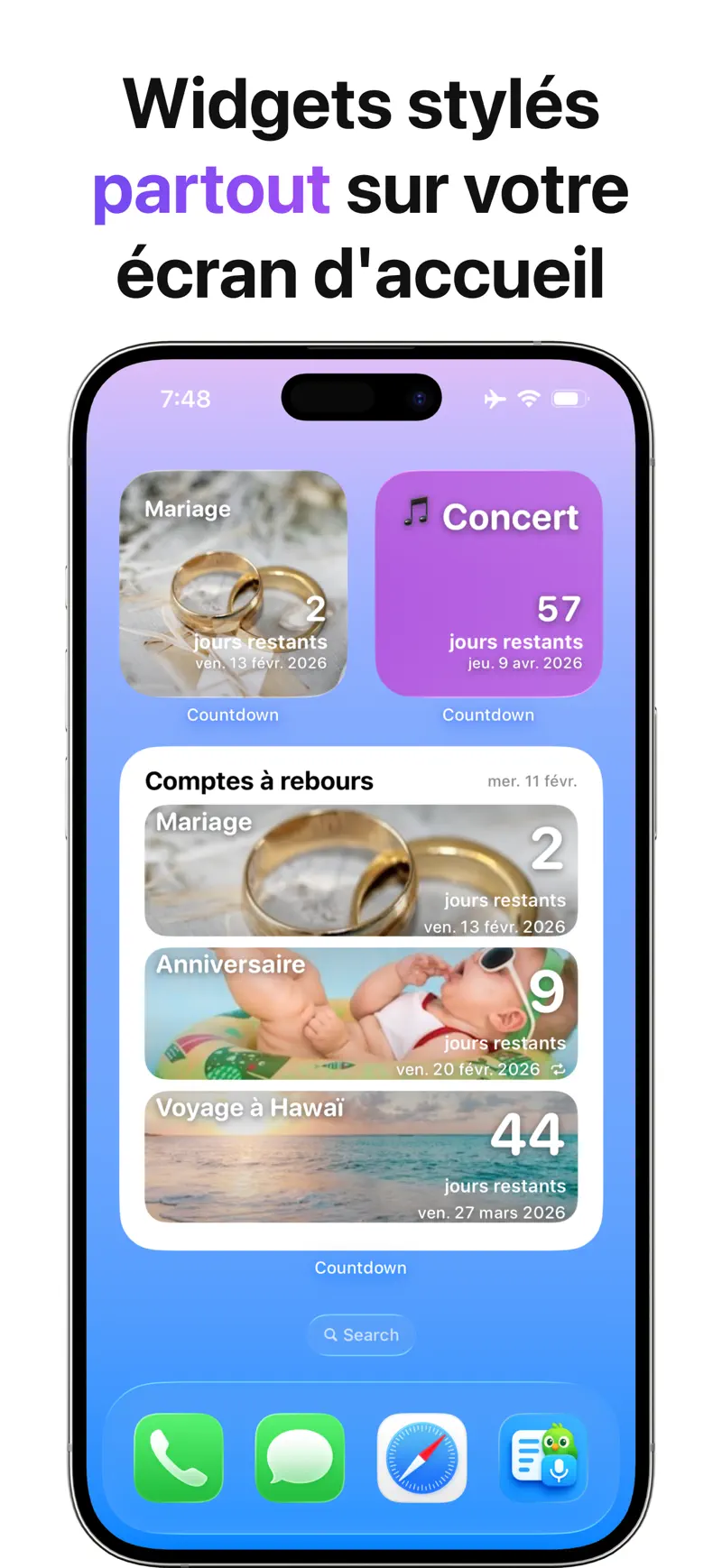
Compte à Rebours Widget + apporte cette vue immédiate sur Mac. L’app rassemble les événements à venir et passés dans une liste colorée. Ses widgets de bureau Pro gardent les dates essentielles sous les yeux sans devoir ouvrir l’app. iCloud les synchronise automatiquement avec l’iPhone et l’iPad. La version Mac nécessite macOS 15.6 ou une version ultérieure.
Pourquoi utiliser un compte à rebours sur Mac
Les dates importantes apparaissent souvent d’abord sur l’ordinateur : une échéance reçue par e-mail, un examen dans un planning de révision ou une date de départ pendant une réservation. L’enregistrer sur l’appareil déjà utilisé évite de compter sur sa mémoire pour le faire plus tard.
Le bureau donne aussi du contexte. Un widget de calendrier peut afficher une semaine chargée, tandis qu’un compte à rebours répond à une question précise : combien de jours reste-t-il ? Il convient aux événements importants même lorsqu’aucune action n’est prévue aujourd’hui.
- Lancements, devoirs, examens et dates de candidature
- Anniversaires, fêtes, mariages et jours fériés
- Vacances, vols, concerts et voyages
- Factures, renouvellements et abonnements
- Objectifs sportifs, étapes personnelles et jours écoulés
Les possibilités de Compte à Rebours Widget +
Créez un nombre illimité de comptes à rebours et conservez ensemble événements futurs et passés. Un emoji, une photo et une couleur rendent chaque date facile à reconnaître, même dans une longue liste.
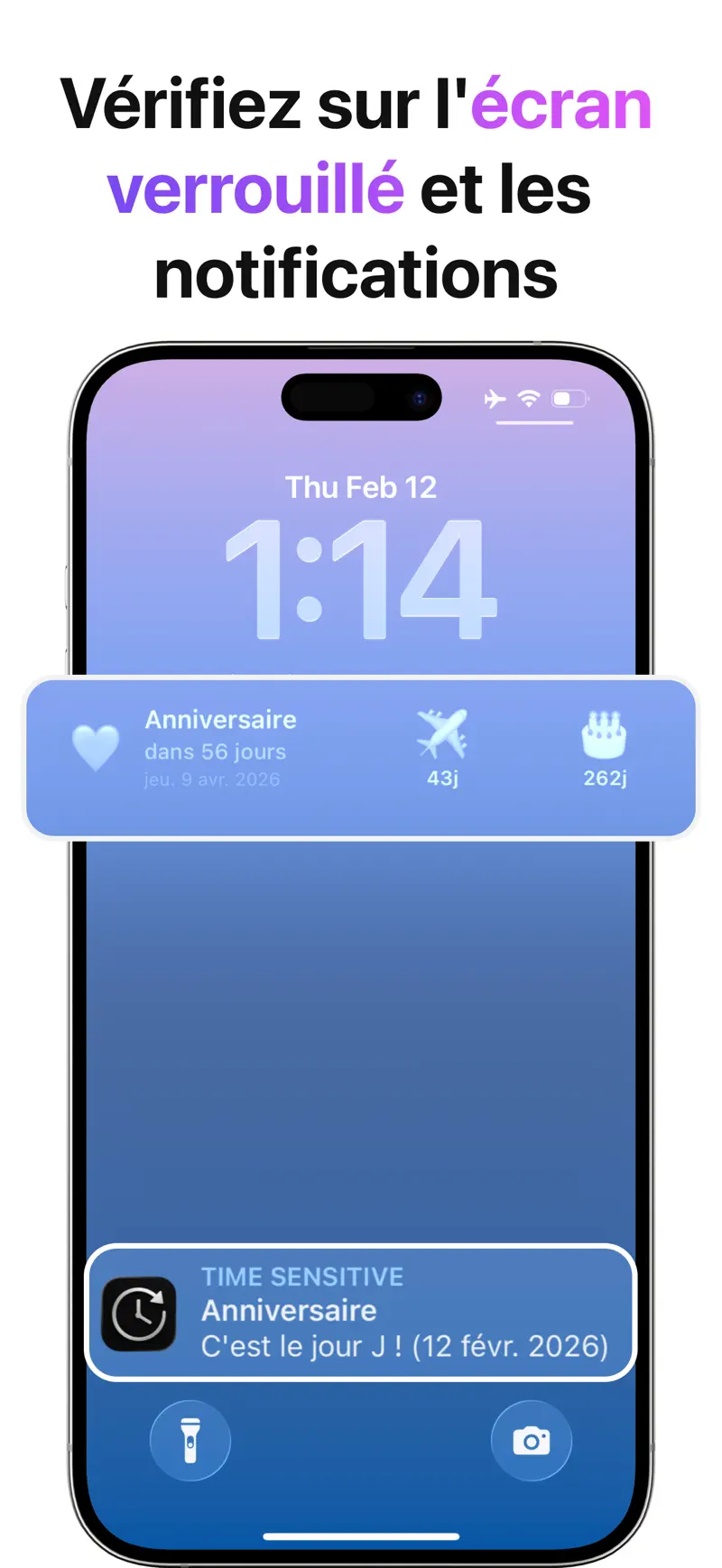
Les tags, la recherche, les filtres et le regroupement séparent travail, famille, voyages et objectifs personnels. Les événements récurrents et rappels évitent de recréer chaque année les anniversaires ou renouvellements. Une fois la date passée, le suivi des jours écoulés préserve le souvenir de l’étape franchie.
Les fonctions principales sont utilisables hors ligne, sans compte Rich Soft distinct. Lorsque l’iPhone, l’iPad et le Mac utilisent le même compte Apple, iCloud synchronise automatiquement les comptes à rebours entre eux.
Les fonctions Pro ajoutent les widgets pour un ou plusieurs événements, l’affichage détaillé du temps, les dates lunaires, l’archive ainsi que la sauvegarde et la restauration par fichier, avec sauvegarde quotidienne automatique. Ce fichier est une protection supplémentaire, distincte de la synchronisation continue d’iCloud.
Créer un premier compte à rebours
- Installez Compte à Rebours Widget + depuis le Mac App Store.
- Créez un événement, saisissez sa date et choisissez le temps restant ou écoulé.
- Donnez-lui un titre précis, puis choisissez un emoji, une photo ou une couleur identifiable.
- Activez un rappel lorsque cette avance vous permettra réellement d’agir.
- Ajoutez des tags comme Travail, Famille, Voyage ou Objectifs pour garder une liste claire.
« Envoyer le portfolio » est plus utile que « Deadline », et « Vol pour Tokyo » se reconnaît plus vite que « Vacances ». Réservez l’affichage détaillé aux échéances où les heures comptent vraiment ; le nombre de jours est plus serein pour les anniversaires et les objectifs lointains.
Ajouter un widget au bureau du Mac
La capture officielle de l’App Store ci-dessus montre l’app Mac entourée de plusieurs formats de compte à rebours. Les widgets de bureau sont une fonction Pro et permettent de vérifier une date sans interrompre son travail.
Cliquez sur le fond d’écran tout en maintenant la touche Contrôle, puis choisissez Modifier les widgets. Recherchez Compte à Rebours Widget +, sélectionnez un format et cliquez dessus ou faites-le glisser sur le bureau. Le guide des widgets Mac d’Apple explique également comment les déplacer, redimensionner, personnaliser et supprimer.
Commencez avec un ou deux widgets. Un grand widget met en avant l’échéance prioritaire ; une vue multi-événements résume les prochains engagements. Remplir tout l’espace disponible finit par rendre chaque date plus facile à ignorer.
Garder les dates importantes sous les yeux
Compte à Rebours Widget + permet de consulter les jours restants ou écoulés, d’organiser de nombreux événements et d’afficher une sélection sur le bureau du Mac. C’est particulièrement utile quand une date figure au calendrier sans que son importance soit vraiment perceptible.
Téléchargez Compte à Rebours Widget + dans l’App Store, créez un premier événement qui compte et placez-le à portée de regard. Vous pouvez aussi consulter la fiche complète de l’app avant l’installation.
Obtenez Compte à Rebours Widget +
Compte à Rebours Widget + affiche vos dates sur Mac et les synchronise automatiquement avec iPhone et iPad via iCloud.
5.0 · 4




 LoroNote - Parole en Texte