Kontakte Export - Excel CSV: iPhone-Kontakte exportieren
Mit Kontakte Export - Excel CSV exportierst du iPhone-Kontakte als Excel, CSV, PDF oder vCard und sicherst sie direkt auf dem Gerät.
 Kontakte Export - Excel CSV
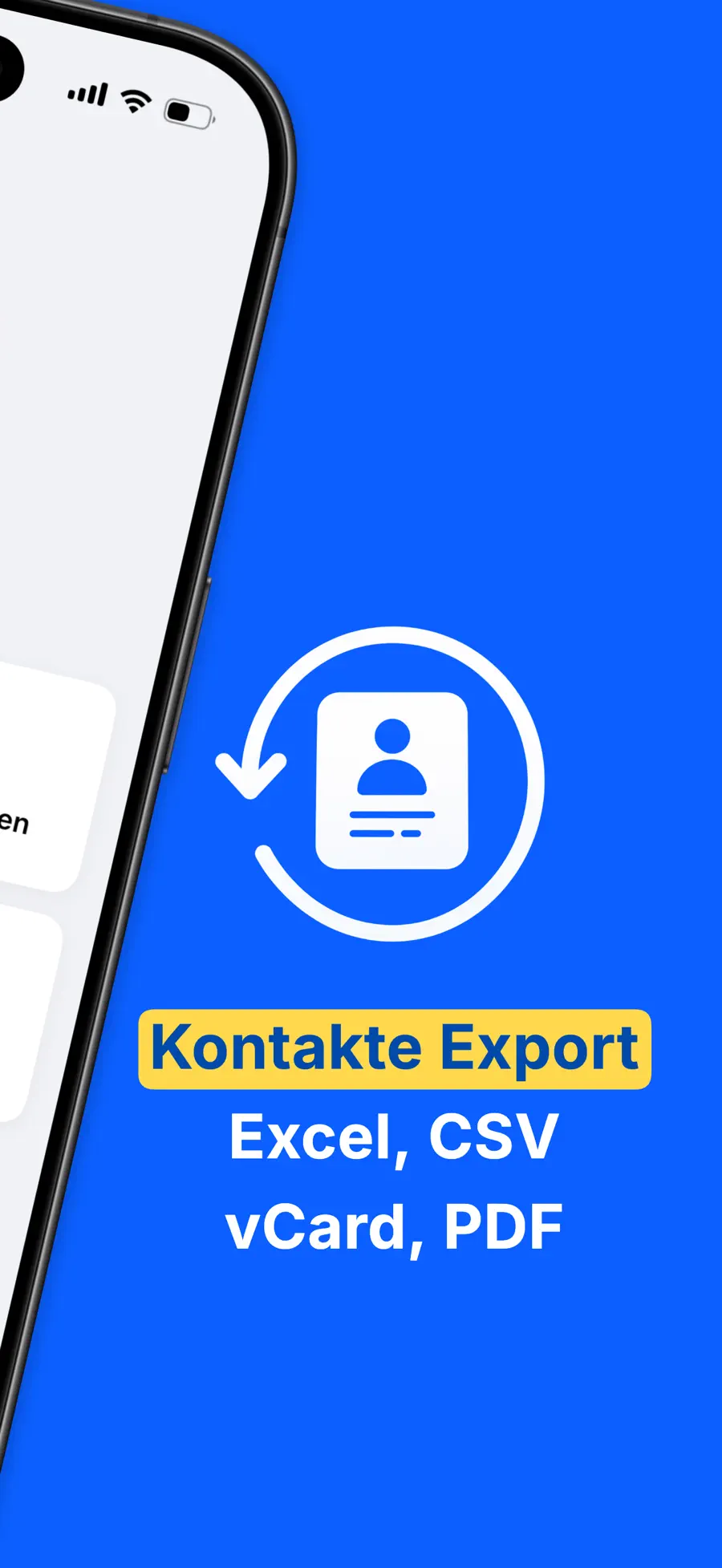
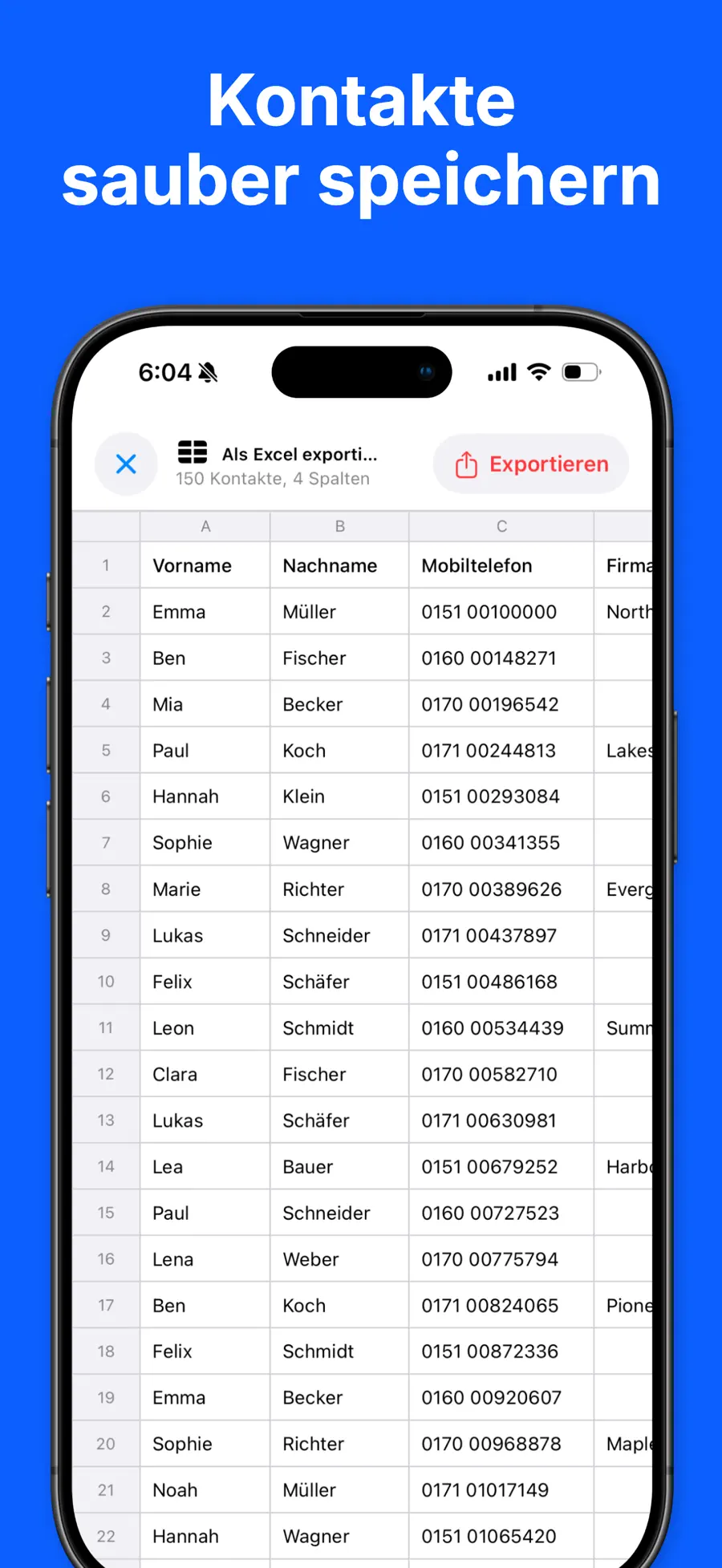

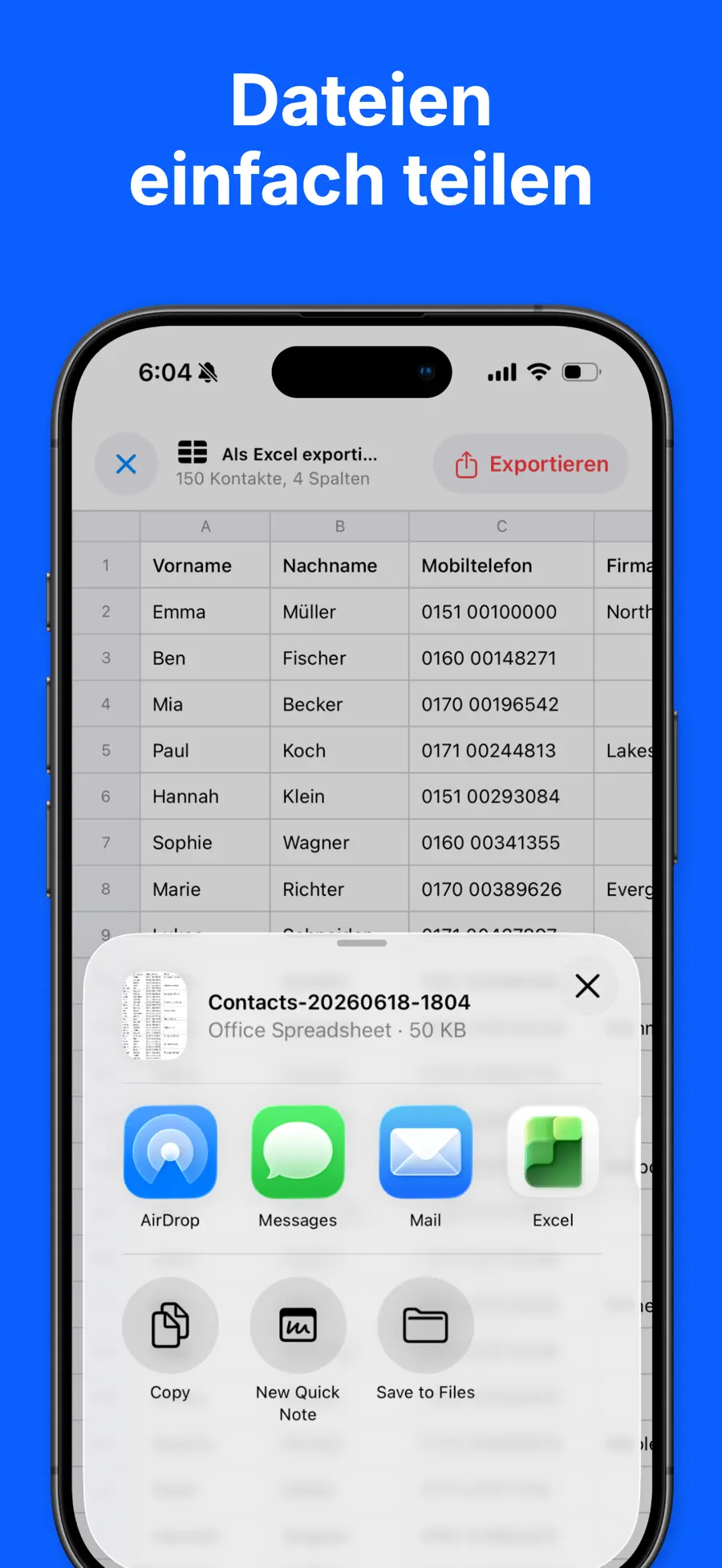

Im iPhone-Adressbuch stecken oft viele Jahre an privaten, schulischen und beruflichen Kontakten, die sich nicht einfach neu zusammentragen lassen. Sobald du daraus eine Tabelle, eine druckbare Liste oder eine eigene Sicherungsdatei brauchst, ist das Adressbuch allein jedoch unpraktisch.
Kontakte Export - Excel CSV wandelt die Kontakte direkt auf dem iPhone in Excel-, CSV-, PDF- oder vCard-Dateien um. Die Verarbeitung findet auf dem Gerät statt; das Adressbuch wird nicht auf einen Konvertierungsserver hochgeladen. So wählst du das passende Format und erstellst in wenigen Schritten eine brauchbare Sicherung.
Das richtige Exportformat wählen
| Format | Geeignet für | Vorteil |
|---|---|---|
| Excel (XLSX) | Sortieren, Filtern und Bearbeiten | Öffnet sich als strukturierte Tabelle in Excel |
| CSV | Google Sheets, Datenbanken und Importe | Mit vielen Diensten kompatibel |
| vCard (VCF) | Umzug auf ein anderes Handy oder in eine Kontakte-App | Für Kontaktübertragung und Import gedacht |
| Drucken und Teilen einer lesbaren Liste | Bewahrt ein sauberes, festes Layout |
Excel passt, wenn du mit Zeilen und Spalten arbeiten möchtest. CSV ist sinnvoll, wenn ein anderer Dienst eine Importdatei verlangt. Für den Handywechsel eignet sich vCard, für eine reine Lese- oder Druckversion PDF.
iPhone-Kontakte nach Excel oder CSV exportieren
- Lade Kontakte Export - Excel CSV aus dem App Store.
- Öffne die App und erlaube den Zugriff auf Kontakte. Die Berechtigung wird benötigt, um die zu exportierenden Einträge zu lesen.
- Wähle Excel, CSV, PDF oder vCard als Ausgabeformat.
- Prüfe die Optionen. Mit Pro kannst du Spalten auswählen und passend zu deinem Ablauf anordnen.
- Erstelle die Datei und speichere oder sende sie über das iPhone-Teilen-Menü an Dateien, Mail, AirDrop, iCloud Drive, Slack oder Dropbox.
- Öffne das Ergebnis und kontrolliere einige Zeilen, bevor du es sicherst oder importierst.
Prüfe in Tabellen besonders Telefonnummern mit Ländervorwahl, Kontakte mit mehreren E-Mail-Adressen und Namen mit Umlauten. Dieser kurze Test verhindert späteren Korrekturaufwand in Hunderten Zeilen.
Das Adressbuch beim Export privat halten
Kontakte sind sensible Daten. Ein einziges Adressbuch kann Namen, private Nummern, E-Mail-Adressen, Arbeitgeber, Wohnadressen und Notizen enthalten. Der Upload zu einer unbekannten Konvertierungswebsite wäre ein unnötiges Risiko.
Kontakte Export - Excel CSV erstellt die Datei auf dem iPhone. Laut App-Store-Beschreibung verlassen Kontakte zur Verarbeitung nicht das Gerät und werden auf keinen Server hochgeladen. Das Ziel der fertigen Datei bestimmst du selbst im Teilen-Menü.
Auch die Exportdatei bleibt schützenswert. Bewahre sie an einem vertrauenswürdigen Ort auf, sende sie nur an die vorgesehene Person und entferne temporäre Kopien von gemeinsam genutzten Geräten.
Vier praktische Einsatzmöglichkeiten
Eine überprüfbare Kontaktsicherung
vCard eignet sich zur Wiederherstellung; Excel und CSV lassen sich vor einem Import direkt kontrollieren. Ergänze das Datum im Dateinamen, etwa kontakte-2026-08-07.xlsx, damit die neueste Sicherung sofort erkennbar ist.
Kontakte auf ein neues Handy übertragen
Exportiere eine vCard, wenn das Zielgerät VCF-Dateien unterstützt. Lass die Daten auf dem alten Gerät unverändert, bis Namen, Nummern und E-Mail-Adressen auf dem neuen geprüft sind.
Arbeits- oder Veranstaltungslisten ordnen
Exportiere nach Excel oder CSV und behalte nur die benötigten Spalten und Personen. Hole vor Marketing oder Massennachrichten immer die notwendige Einwilligung ein.
Einen Notfall- oder Familienverteiler drucken
PDF ist praktisch, wenn Familie, Schule, Betreuungspersonen oder Büro eine gut lesbare Liste brauchen. Entferne vor dem Teilen private Felder, die der Empfänger nicht benötigt.
Kostenlos oder Pro?
Die kostenlose Version exportiert bis zu 50 Kontakte pro Vorgang und enthält Excel, CSV, PDF sowie vCard. Damit kannst du alle Formate testen oder eine kleine Liste erstellen.
Pro hebt die Grenze von 50 Kontakten auf, exportiert das gesamte Adressbuch und erlaubt Auswahl und Reihenfolge der Spalten. Es ist ein Einmalkauf ohne Abonnement. Bei vielen Kontakten oder einem wiederkehrenden Tabellenaufbau spart das Nacharbeit.
Die erste private Sicherung erstellen
Kontakte Export - Excel CSV deckt die vier wichtigsten Dateiformate ab und hält die Umwandlung auf dem iPhone. So entsteht eine Sicherung, die sich leicht prüfen und weiterverwenden lässt.
Lade Kontakte Export - Excel CSV aus dem App Store, exportiere zunächst eine kleine Testdatei und öffne sie vor der vollständigen Sicherung. Weitere Informationen findest du in den App-Details.
Kontakte Export - Excel CSV laden
Mit Kontakte Export - Excel CSV exportierst du iPhone-Kontakte als Excel, CSV, PDF oder vCard und sicherst sie direkt auf dem Gerät.
4.4 · 7


 Countdown Pro - Widget & Timer
 LoroNote - KI Sprache zu Text

 Local TTS - PDF vorlesen App