iPhone-Sprachmemo in Text | LoroNote - KI Sprache zu Text
Wandle ein iPhone-Sprachmemo aus einer M4A-Datei mit LoroNote - KI Sprache zu Text in Text um. Mit Sprechertrennung und TXT-/SRT-Export.
 LoroNote - KI Sprache zu Text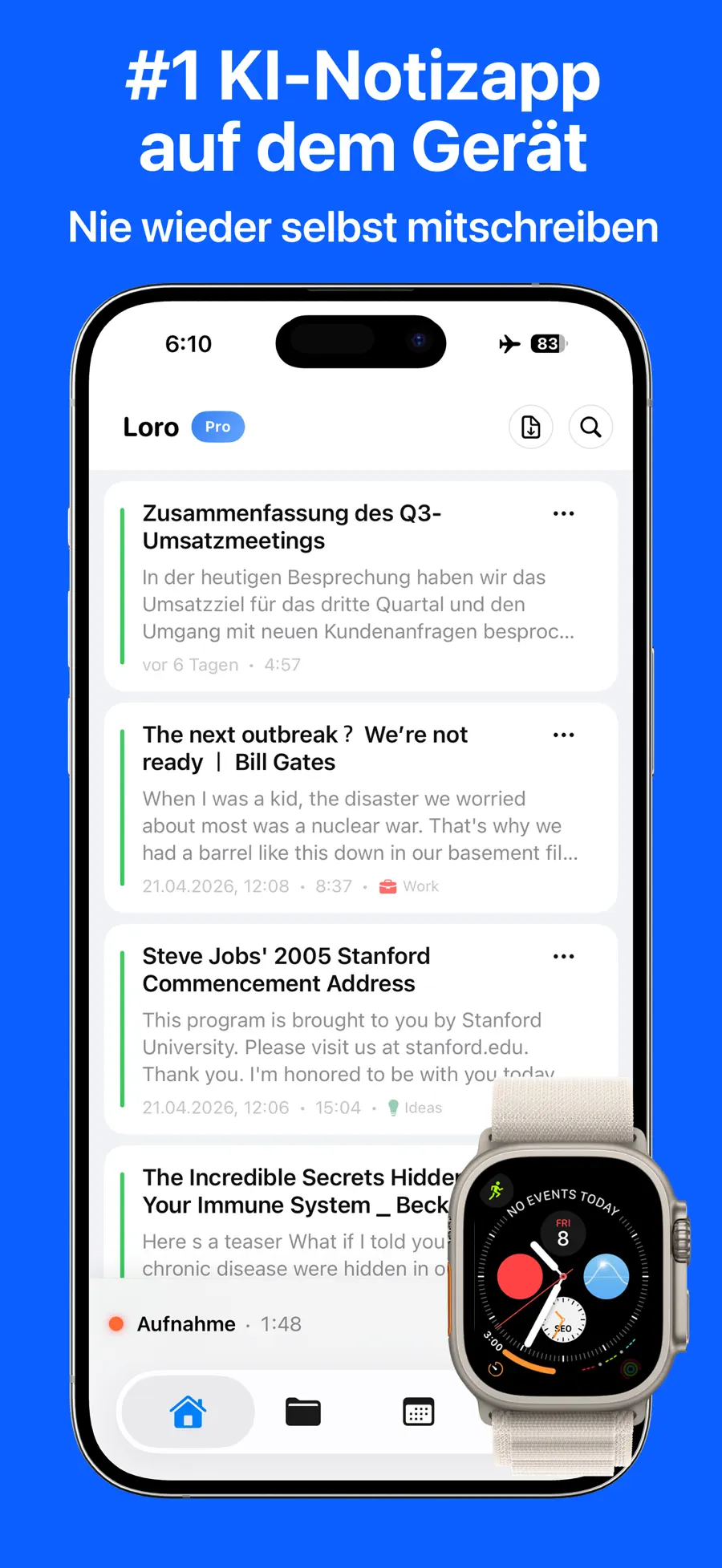


Inhaltsverzeichnis+
- Prüfe zuerst das integrierte Transkript
- 1. Sprachmemo als M4A exportieren
- 2. M4A in LoroNote - KI Sprache zu Text importieren
- 3. Sprecher zuordnen und Fehler korrigieren
- 4. Als TXT oder SRT exportieren
- Im App Store genannte Einsatzzwecke
- Häufig gestellte Fragen
- Verwandle eine Aufnahme in durchsuchbaren Text
Liegt eine Besprechung, Vorlesung oder ein Interview in Sprachmemos, aber dir fehlt die Zeit zum erneuten Anhören? Du musst die Aufnahme nicht von Anfang an abspielen und jeden Satz abtippen. Exportiere sie als M4A-Datei, importiere sie in eine Transkriptions-App und verwandle sie in durchsuchbaren, kopierbaren und bearbeitbaren Text.
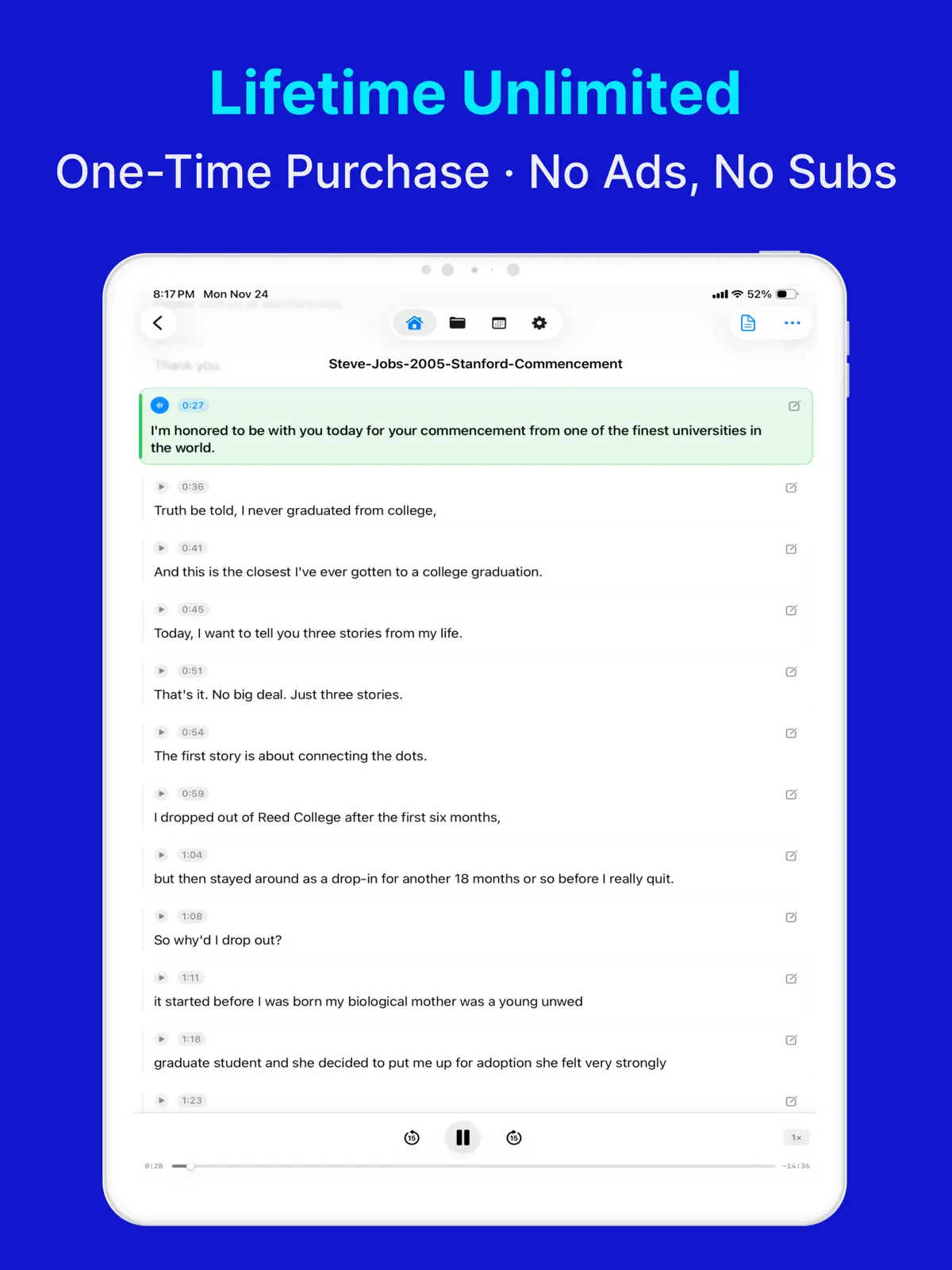
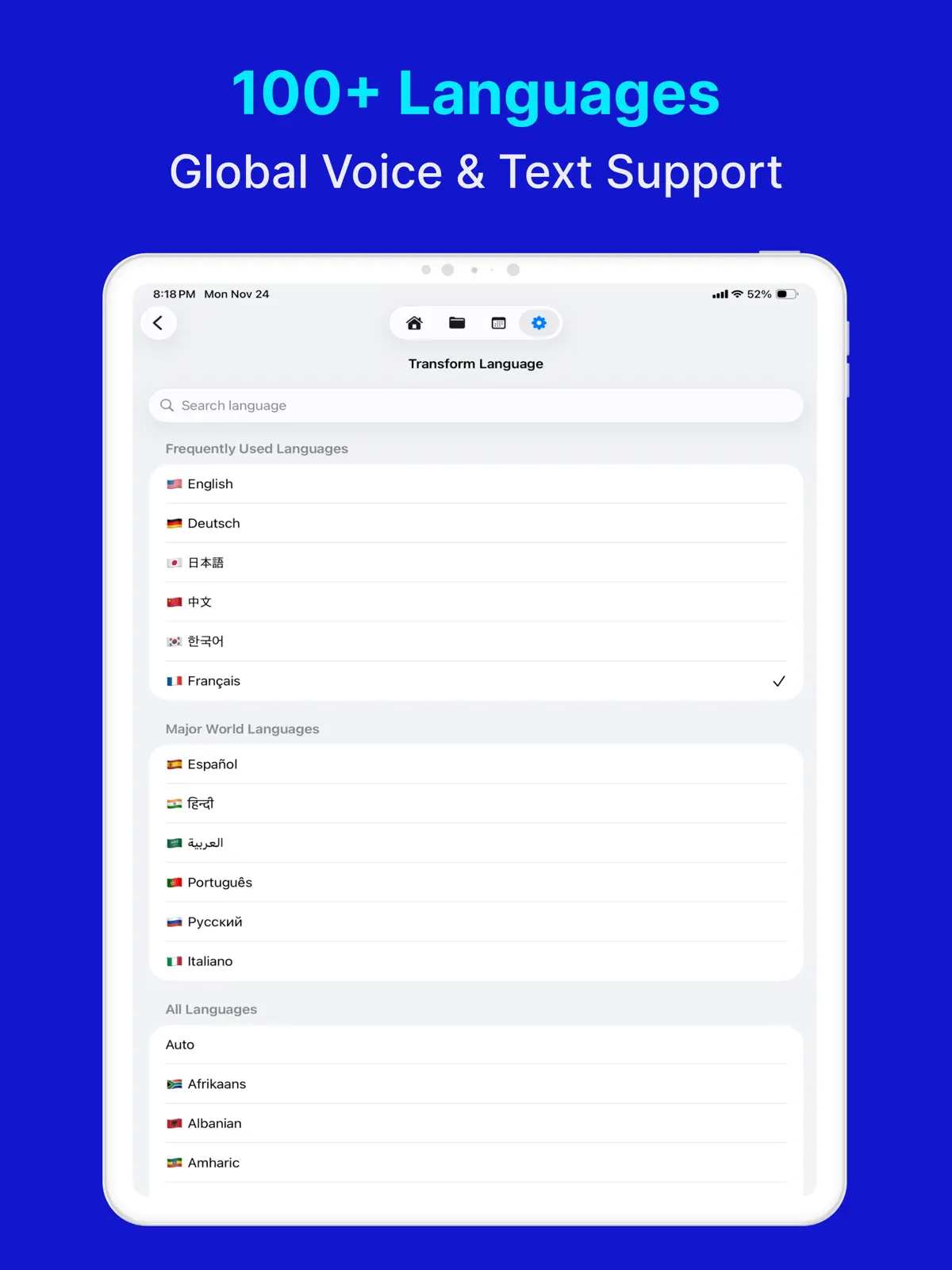
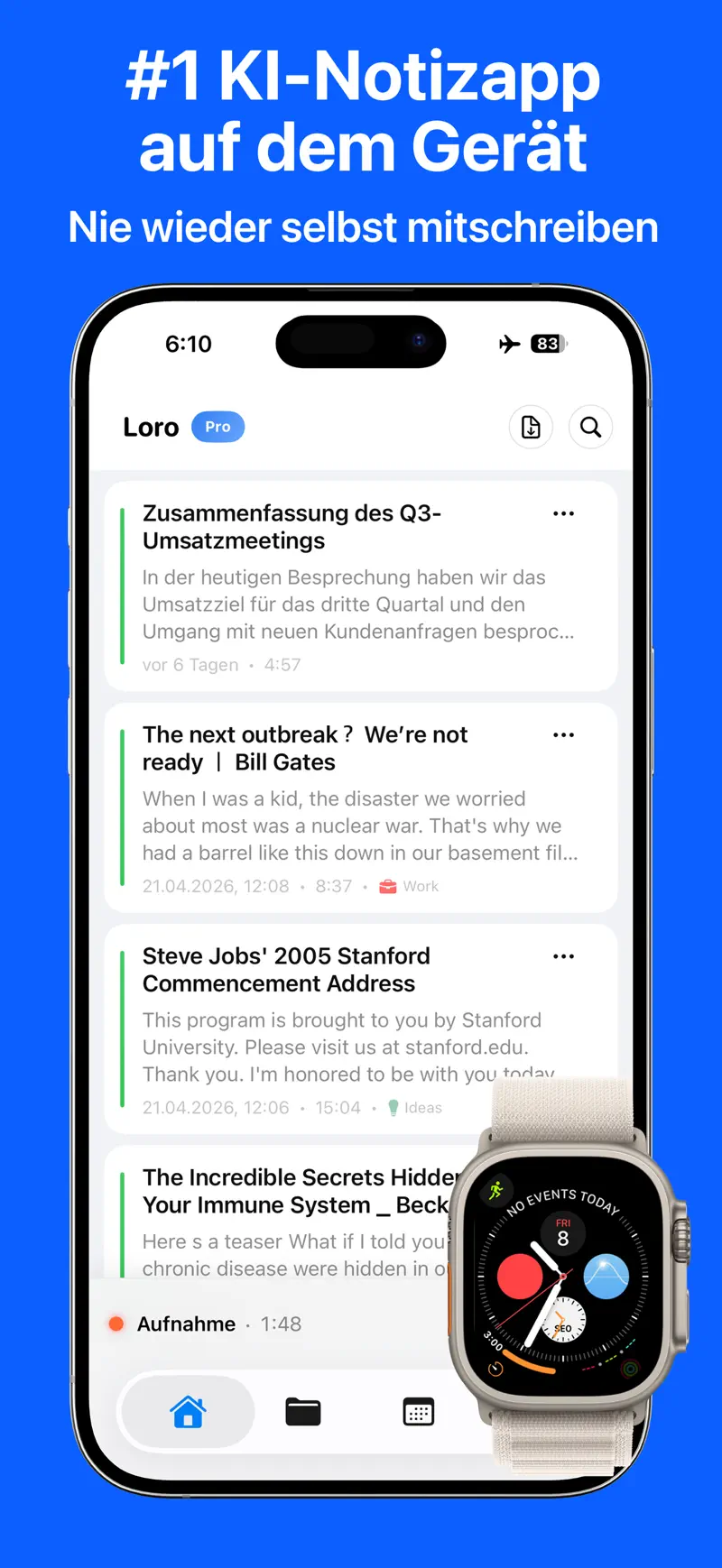
Apple gibt an, dass die Transkription in Sprachmemos auf dem iPhone 12 oder neuer für Englisch, Spanisch, Portugiesisch, Italienisch, Französisch, Deutsch, Japanisch, Koreanisch sowie vereinfachtes und traditionelles Chinesisch verfügbar ist. Die Funktion ist laut Apple nicht in allen Ländern oder Regionen verfügbar. Der aktuelle App-Store-Eintrag von LoroNote - KI Sprache zu Text nennt Sprechererkennung, ein eigenes Wörterbuch, synchronisierte Wiedergabe sowie TXT- und SRT-Export.
Prüfe zuerst das integrierte Transkript
Wähle auf einem unterstützten iPhone eine Aufnahme und öffne Mehr → Transkript anzeigen. Du kannst den vollständigen Text auch in Mail, Notizen oder ein Dokument kopieren. Die aktuellen Voraussetzungen nennt Apple unter Transkription in Sprachmemos anzeigen.
Beginne mit der integrierten Funktion, sofern du Folgendes nicht brauchst:
- Eine Unterhaltung nach Sprechern trennen
- Namen, Firmen und Fachbegriffe in einem eigenen Wörterbuch hinterlegen
- Synchron zur Wiedergabe hervorgehobenen Text anzeigen
- Das Ergebnis als TXT oder Untertitel-SRT speichern
- MP3, WAV, M4A, MP4 und MOV in einer App verarbeiten
Für Protokolle, Interviewtexte oder Untertitel, die bearbeitet und exportiert werden sollen, gehe so vor.
1. Sprachmemo als M4A exportieren
Eine normale Sprachmemo lässt sich als M4A-Datei in „Dateien“ sichern.
- Öffne Sprachmemos auf dem iPhone.
- Wähle die gewünschte Aufnahme.
- Tippe auf Mehr (···) → Teilen.
- Scrolle zu In Dateien sichern.
- Wähle einen Ordner und tippe auf Sichern.
Prüfe bei mehrschichtigen Aufnahmen oder Effekten zuerst die Exportoptionen. Für eine Standardaufnahme erzeugen die Voreinstellungen die benötigte M4A-Datei. Apple beschreibt die Details unter Sprachmemo in eine andere App exportieren.
2. M4A in LoroNote - KI Sprache zu Text importieren
Lade LoroNote - KI Sprache zu Text im App Store, öffne die App und wähle im Audio- oder Videoimport die eben gespeicherte M4A-Datei.
Laut aktuellem deutschen App-Store-Eintrag unterstützt die App MP3, WAV, M4A, MP4 und MOV. Derselbe Ablauf funktioniert deshalb auch für Vorlesungen, Interviews und Videos in „Dateien“.
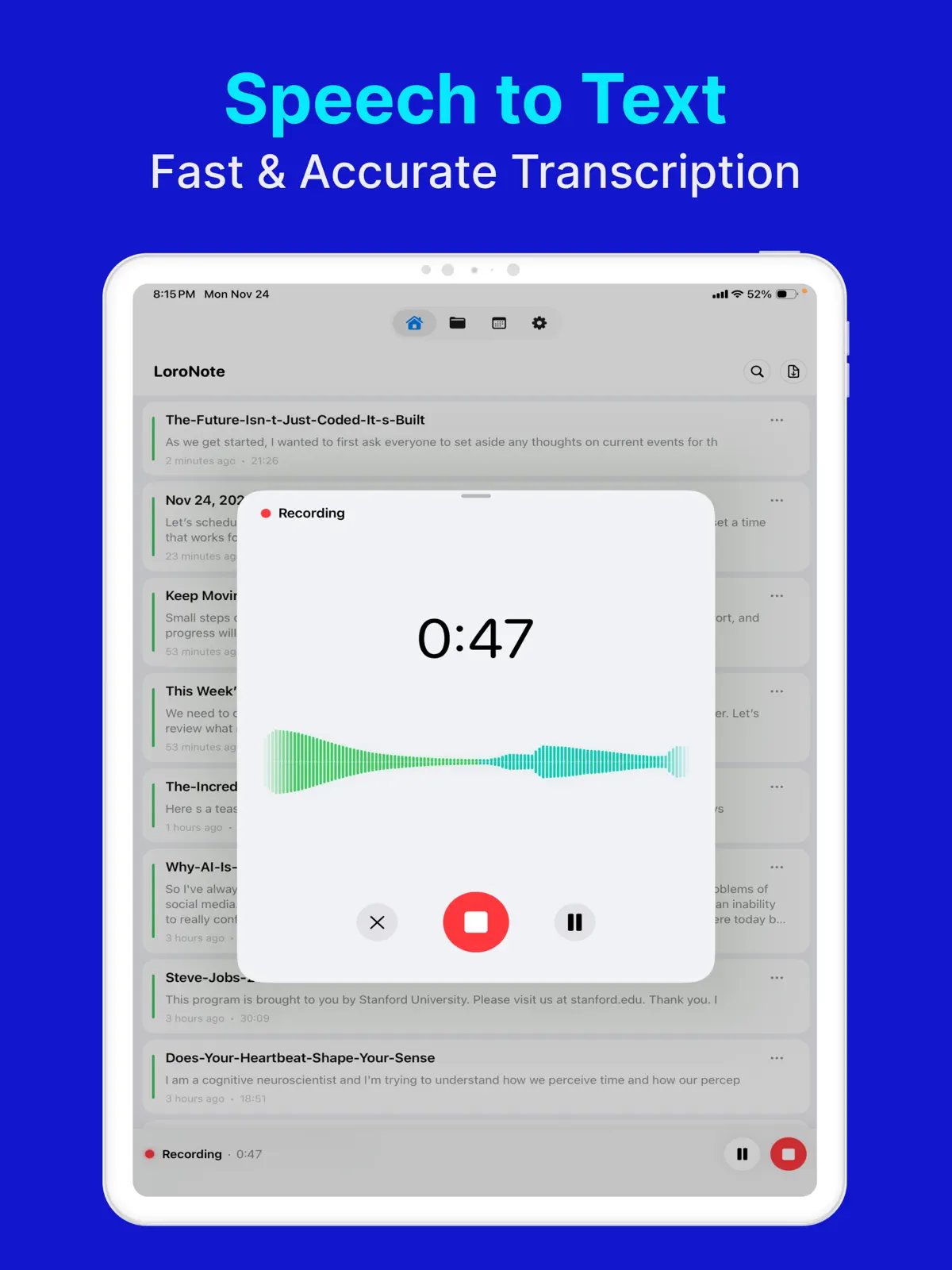
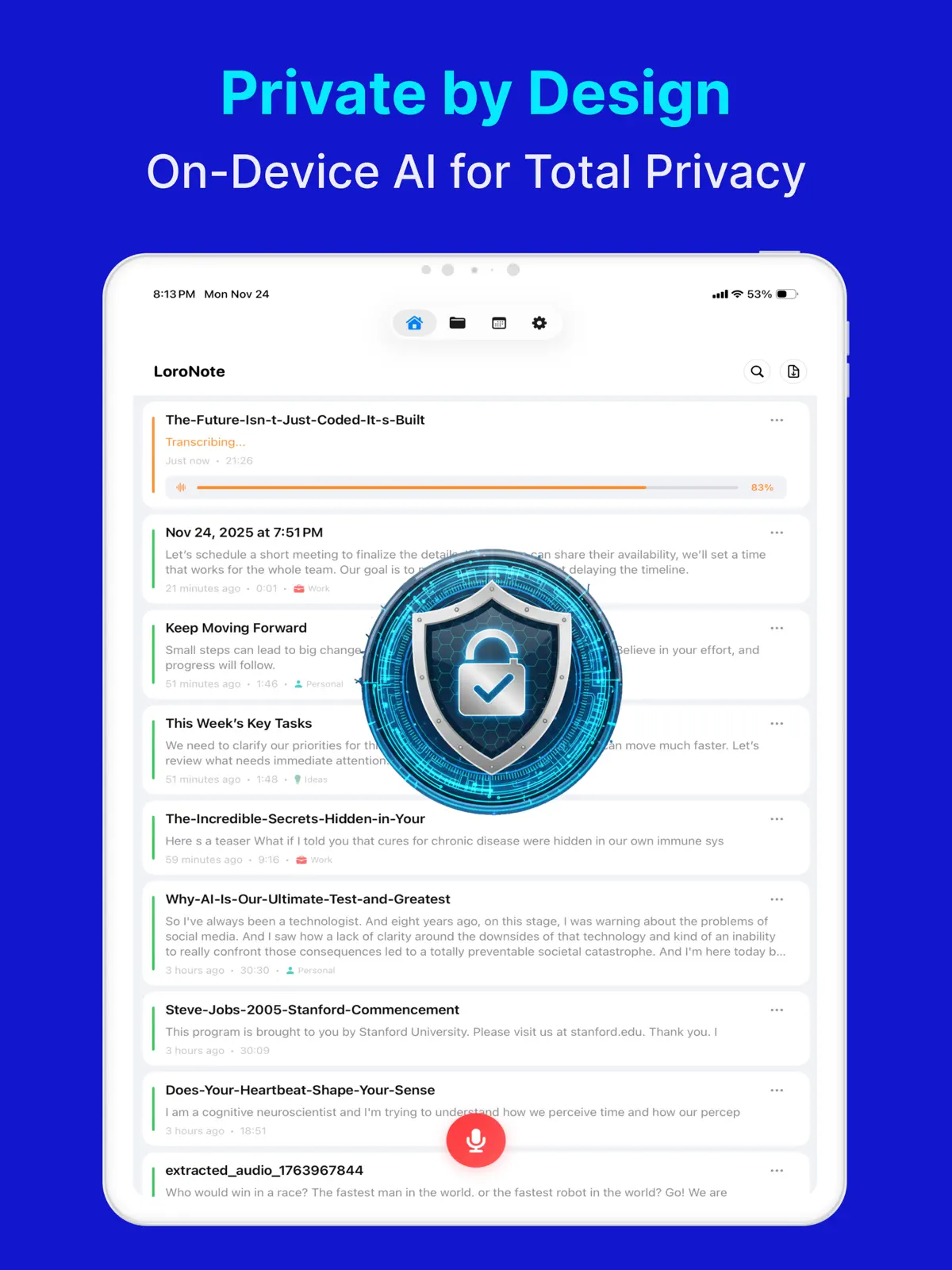
Nach der Auswahl analysiert Whisper Large V3 Turbo die Sprache auf dem iPhone. Audio und Transkript werden nicht an einen externen Transkriptionsserver übertragen; die Verarbeitung funktioniert auch ohne Internet. Lass die App bei langen Aufnahmen bis zum Abschluss geöffnet.
3. Sprecher zuordnen und Fehler korrigieren
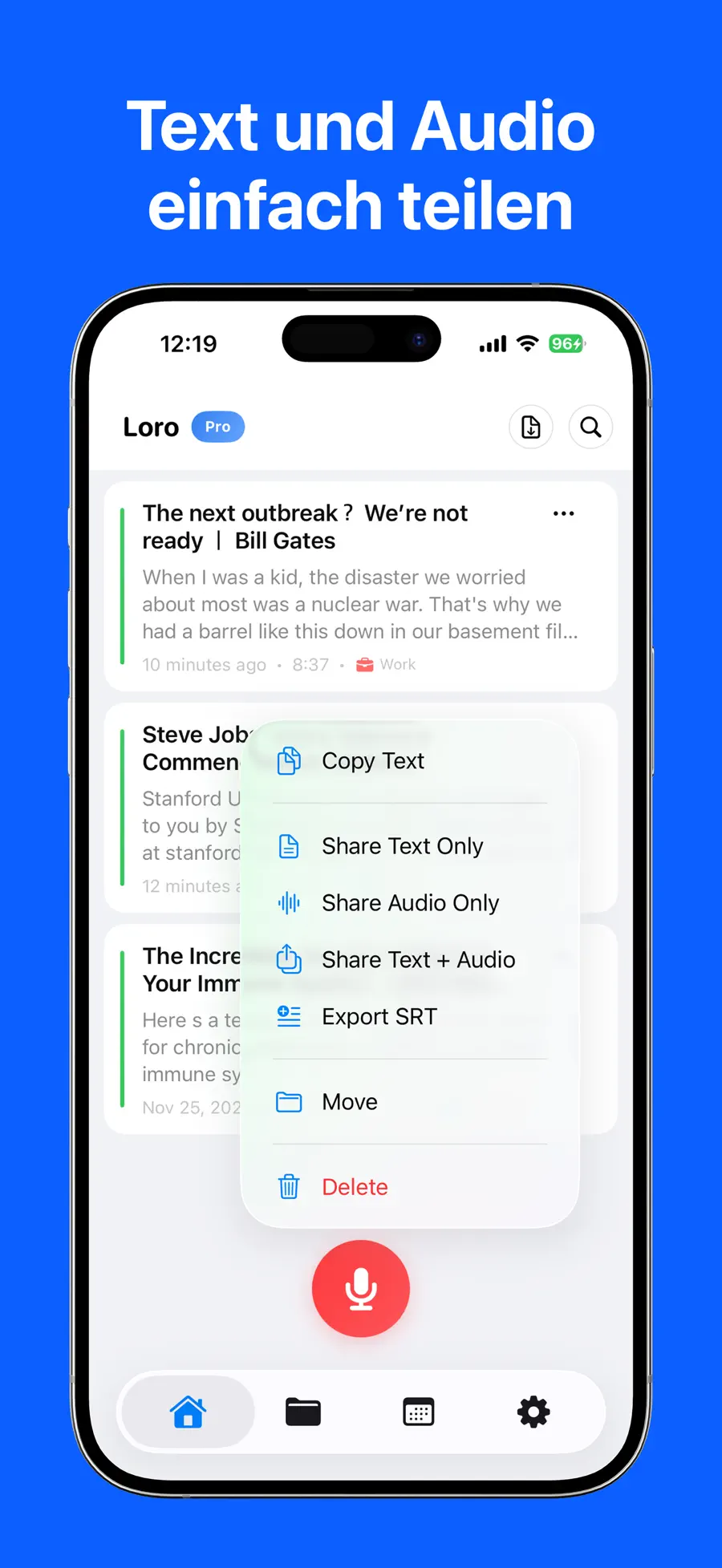
Laut aktuellem App-Store-Eintrag zeigt die Sprechererkennung an, wer spricht, erlaubt das Umbenennen von Sprechern und das Teilen von Transkripten mit Sprecherbezeichnungen.
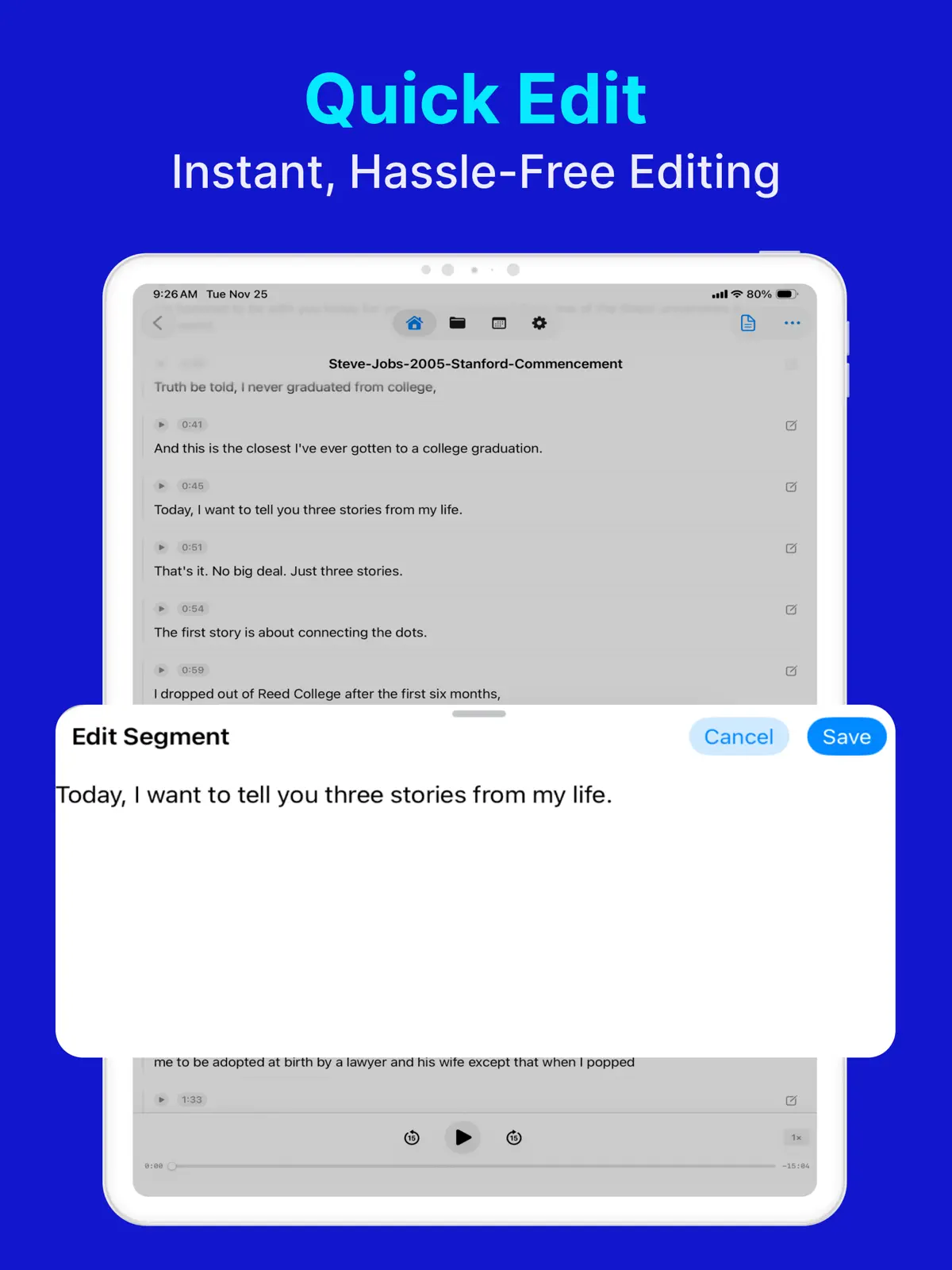
Beim Prüfen kannst du das Originalaudio hören und gleichzeitig das Transkript bearbeiten. Laut App-Store-Eintrag wird der Text synchron zur Wiedergabe hervorgehoben.
Das benutzerdefinierte Wörterbuch nimmt Namen, Fachbegriffe und Abkürzungen auf.
4. Als TXT oder SRT exportieren
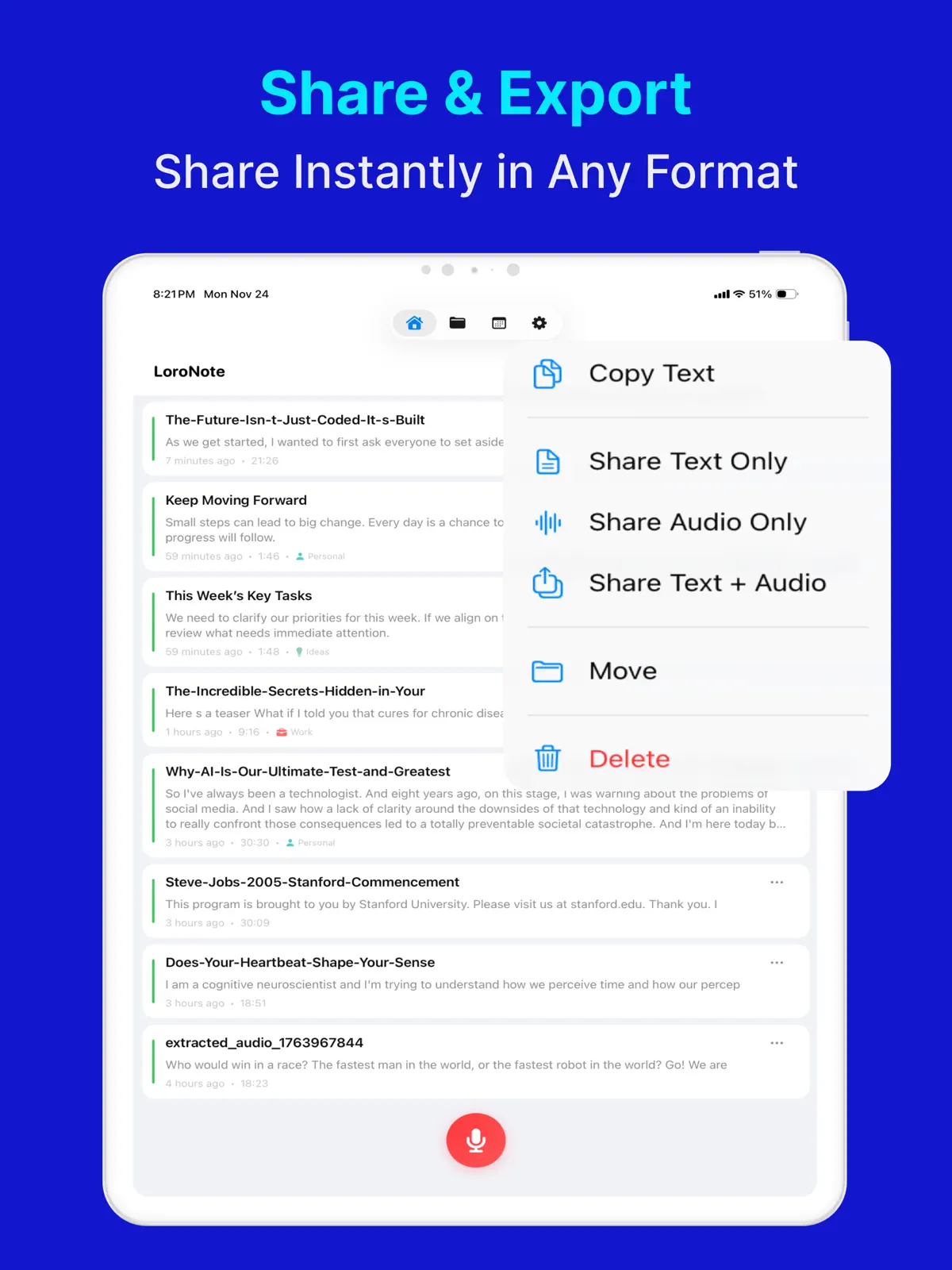
Der aktuelle App-Store-Eintrag beschreibt die folgenden Export- und Wiedergabeoptionen.
| Option | Genannte Funktion | Genanntes Ziel oder Verhalten |
|---|---|---|
| TXT | Transkript als Text speichern | Mit Notizen, Dateien oder einer anderen App teilen |
| SRT | Transkript als Untertitel speichern | Eine Untertiteldatei exportieren |
| Wiedergabe in der App | Originalaudio abspielen | Synchron hervorgehobenen Text mitlesen |
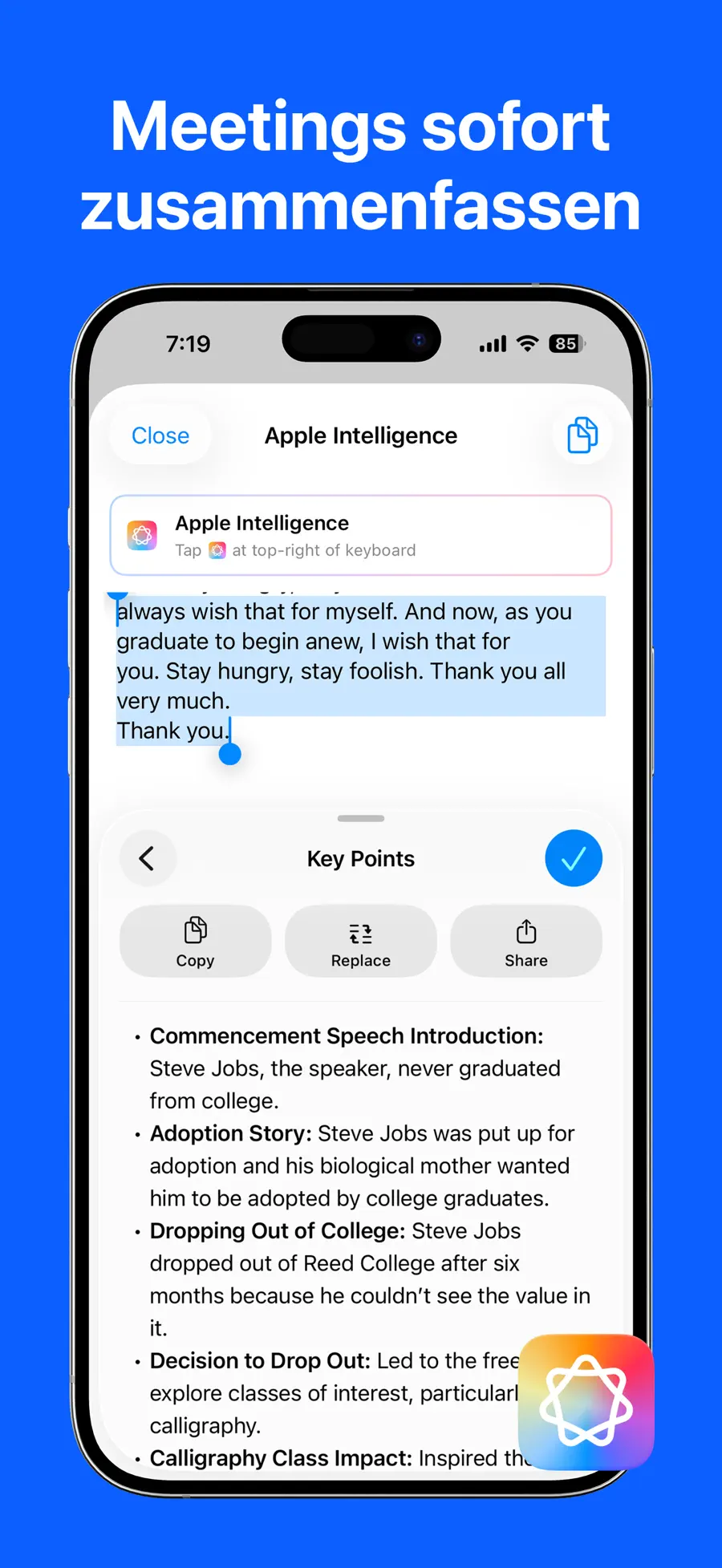
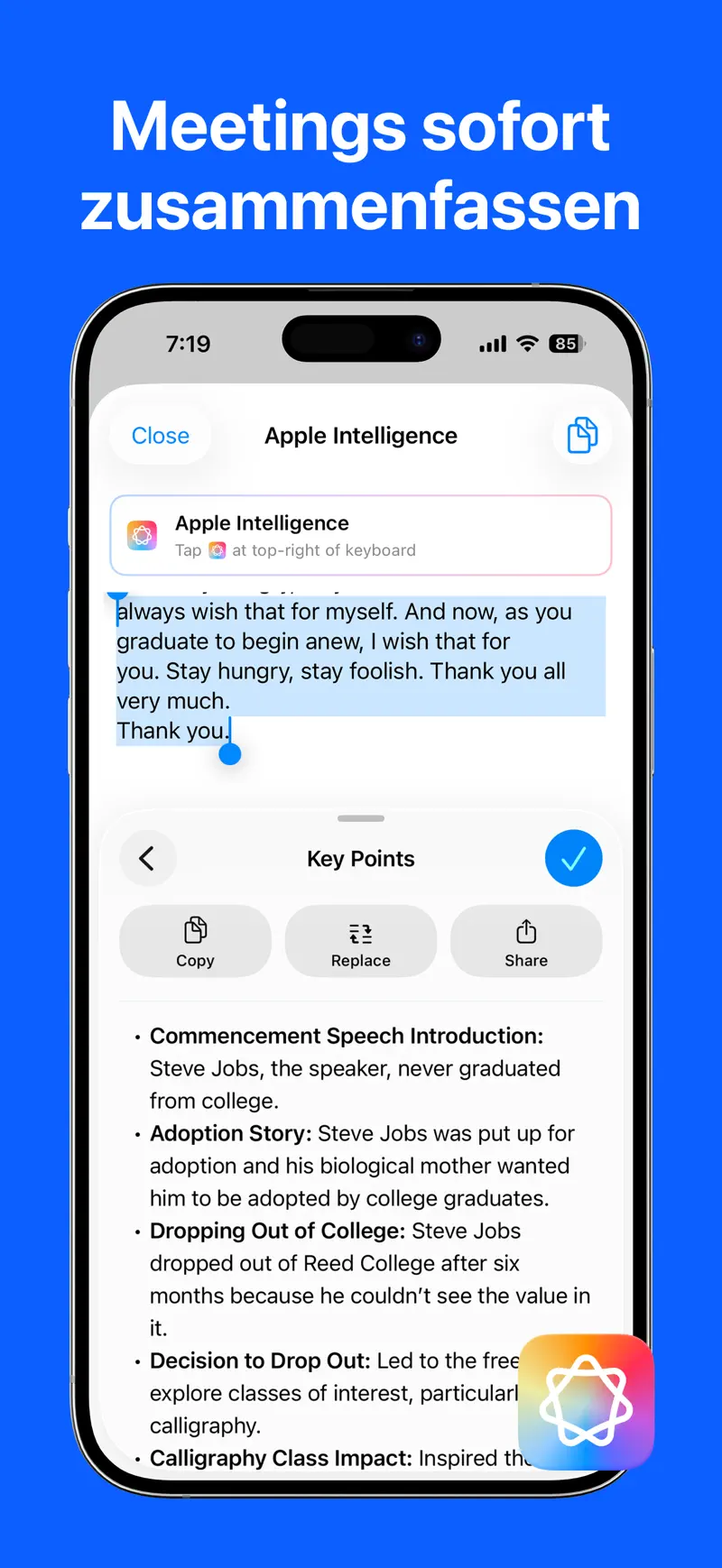
Laut App-Store-Eintrag kann Apple Intelligence auf kompatiblen Geräten Besprechungen zusammenfassen, Aufgaben extrahieren und Notizen überarbeiten.
Im App Store genannte Einsatzzwecke
Der App-Store-Eintrag nennt die folgenden Einsatzzwecke für Transkription und Export.
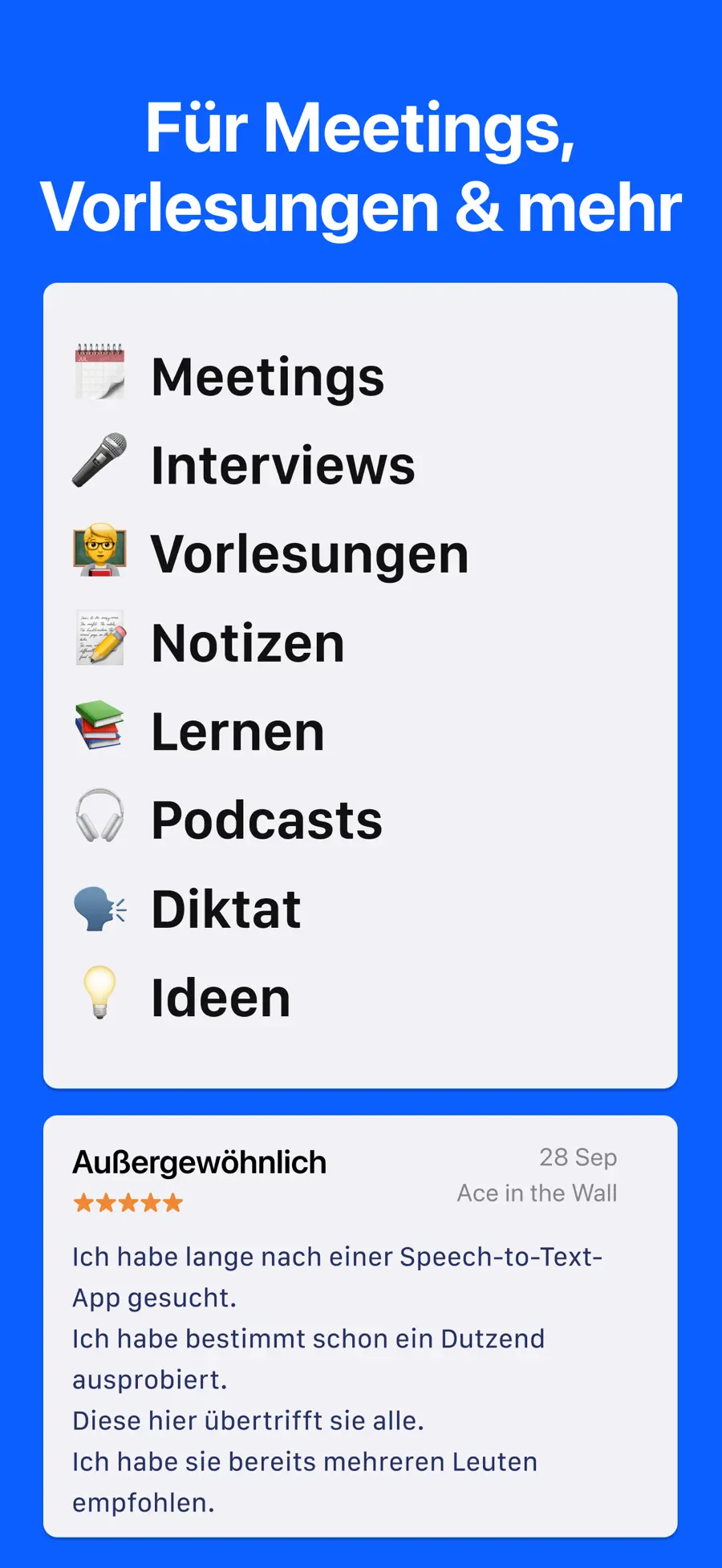
- Geschäftliche Besprechungen aufnehmen
- Ganze Vorlesungen für Wiederholung und Suche transkribieren
- Interviews aufnehmen und durchsuchbaren Text erstellen
- SRT-Untertitel für Videos erstellen
Sprachmemos bietet Transkription unter den von Apple genannten Geräte-, Sprach- und Regionsbedingungen. Der aktuelle App-Store-Eintrag von LoroNote - KI Sprache zu Text nennt Dateiimport, Sprechererkennung, Bearbeitung und Export.
Weitere Anwendungsfälle findest du im Leitfaden zu Sprache-zu-Text auf dem iPhone.
Häufig gestellte Fragen
Kann Sprachmemos selbst Audio in Text umwandeln?
Ja. Laut Apple sind ein iPhone 12 oder neuer und eine der oben genannten Sprachen erforderlich; außerdem ist die Funktion nicht in allen Ländern oder Regionen verfügbar.
In welchem Format wird eine Sprachmemo exportiert?
Das Standardformat ist M4A. Wähle „Teilen“ und „In Dateien sichern“. Bei mehrschichtigen oder bearbeitbaren Aufnahmen können die Optionen abweichen.
Ist für die Transkription Internet erforderlich?
Laut aktuellem App-Store-Eintrag wird die Spracherkennung von LoroNote - KI Sprache zu Text auf dem Gerät verarbeitet und funktioniert ohne Internetverbindung.
Funktioniert die App auf jedem iPhone?
Geräte- und iOS-Anforderungen können sich ändern. Prüfe vor dem Download die aktuelle Kompatibilität im App-Store-Eintrag von LoroNote - KI Sprache zu Text.
Verwandle eine Aufnahme in durchsuchbaren Text
Exportiere eine Sprachmemo in „Dateien“ und importiere die M4A. Bei der synchronisierten Wiedergabe kannst du das Originalaudio hören und den hervorgehobenen Text verfolgen.
Lade LoroNote - KI Sprache zu Text aus dem App Store und transkribiere deine erste Sprachmemo. Vor der Installation kannst du dir Funktionen und offizielle Screenshots ansehen.
LoroNote - KI Sprache zu Text laden
Wandle ein iPhone-Sprachmemo aus einer M4A-Datei mit LoroNote - KI Sprache zu Text in Text um. Mit Sprechertrennung und TXT-/SRT-Export.
4.7 · 299


 Countdown Pro - Widget & Timer
 Local TTS - PDF vorlesen App