QR Reader & Creator:iPhone 二维码扫描与制作
用 QR Reader & Creator 扫描 iPhone 相机、照片和截图中的二维码,并为 Wi-Fi、网址与社交账号制作二维码。
 QR Reader & Creator
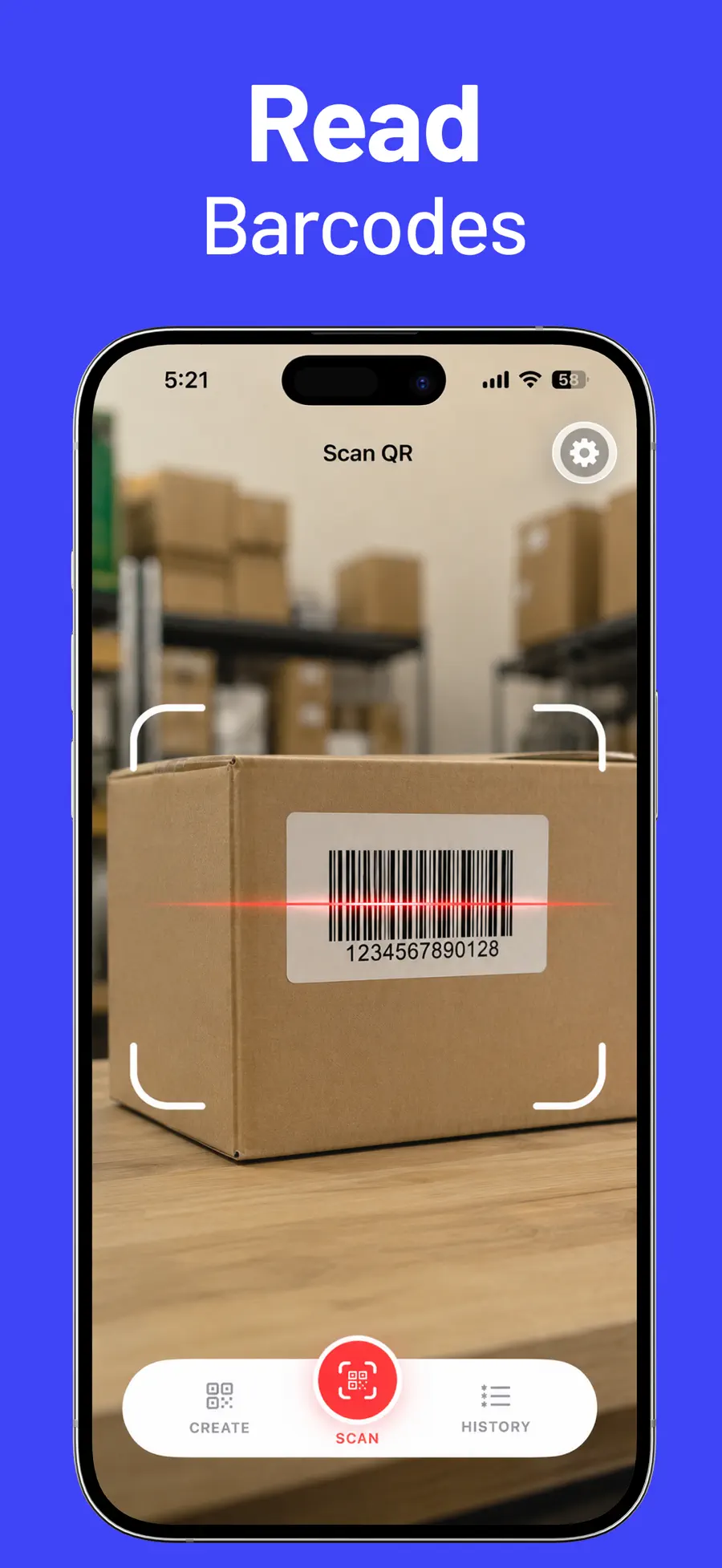
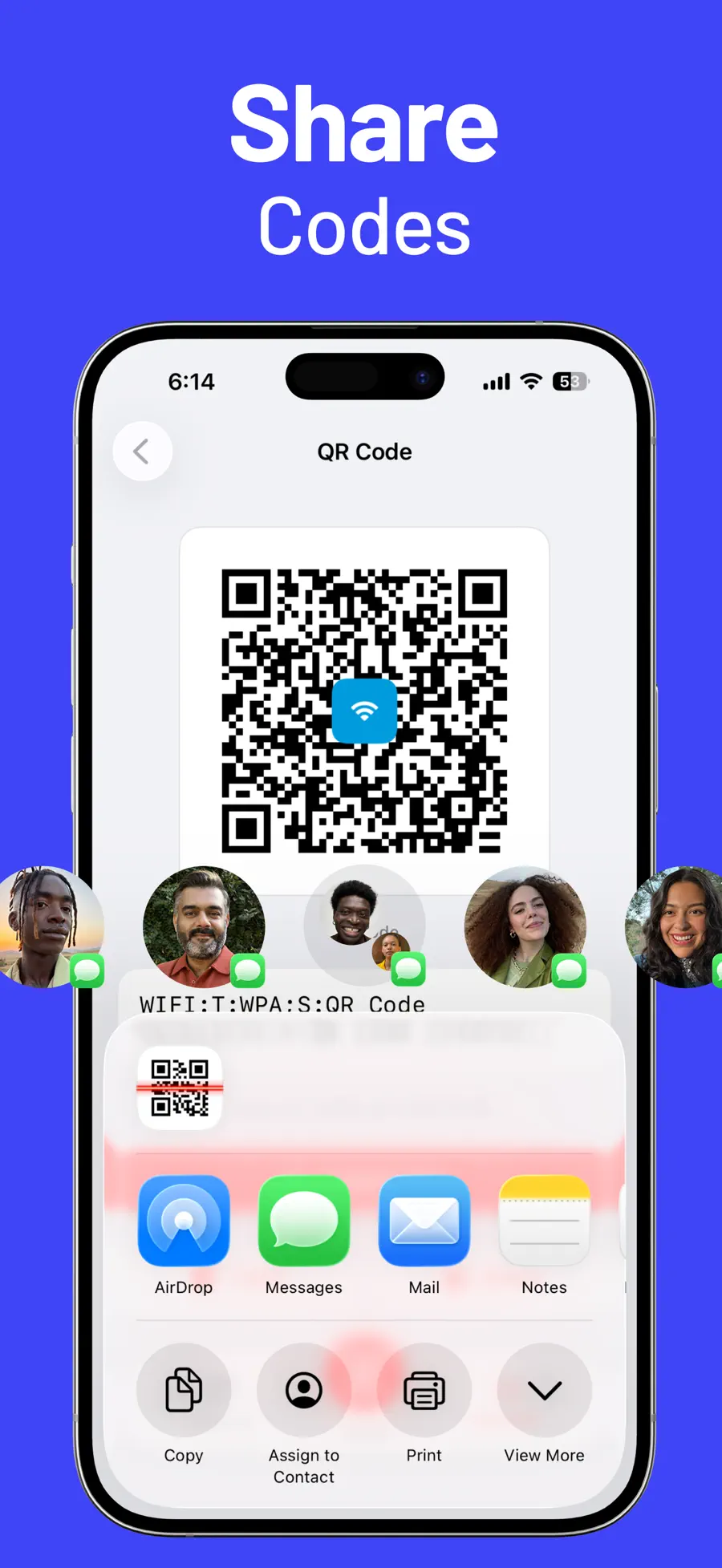
二维码出现在菜单、海报、Wi-Fi 卡片、门票和包裹标签上,真正的扫描动作并不难。更常见的问题是:如何识别已经保存在手机里的截图?上周扫过的网址去了哪里?又该怎样制作自己的二维码?
QR Reader & Creator把二维码读取、条形码扫描和二维码制作放在一个 App 中。你可以扫描代码、保留可搜索的历史记录,并为网址、Wi-Fi 与社交账号制作自定义二维码。
使用系统相机扫描二维码
如果二维码印在面前,iPhone 自带“相机”就足够。把镜头对准二维码,等待黄色链接提示出现,再点按即可。保存在手机里的图片也能识别:在“照片”中打开图片,长按二维码就能查看内容。
如果任务到这里就结束,不必安装其他 App。只有当你经常扫描,并希望之后还能找到结果时,专用扫描器才开始发挥作用,因为系统相机不会为你整理扫描历史。
专用二维码 App 多了哪些功能?
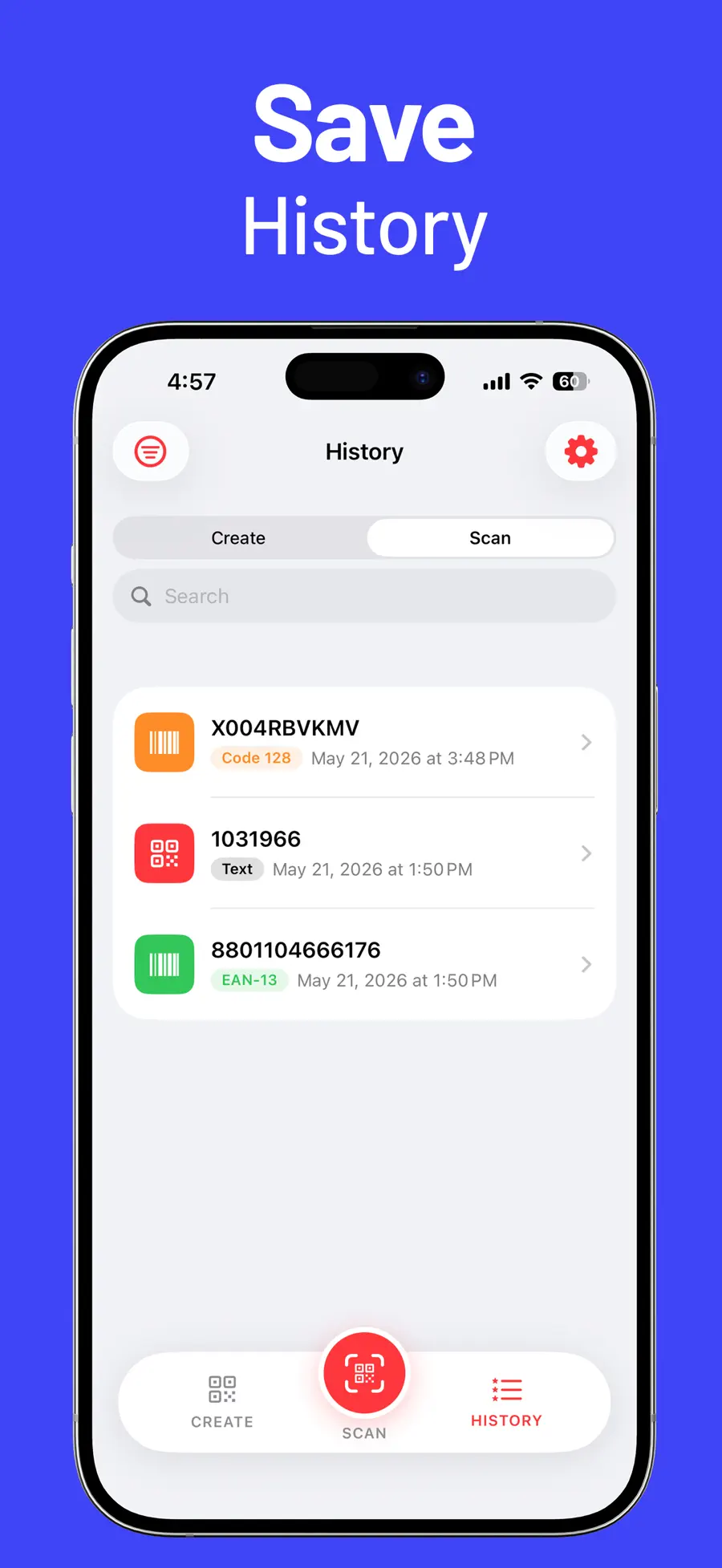
- 保存每次扫描。 搜索、筛选、打开、复制、分享或删除过去的代码;几周后仍能找到咖啡店 Wi-Fi 或会议海报上的网址。
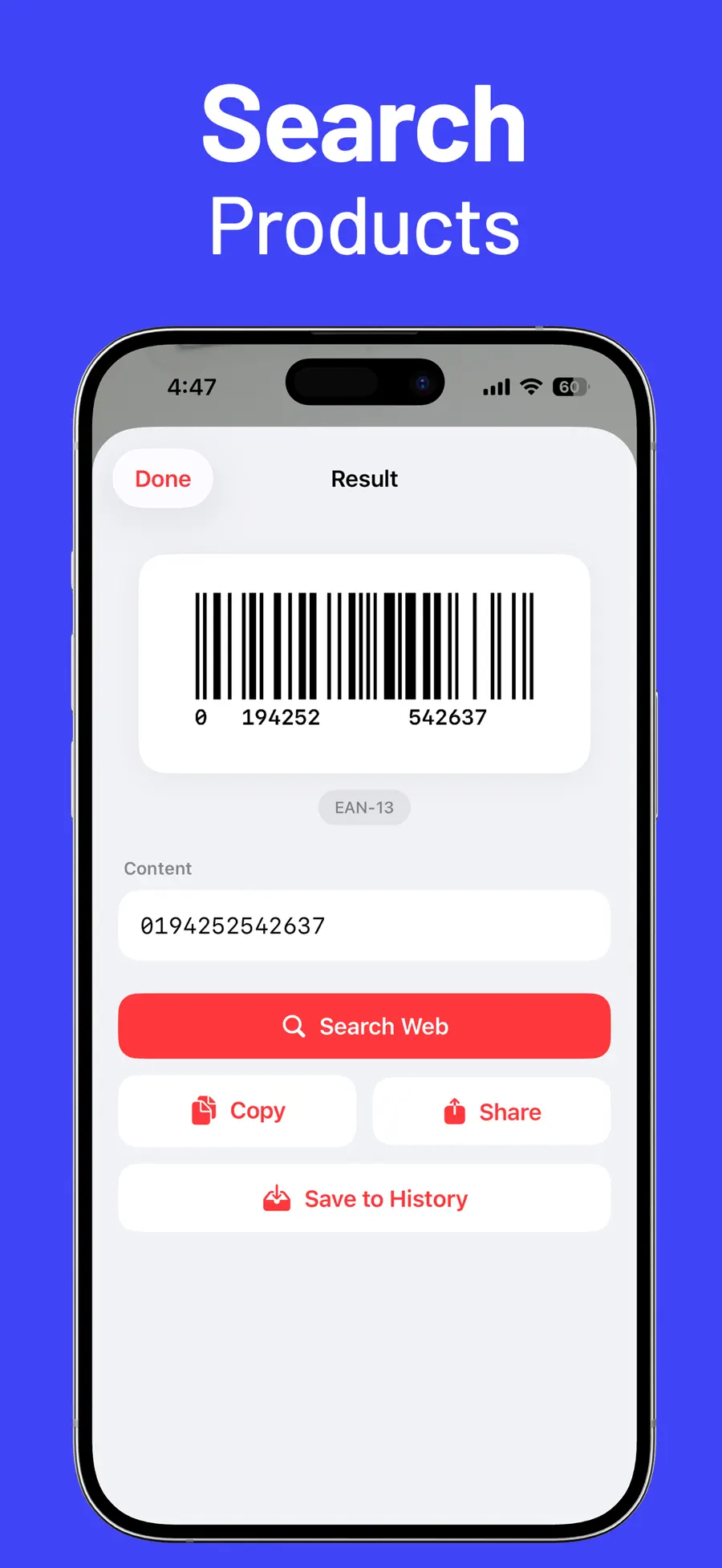
- 支援多种条形码。 除二维码外,还能识别 Data Matrix、Aztec、PDF417、EAN、UPC-E、Code 39、Code 93、Code 128、ITF-14 和 Interleaved 2 of 5。
- 直接执行结果。 从扫描结果打开网址、拨打电话、发送信息、在地图中查看位置、复制、分享或搜索。
- 连续扫描。 Pro 设置可自动保存并自动关闭结果,扫描一批代码时无需逐个关闭对话框。
制作自己的二维码
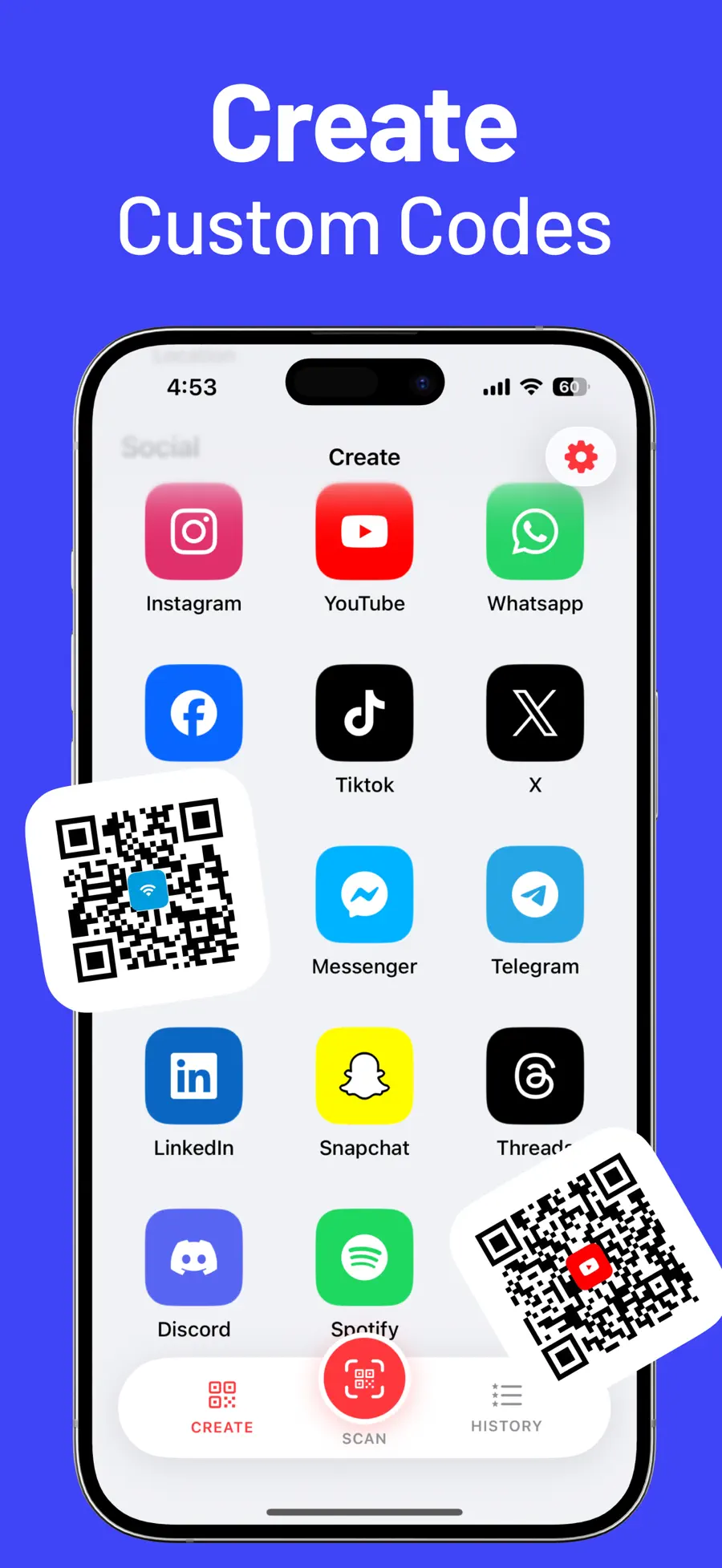
QR Reader & Creator也可以生成二维码,内容包括邮箱、电话号码、短信、网址、纯文本、Wi-Fi 和位置,以及 Instagram、YouTube、WhatsApp、TikTok、X、Telegram、LinkedIn、Spotify 等社交账号。
两个常见用途是:
- 家庭或店铺 Wi-Fi 二维码: 访客扫一次即可连接,不用逐字输入密码。
- 社交账号二维码: 扫一次就能打开个人页面,不用手工输入用户名。
你可以调整颜色并加入支持的中心图标。生成的二维码是标准图片,可以打印或分享到任何地方。它们不会过期,因为内容直接写在代码里,不依赖付费跳转服务。
免费功能与 Pro
二维码和条形码扫描、快捷操作、历史记录与基本制作类型均可免费使用。QR Code Pro 会解锁全部二维码类型,以及自动保存、连续扫描等高级设置。
如果主要需求是扫描,免费版已经足够。经常制作二维码或批量扫描时,Pro 功能会更有价值。
哪些人适合使用?
如果你想完成以下任务,QR Reader & Creator会比较适合:
- 保留每个扫描结果,并随时搜索
- 扫描商品条形码,而不只是二维码
- 为 Wi-Fi、网址、文字与社交账号制作二维码
- 自定义颜色并添加中心图标
- 连续扫描多个代码,减少中断
如果每个月只扫描一次餐厅菜单,系统相机已经够用。这款 App 更适合在工作、店铺柜台或名片上经常接触代码的人。
常见问题
可以扫描截图里的二维码吗?
可以。截图或已保存照片里的二维码可以直接读取,不需要第二台设备。
可以制作 Wi-Fi 二维码吗?
可以。选择 Wi-Fi 类型,输入网络名称与密码,再分享生成的二维码;其他人扫码后即可连接。
自己制作的二维码会过期吗?
不会。生成的二维码直接包含数据,不需要订阅来维持有效,打印后也能长期使用。
扫描一次,以后仍能找到
相机只负责读出代码,完整二维码工具还会处理扫描之后的事情:历史记录、快捷操作,以及制作你自己的二维码。
安装前可查看 QR Reader & Creator 的完整功能与截图,也可以直接使用本页下载按钮开始体验。
获取 QR Reader & Creator
用 QR Reader & Creator 扫描 iPhone 相机、照片和截图中的二维码,并为 Wi-Fi、网址与社交账号制作二维码。
5.0 · 2


 倒计时小组件 +
 单位换算器 - 汇率计算器


 体重记录app - 体重管理, 减肥打卡