매장 QR코드 만들기: QR Reader & Creator 실전 가이드
와이파이, 메뉴, 위치, SNS용 매장 QR코드를 직접 만들고 인쇄 전에 테스트하는 방법을 소상공인용 체크리스트로 정리했습니다.
 QR Reader & Creator
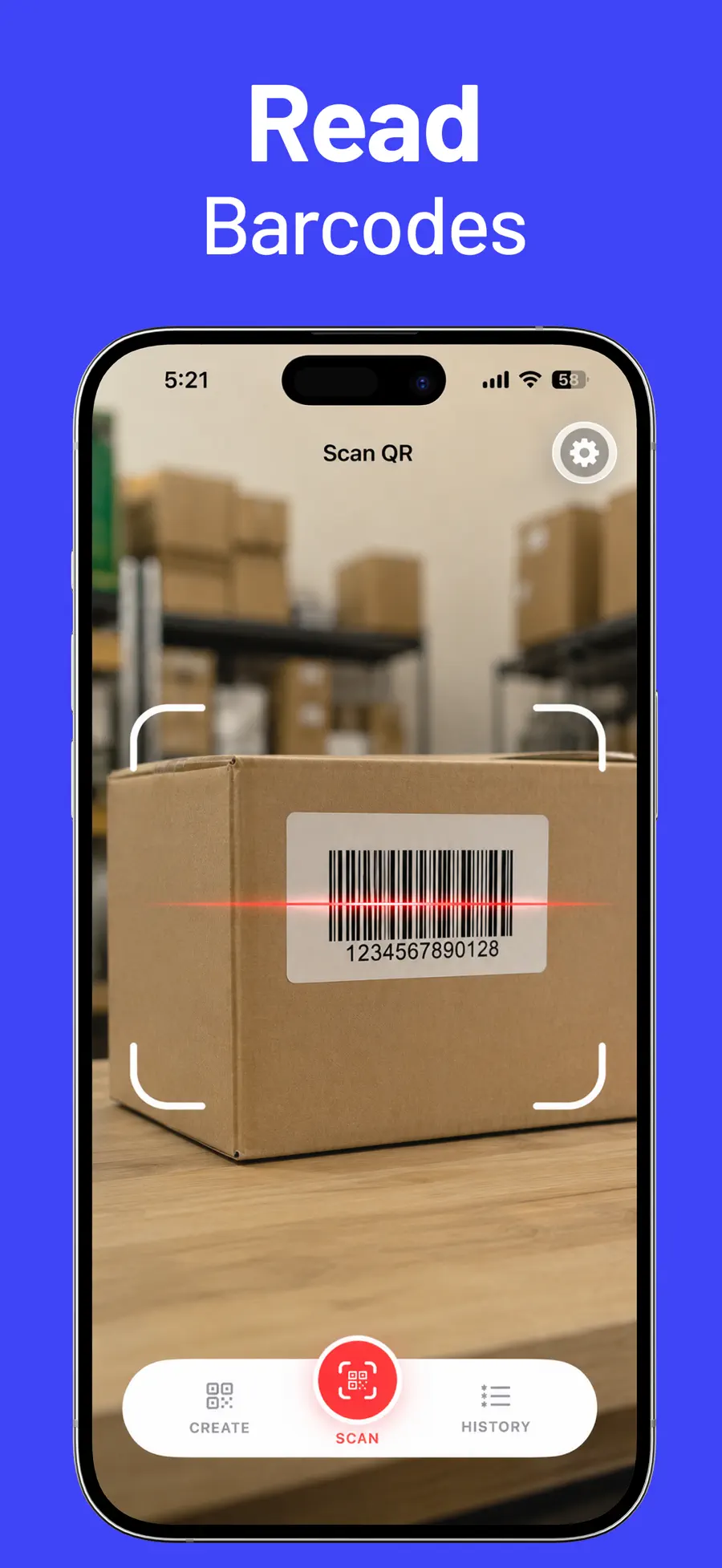
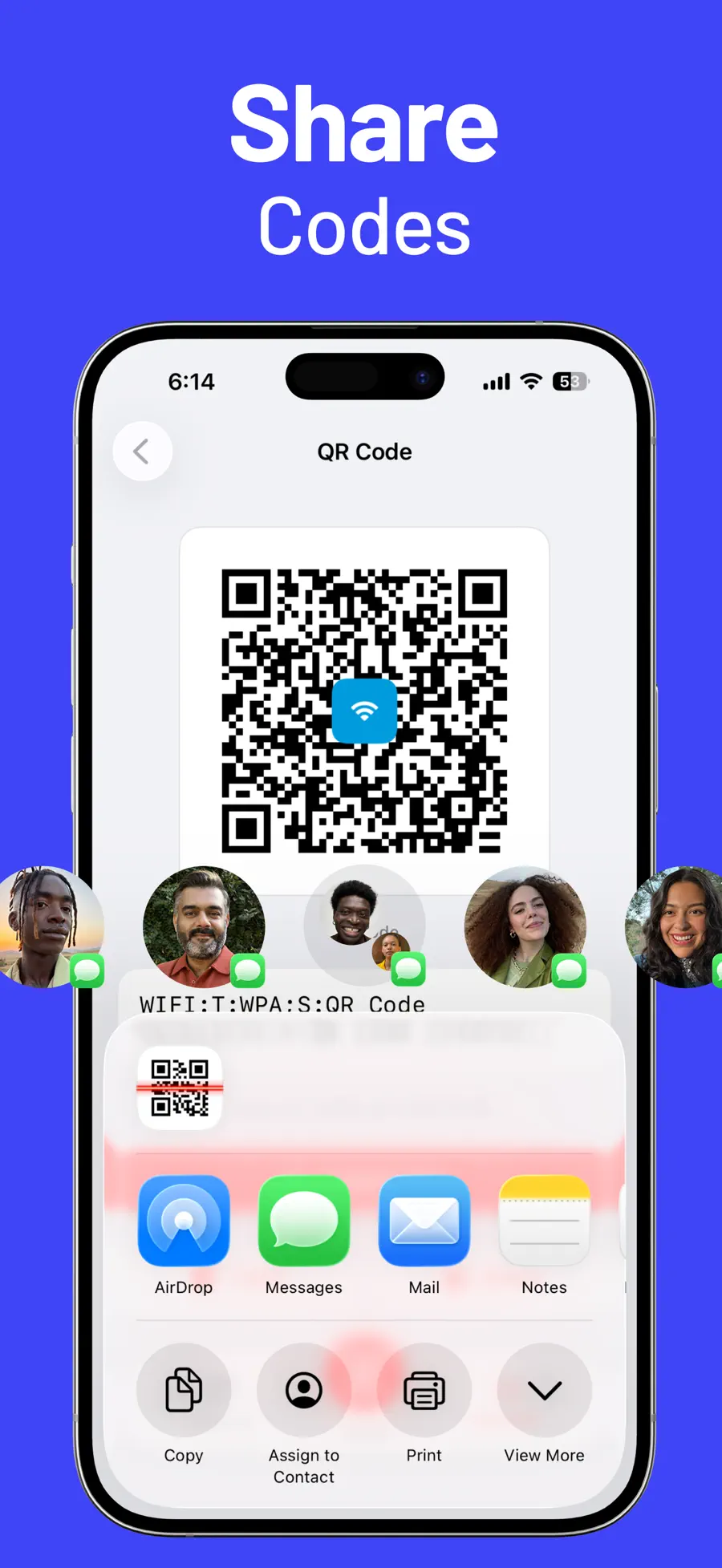
카운터 앞에서 와이파이 비밀번호를 하루에도 여러 번 알려 주거나, 손님이 매장 SNS 계정을 찾지 못해 영문 아이디를 다시 불러 주고 있나요? 같은 안내가 반복된다면 QR코드 하나가 직원과 손님 모두의 단계를 줄여 줍니다.
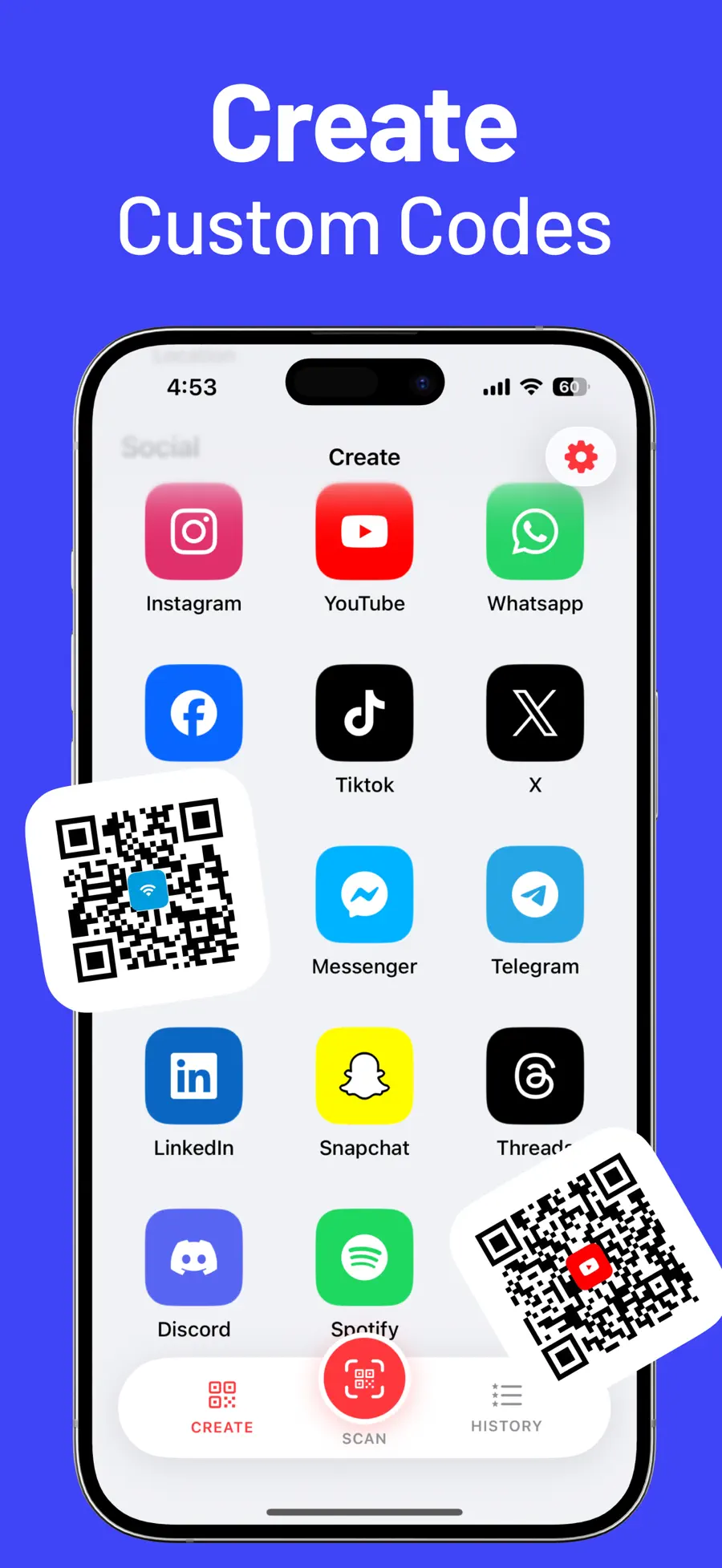
매장 QR코드는 비싼 장비 없이 iPhone만으로 만들 수 있습니다. QR Reader & Creator에서 Wi-Fi, URL, 위치, Instagram 같은 목적을 고르고 정보를 입력한 뒤 색상과 지원되는 중앙 아이콘을 정하면 바로 공유하거나 인쇄할 QR코드가 완성됩니다.
작은 매장에 먼저 필요한 QR코드 네 가지
처음부터 모든 안내를 QR코드로 바꿀 필요는 없습니다. 손님이 자주 묻거나 입력하기 번거로운 정보부터 시작하세요.
| QR코드 | 넣을 정보 | 두기 좋은 위치 |
|---|---|---|
| 게스트 Wi-Fi | 네트워크 이름과 비밀번호 | 테이블, 카운터 |
| 메뉴·예약 | 항상 최신인 웹페이지 URL | 입구, 대기 공간 |
| 매장 위치 | 지도에서 열 위치 정보 | 명함, 포장지 |
| SNS 프로필 | Instagram·YouTube 등 계정 | 영수증, 안내 카드 |
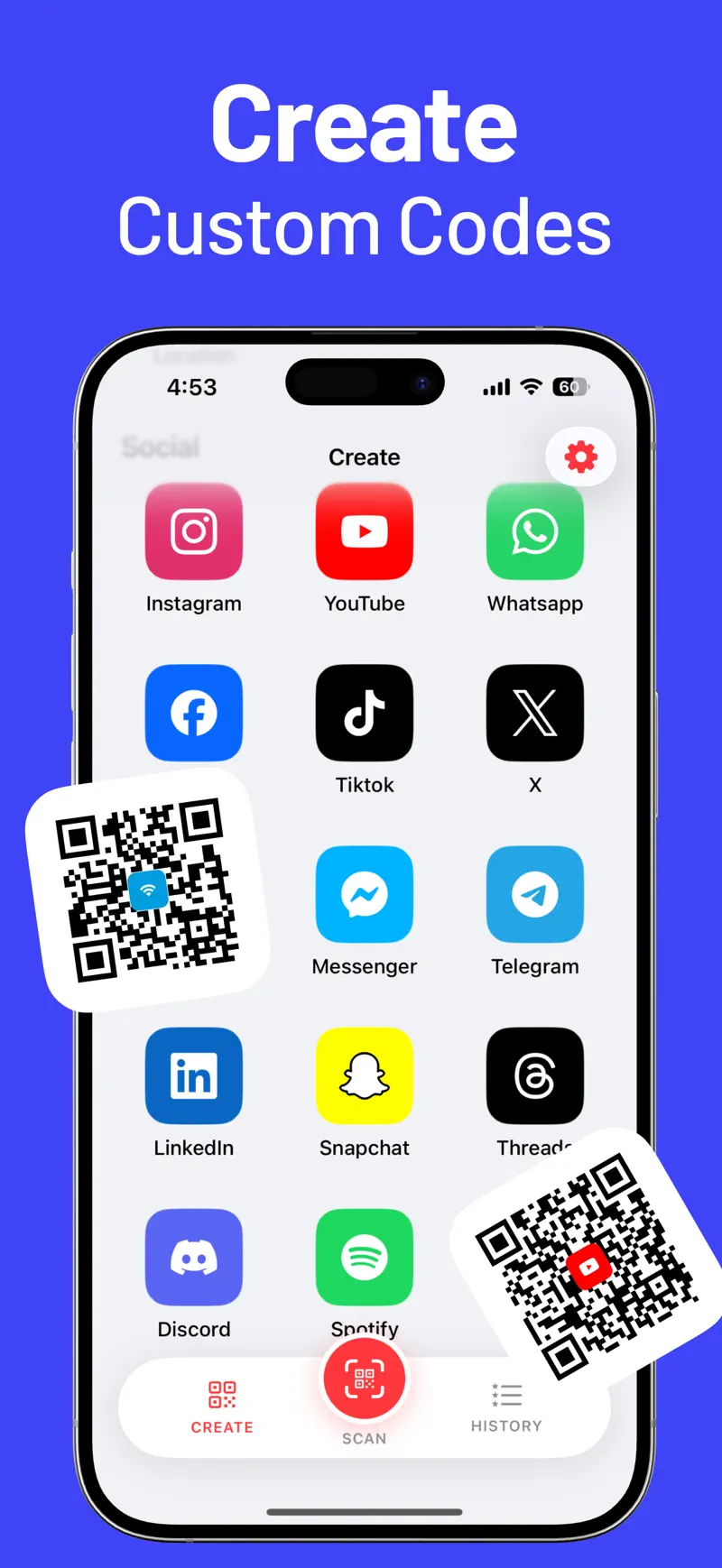
QR Reader & Creator는 이메일, 전화, SMS, URL, 텍스트, Wi-Fi, 위치뿐 아니라 Instagram, YouTube, WhatsApp, TikTok, X, LinkedIn, Threads, Spotify 등 여러 소셜 프로필 유형을 지원합니다. 손님이 무엇을 하길 원하는지 한 코드에 한 가지 행동만 담는 것이 핵심입니다.
와이파이 QR코드는 손님용 네트워크로 만드세요
Wi-Fi QR코드에는 접속 정보가 들어갑니다. 직원용이나 결제 기기가 연결된 내부 네트워크 대신 별도로 분리한 게스트 네트워크를 사용하는 편이 안전합니다.
- QR Reader & Creator에서 Wi-Fi 유형을 선택합니다.
- 네트워크 이름과 비밀번호를 정확히 입력합니다.
- 생성된 코드를 다른 휴대폰으로 스캔합니다.
- 실제로 게스트 네트워크에 연결되는지 확인합니다.
- 비밀번호를 바꾸면 QR코드도 새로 만들어 교체합니다.
QR코드는 입력한 정보를 그대로 담습니다. 와이파이 비밀번호나 연결할 URL이 바뀌어도 인쇄된 코드가 스스로 업데이트되지는 않습니다.
예쁘게 만드는 것보다 잘 읽히게 만드세요
브랜드 색상과 중앙 아이콘은 매장 분위기를 살리는 데 도움이 됩니다. 하지만 QR코드의 첫 번째 목적은 장식이 아니라 스캔입니다.
- 코드와 배경의 밝기 차이를 충분히 둡니다.
- 중앙 아이콘을 크게 넣어 코드 무늬를 과도하게 가리지 않습니다.
- 너무 작게 인쇄하지 말고 주변에 여백을 둡니다.
- 코드를 구부러지는 포장지에 붙인다면 실제 상태에서 시험합니다.
- 아래에 “무료 Wi-Fi 연결”, “메뉴 보기”처럼 결과를 적습니다.
인쇄 주문 전에는 화면에서 한 번, 작은 테스트 출력물에서 한 번 스캔하세요. 매장 조명 아래와 조금 떨어진 거리에서도 확인하면 실패한 안내판을 다시 만드는 비용을 아낄 수 있습니다.
QR코드를 만든 뒤에도 기록이 필요합니다
매장에 코드가 늘어나면 어떤 이미지가 최신인지 헷갈리기 시작합니다. 파일명에 목적과 날짜를 넣어 wifi-guest-2026-08.png처럼 보관하고, 비밀번호나 페이지 주소를 바꾼 날에는 기존 인쇄물을 함께 교체하세요.
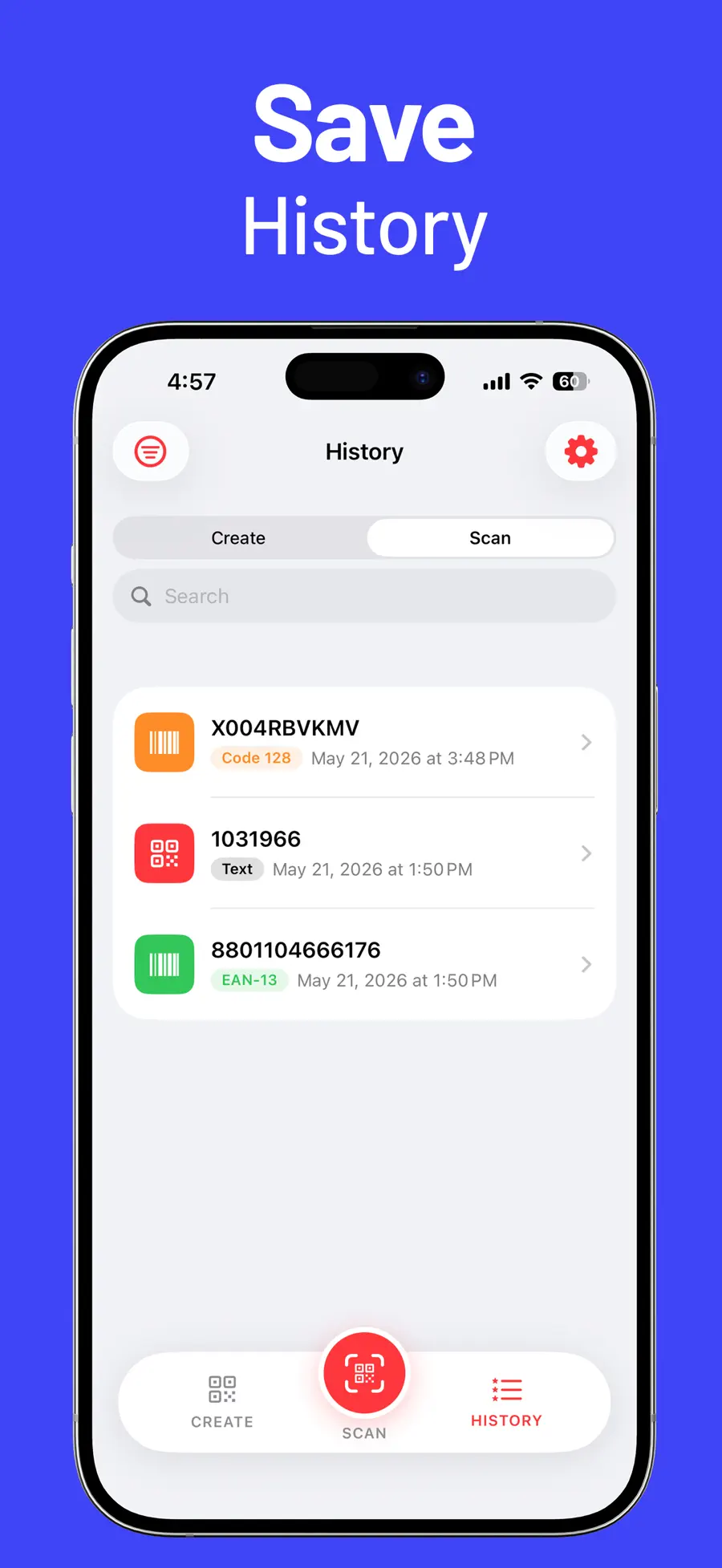
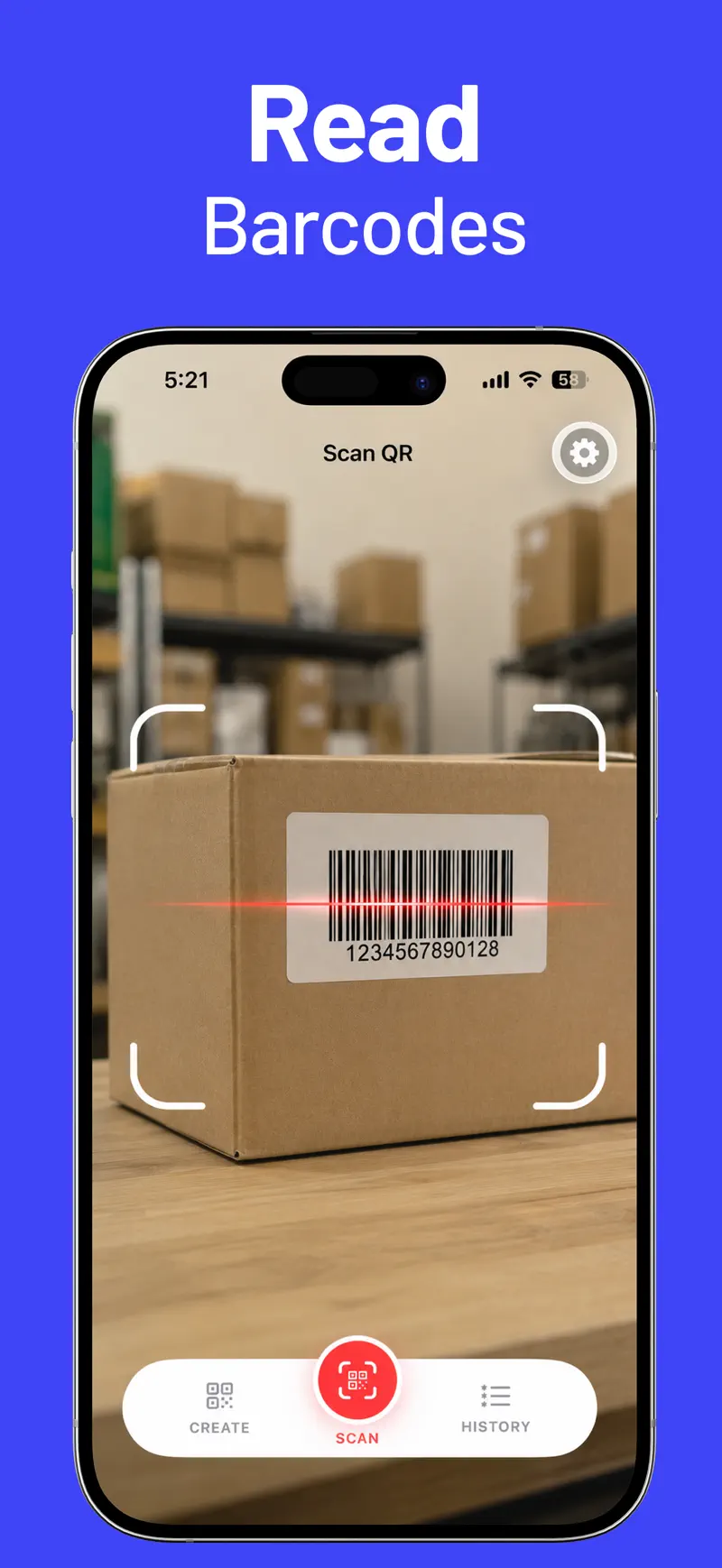
QR Reader & Creator의 히스토리에서는 스캔한 코드를 저장하고 검색, 필터, 열기, 복사, 공유, 삭제할 수 있습니다. 납품 상자나 재고 라벨을 연달아 읽어야 한다면 Pro 스캐너의 자동 저장과 결과 자동 닫기 설정으로 중간 탭을 줄일 수 있습니다.
QR Code Pro는 모든 QR 생성 유형과 고급 스캐너 설정을 잠금 해제합니다. 와이파이 코드 하나만 시험한다면 무료 기능으로 시작하고, 여러 안내와 반복 스캔이 실제 업무가 될 때 Pro가 필요한지 판단하세요.
자주 묻는 질문
만든 QR코드는 시간이 지나면 만료되나요?
QR코드 자체에는 만료 시간이 없습니다. 다만 코드에 넣은 웹페이지가 삭제되거나 와이파이 비밀번호가 바뀌면 결과가 더 이상 유효하지 않으므로 새 코드로 교체해야 합니다.
QR코드 색상을 바꿔도 되나요?
네. 지원되는 색상과 중앙 아이콘으로 꾸밀 수 있습니다. 디자인을 바꾼 뒤에는 반드시 여러 기기와 실제 인쇄 크기에서 다시 스캔하세요.
상품 바코드도 읽을 수 있나요?
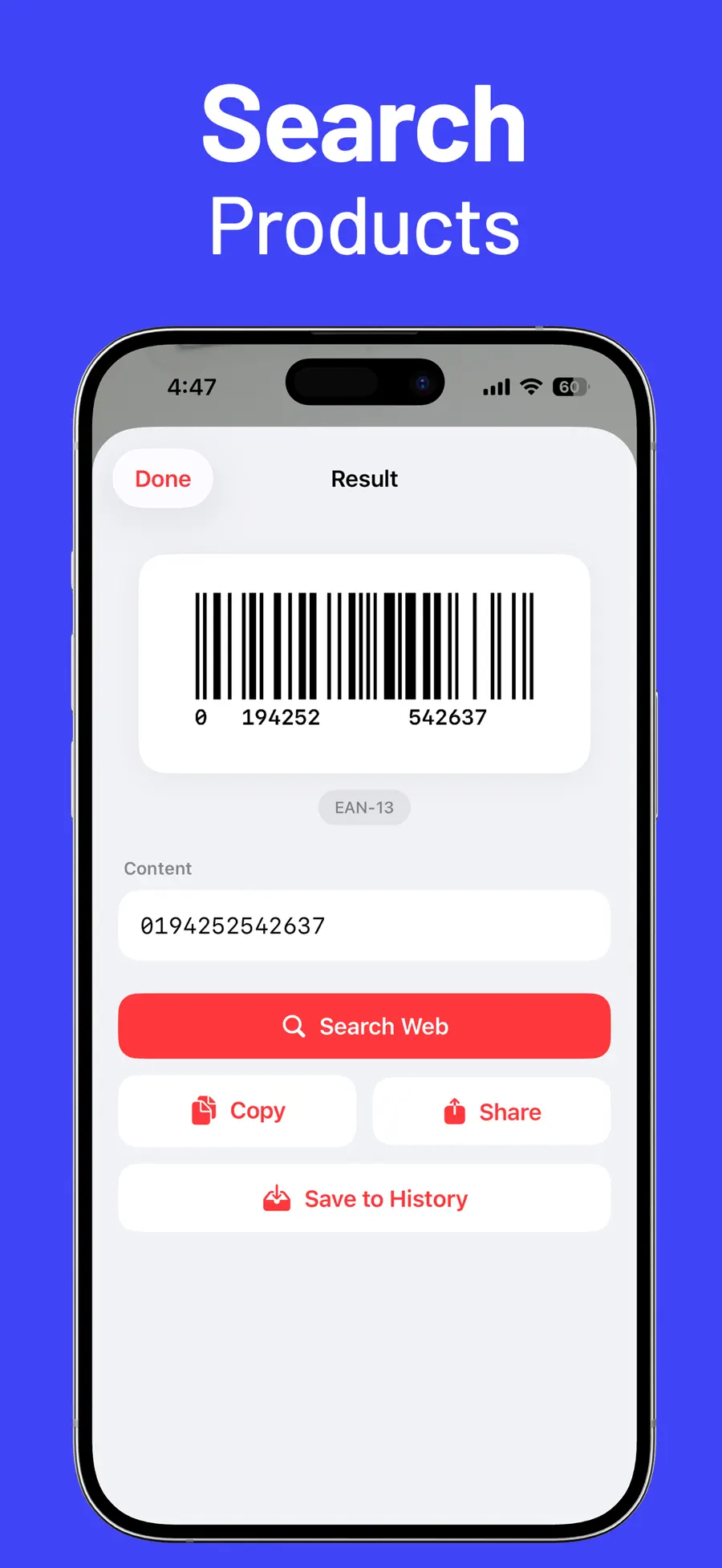
네. QR Code 외에도 Data Matrix, Aztec, PDF417, EAN, UPC-E, Code 39, Code 93, Code 128, ITF-14 등 여러 형식을 지원합니다.
오늘 가장 많이 받는 질문 하나를 QR코드로 바꾸세요
매장 QR코드는 거창한 디지털 전환이 아닙니다. 직원이 반복하는 설명 한 번과 손님이 입력하는 단계 몇 개를 줄이는 작은 도구입니다.
App Store에서 QR Reader & Creator 다운로드 후 게스트 Wi-Fi나 SNS 프로필 코드부터 시험해 보세요. 지원 형식과 앱 기능 자세히 보기에서도 설치 전 정보를 확인할 수 있습니다.
QR Reader & Creator 받기
와이파이, 메뉴, 위치, SNS용 매장 QR코드를 직접 만들고 인쇄 전에 테스트하는 방법을 소상공인용 체크리스트로 정리했습니다.
5.0 · 2




 몸무게 기록 - 체중 기록