아이폰 음성메모 텍스트 변환 | LoroNote - 음성인식 AI, 음성 텍스트 변환
아이폰 음성메모를 M4A 파일로 내보내고 LoroNote - 음성인식 AI, 음성 텍스트 변환에서 텍스트로 변환하는 방법. 화자 분리와 TXT·SRT 저장까지 단계별로 설명합니다.
 LoroNote - 음성인식 AI, 음성 텍스트 변환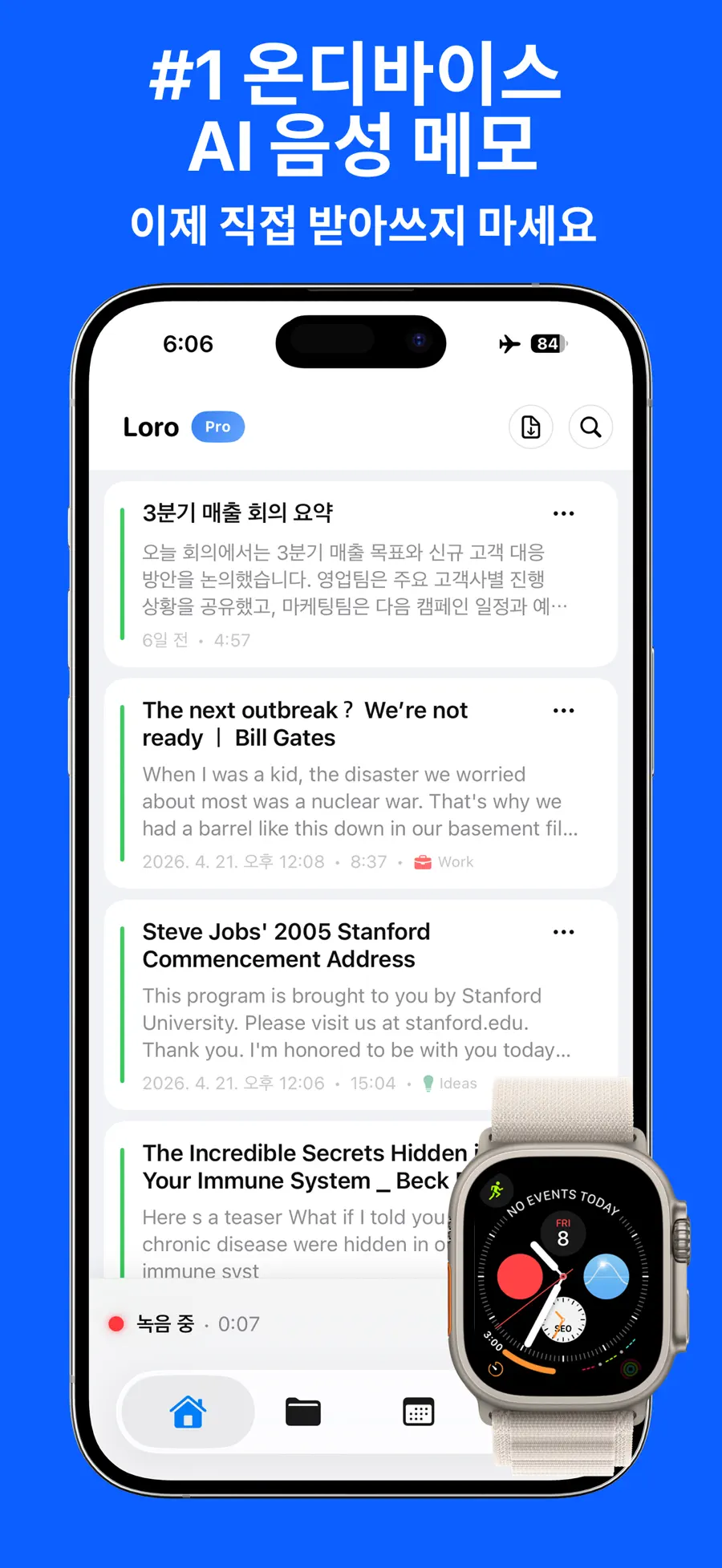

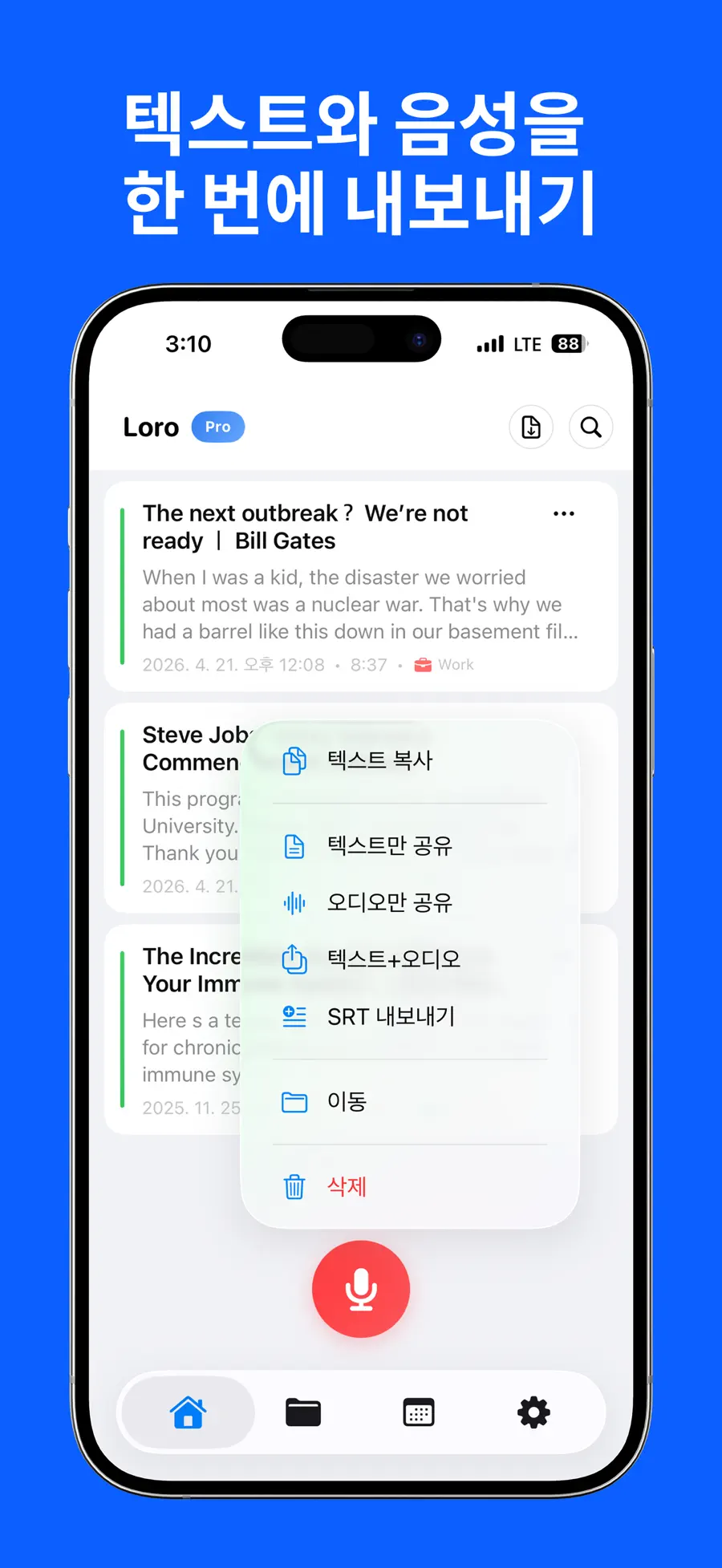
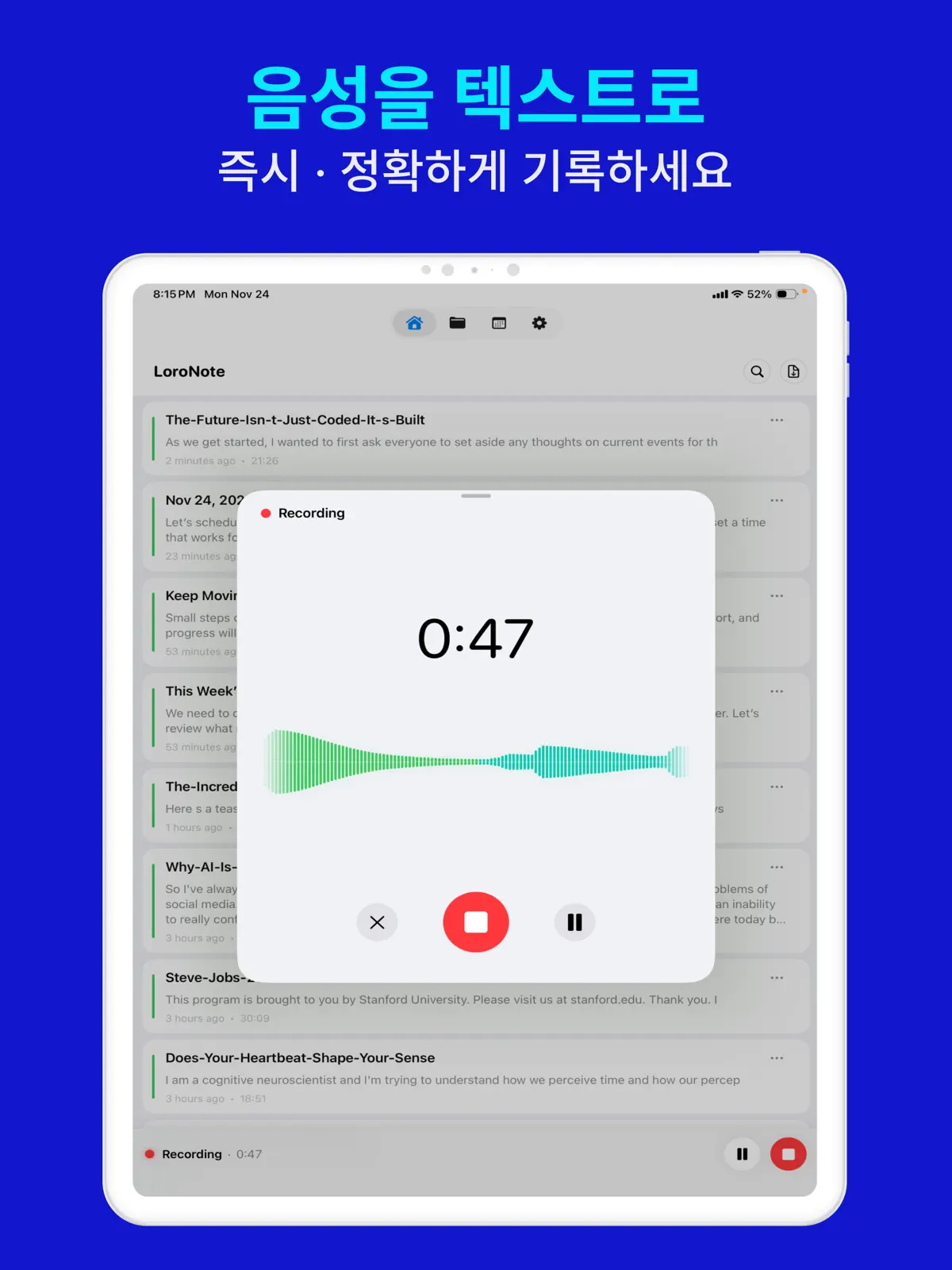
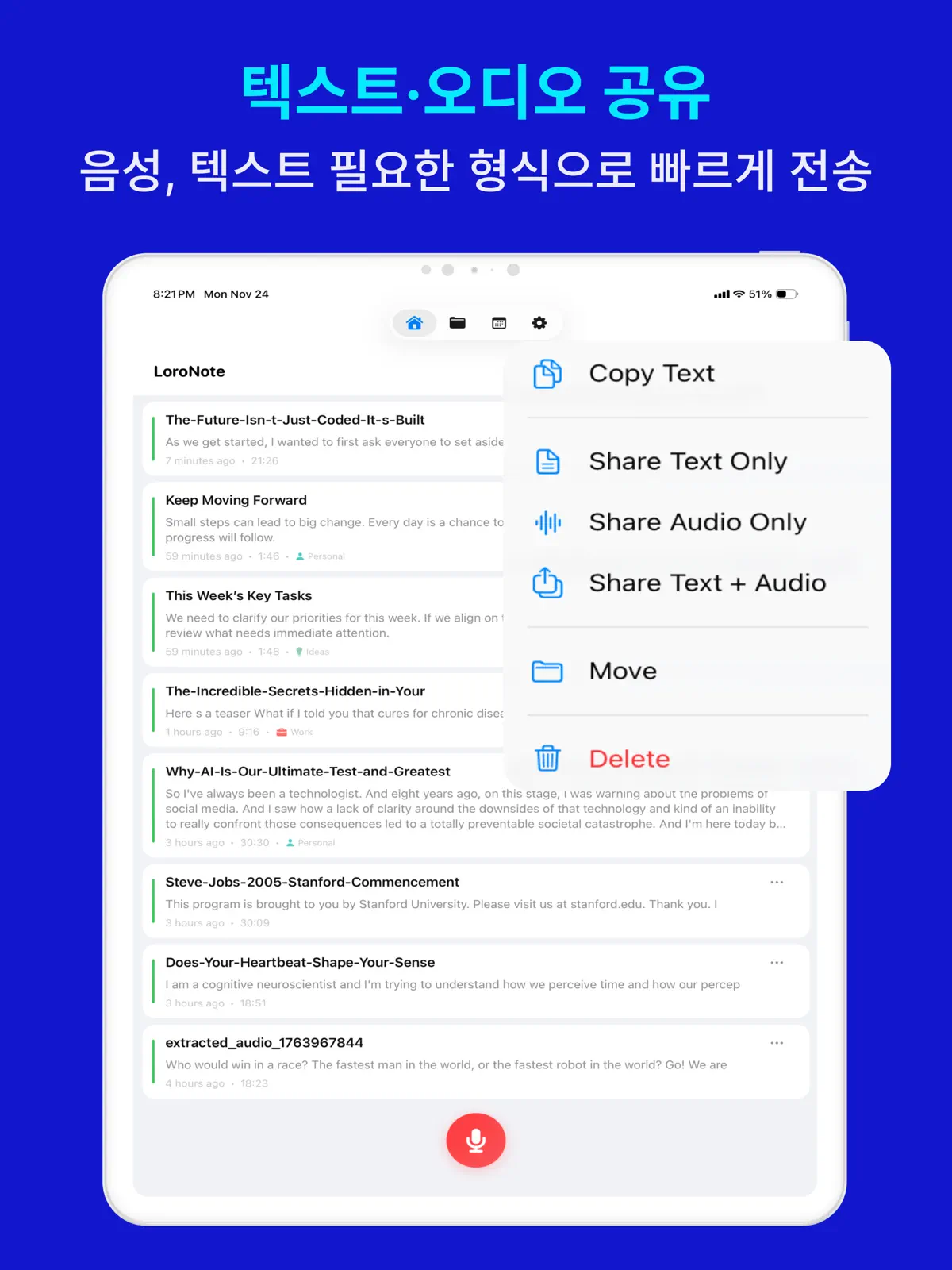
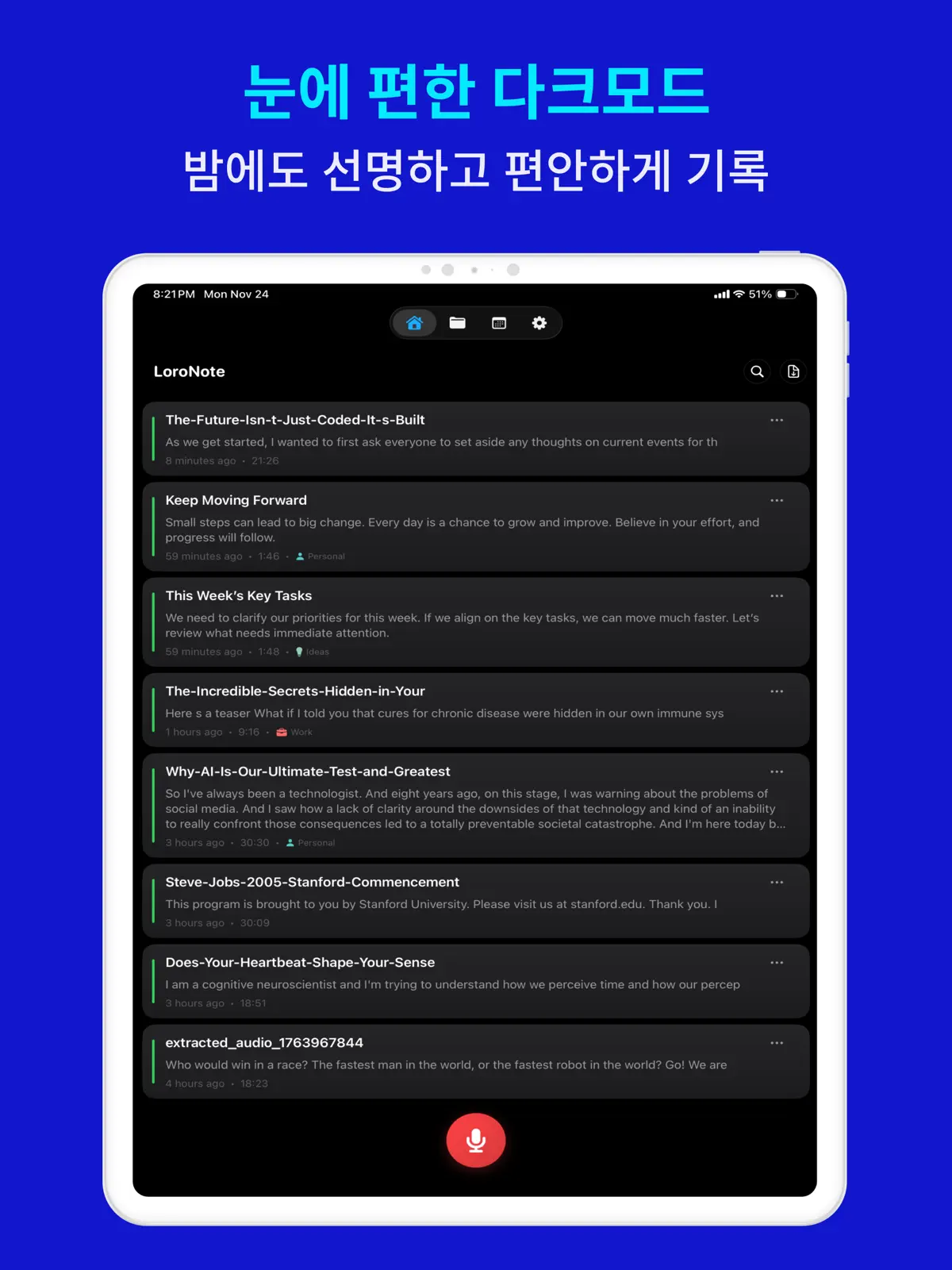
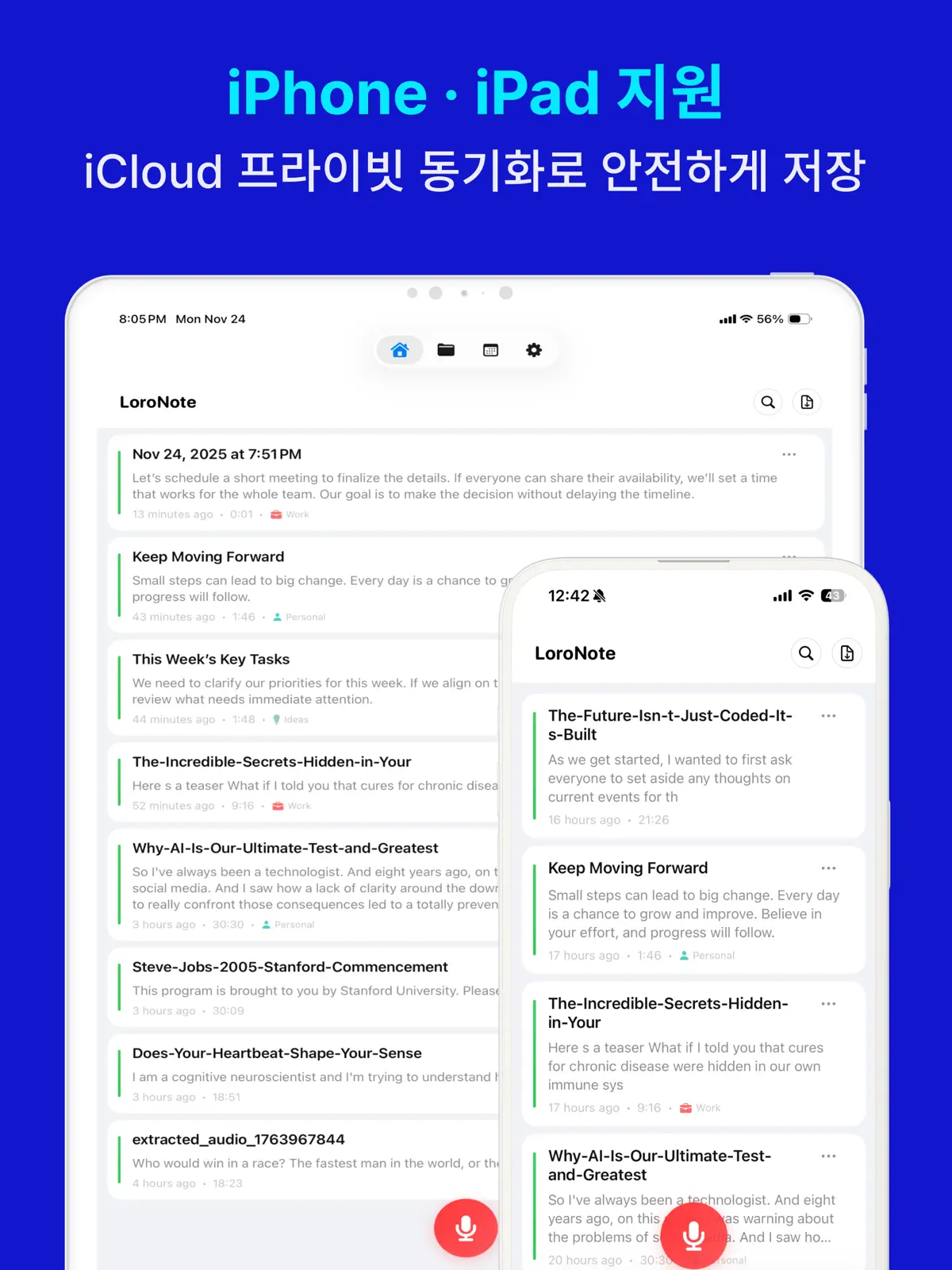
아이폰 음성 메모에 회의, 강의, 인터뷰를 녹음해 두었지만 다시 들을 시간이 없나요? 녹음을 처음부터 재생하며 직접 받아쓰지 않아도 됩니다. 음성 메모를 M4A 파일로 내보낸 뒤 전사 앱으로 불러오면 말한 내용을 검색하고 복사할 수 있는 텍스트로 바꿀 수 있습니다.
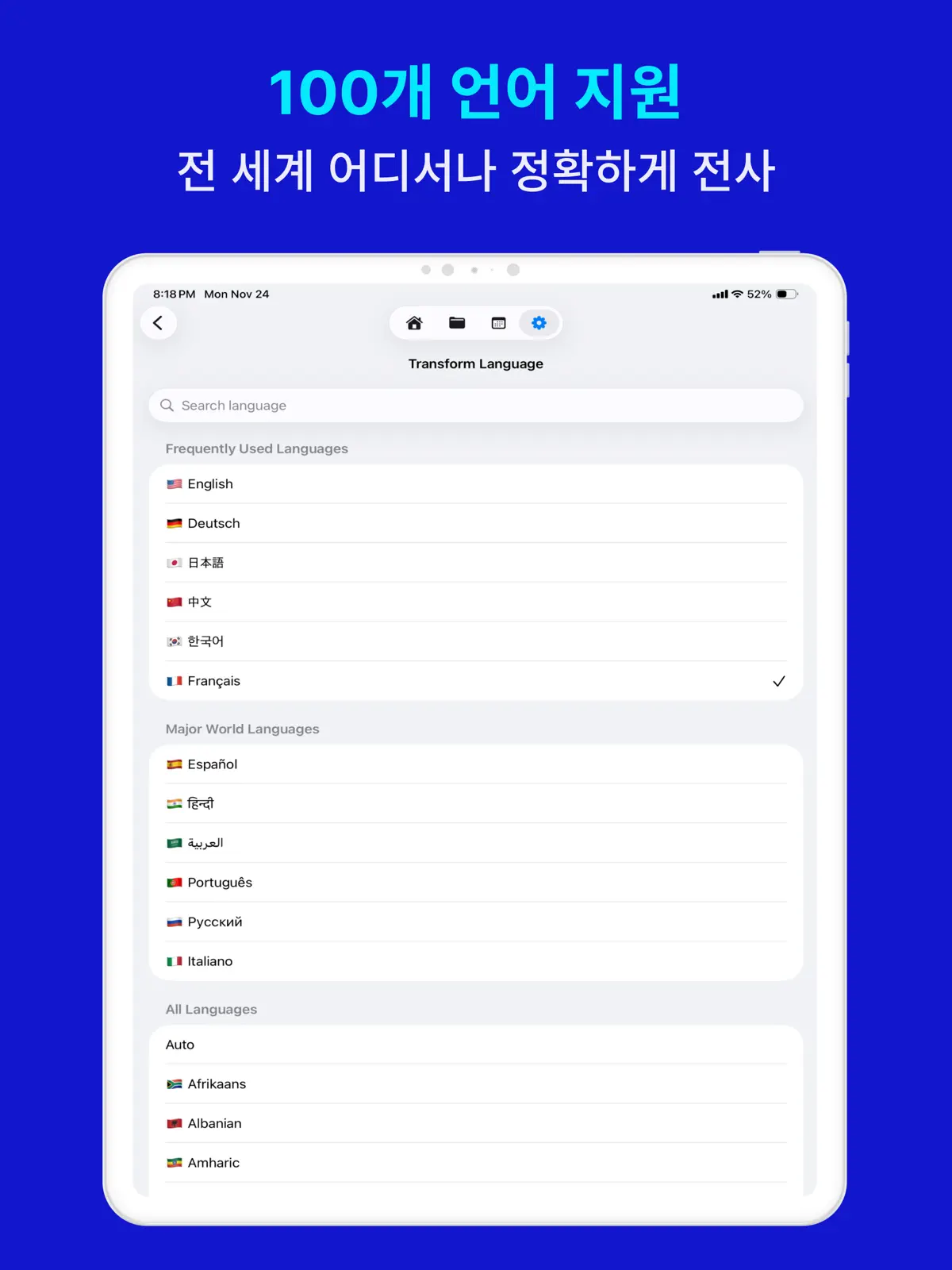
Apple은 음성 메모 전사문이 iPhone 12 이후 모델에서 영어, 스페인어, 포르투갈어, 이탈리아어, 프랑스어, 독일어, 일본어, 한국어, 중국어 간체 및 번체로 제공되며 일부 국가 또는 지역에서만 사용할 수 있다고 안내합니다. 현재 App Store 설명에 따르면 LoroNote - 음성인식 AI, 음성 텍스트 변환는 화자 분리, 사용자 사전, 동기화 재생, TXT 및 SRT 내보내기를 지원합니다.
먼저 아이폰 기본 전사문을 확인하세요
Apple에 따르면 iPhone 12 이후 모델에서는 한국어를 포함한 지원 언어의 음성 메모 전사문을 볼 수 있습니다. 음성 메모에서 녹음을 선택하고 더 보기 → 전사문 보기를 열거나, 전체 전사문을 복사해 메일과 문서에 붙여 넣을 수 있습니다. 자세한 지원 조건과 최신 사용법은 Apple의 음성 메모 전사문 안내에서 확인할 수 있습니다.
다음 기능이 필요하지 않다면 기본 전사부터 사용해 보세요.
- 여러 사람의 발언을 화자별로 구분하기
- 이름, 회사명, 전공 용어를 사용자 사전에 등록하기
- 원본 오디오를 들으며 동기화된 텍스트 하이라이트 확인하기
- 전사 결과를 TXT 또는 자막용 SRT 파일로 저장하기
- M4A뿐 아니라 MP3, WAV, MP4, MOV 파일도 같은 앱에서 변환하기
반대로 회의록, 인터뷰 원고 또는 영상 자막처럼 결과물을 다시 편집하고 내보내야 한다면 아래 방법을 따라가면 됩니다.
1. 음성 메모를 M4A 파일로 내보내기
Apple의 현재 사용 설명서에 따르면 음성 메모 녹음은 기본적으로 M4A 형식으로 파일 앱에 내보낼 수 있습니다.
- 아이폰에서 음성 메모 앱을 엽니다.
- 텍스트로 바꾸려는 녹음을 선택합니다.
- 더 보기(···) → 공유를 탭합니다.
- 공유 목록을 아래로 내려 파일 앱에 저장을 선택합니다.
- 저장할 폴더를 정하고 저장을 탭합니다.
레이어 녹음이나 편집 효과를 사용했다면 공유 화면의 옵션에서 내보내기 방식을 먼저 확인하세요. 일반 녹음은 기본 설정 그대로 내보내면 전사에 사용할 M4A 파일이 만들어집니다. Apple의 단계별 설명은 음성 메모를 파일 앱에 내보내는 방법에서도 확인할 수 있습니다.
2. M4A 녹음을 LoroNote - 음성인식 AI, 음성 텍스트 변환로 가져오기
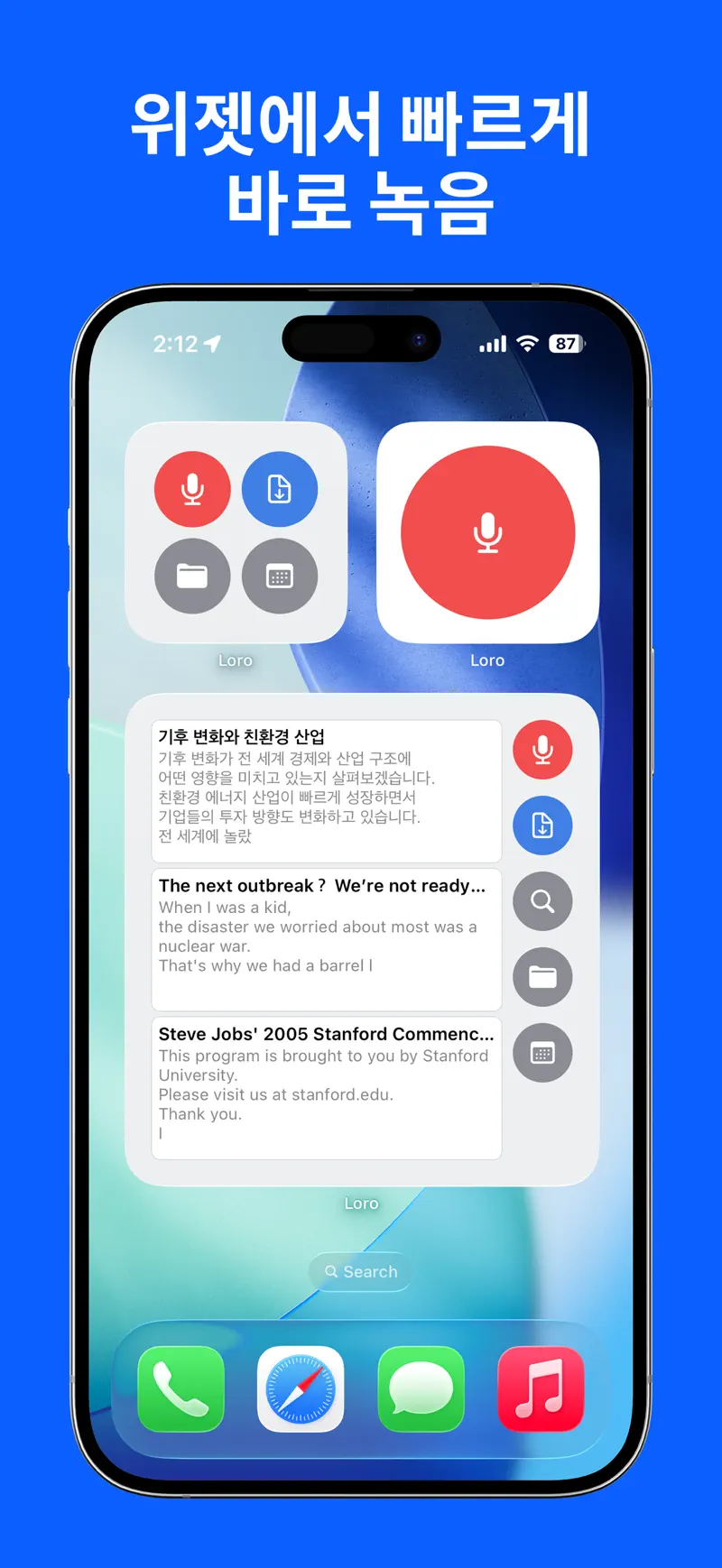
App Store에서 LoroNote - 음성인식 AI, 음성 텍스트 변환를 다운로드하고 앱을 연 다음, 오디오·비디오 가져오기에서 방금 파일 앱에 저장한 M4A 녹음을 선택합니다.
현재 한국 App Store 설명상 LoroNote - 음성인식 AI, 음성 텍스트 변환는 MP3, WAV, M4A, MP4, MOV 등의 파일을 지원합니다. 따라서 음성 메모뿐 아니라 파일 앱에 보관한 강의 녹음, 인터뷰 오디오, 영상 파일도 같은 과정으로 불러올 수 있습니다.
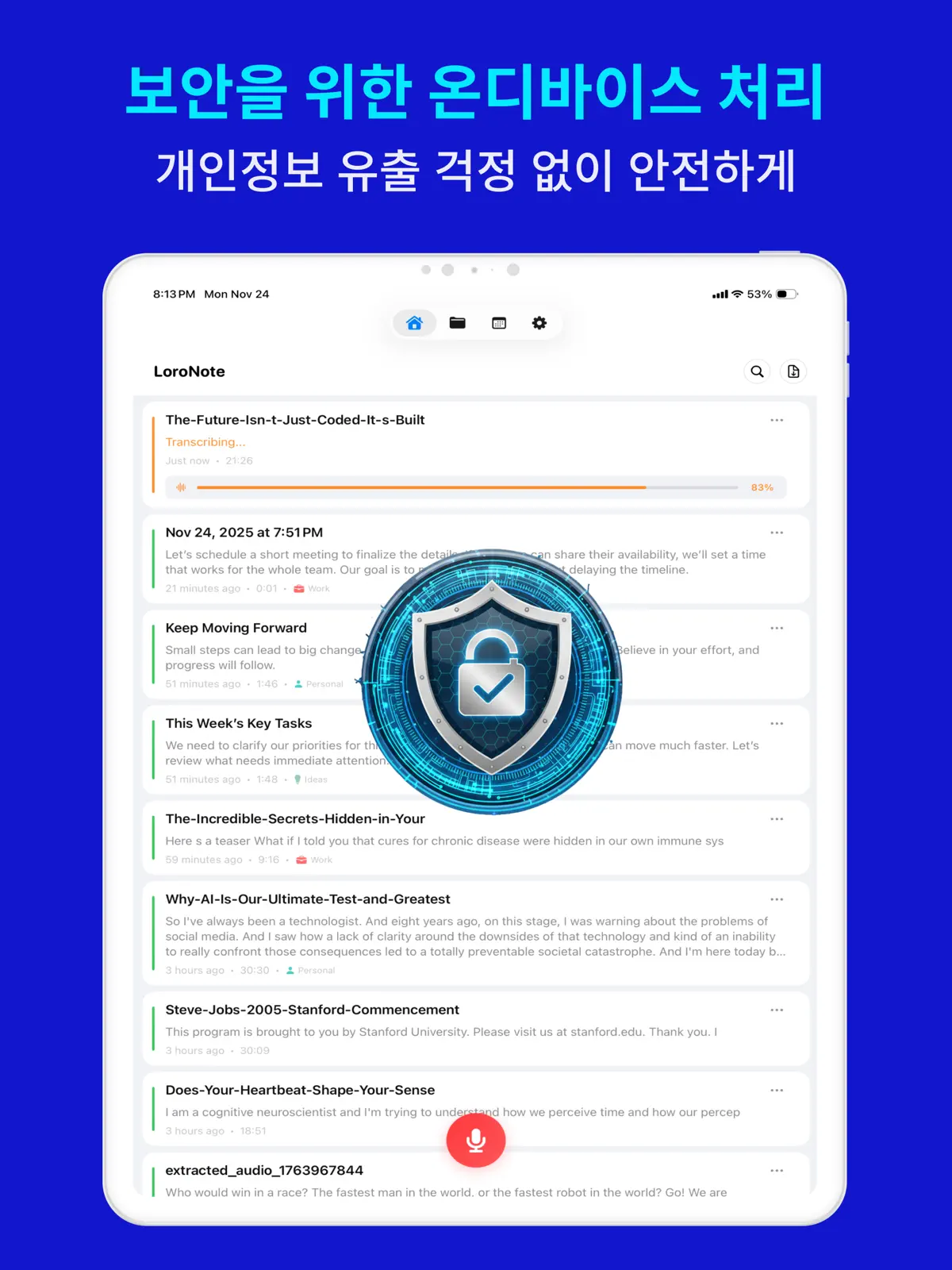
파일을 선택하면 Whisper Large V3 Turbo 엔진이 아이폰에서 음성을 분석해 텍스트로 변환합니다. 오디오와 전사 텍스트는 변환을 위해 외부 서버에 업로드되지 않으며, 인터넷 연결이 없는 환경에서도 전사할 수 있습니다. 긴 녹음을 처리할 때는 안정적인 완료를 위해 전사가 끝날 때까지 앱을 열어 두는 편이 좋습니다.
3. 화자를 구분하고 잘못 인식한 단어 고치기
현재 App Store 설명에 따르면 LoroNote - 음성인식 AI, 음성 텍스트 변환의 화자 분리는 말한 사람을 표시하고, 화자 이름을 변경하며, 화자 라벨이 포함된 전사문을 공유할 수 있게 합니다.
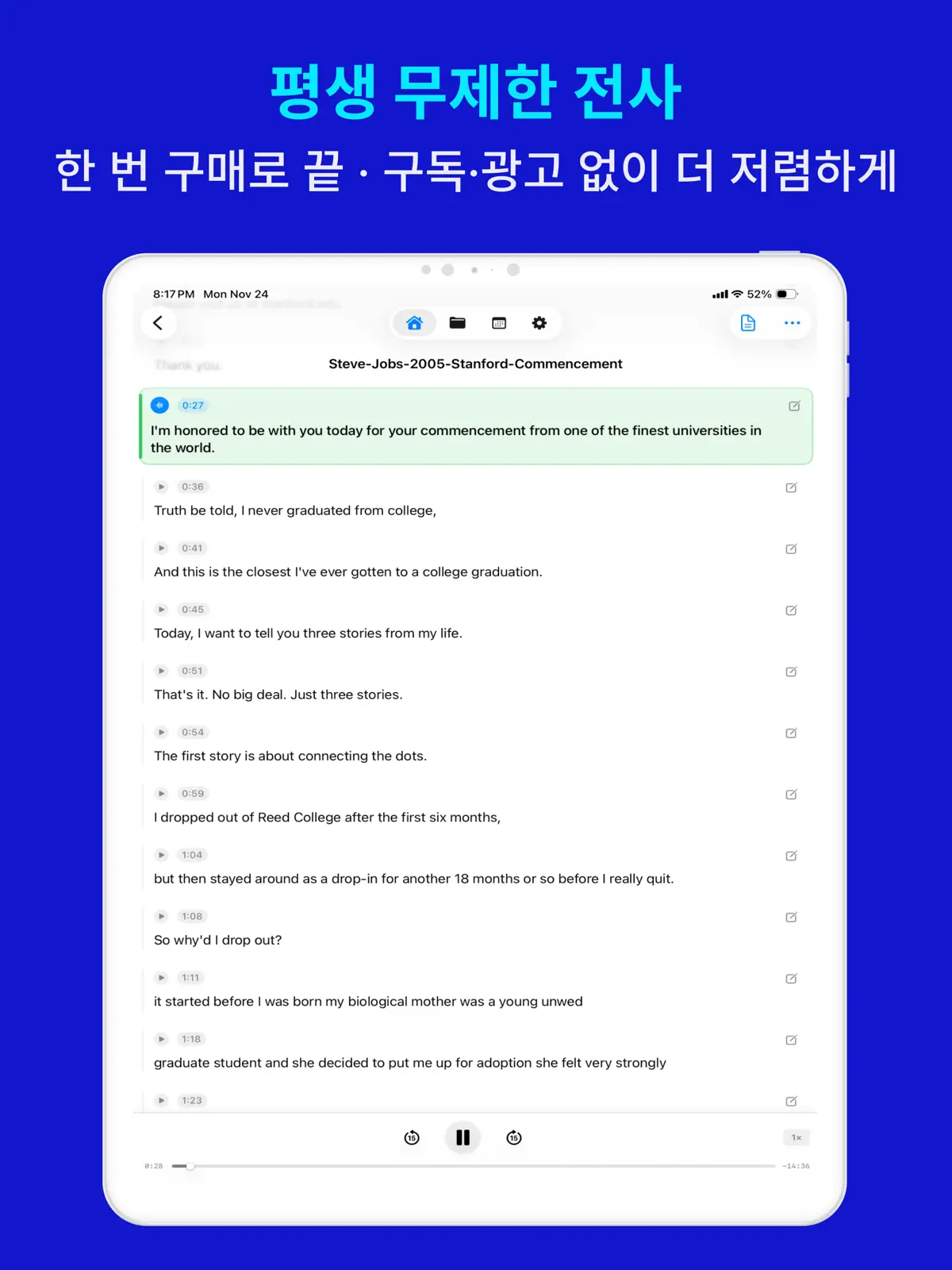
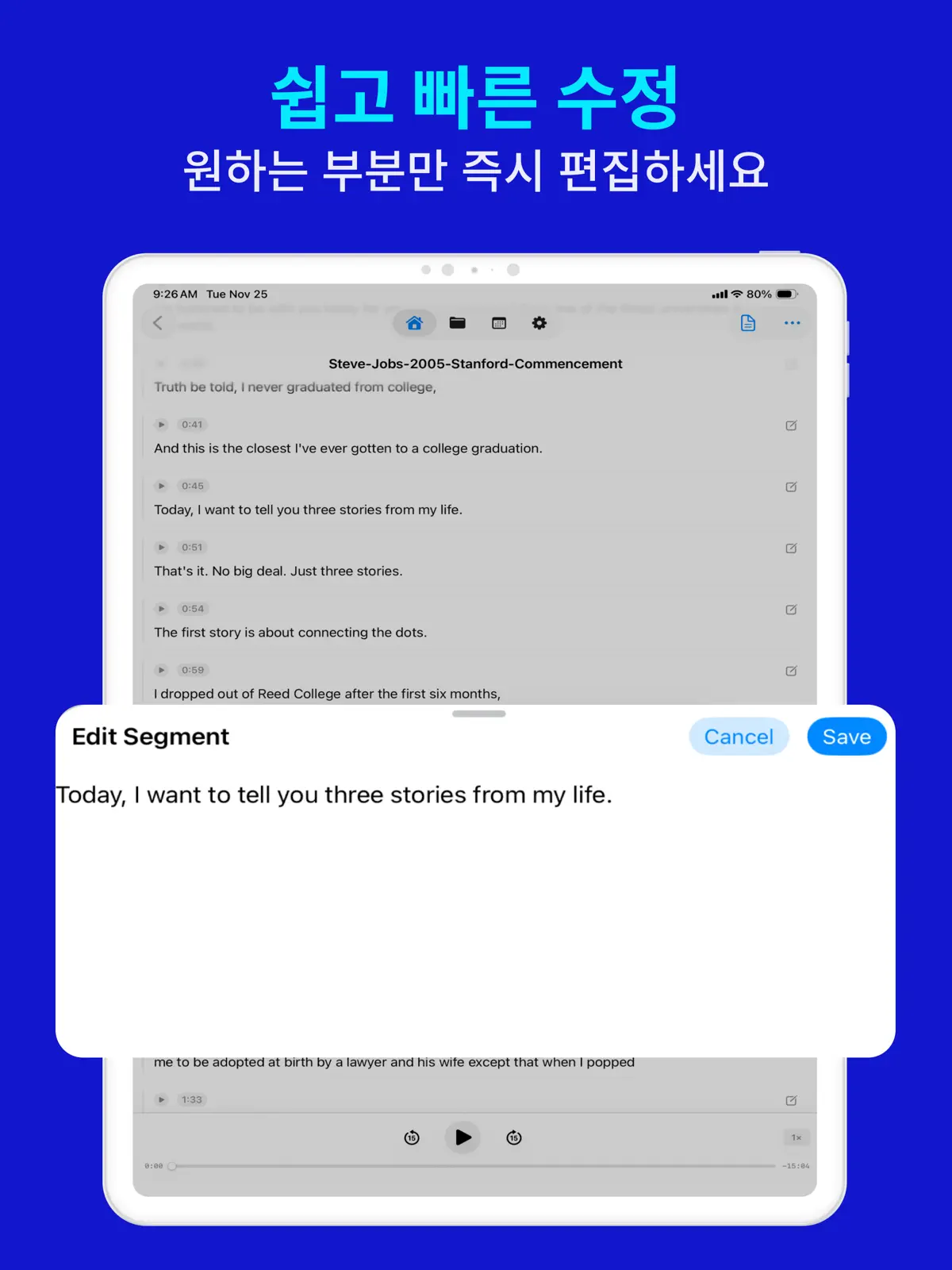
전사문을 검토할 때 원본 오디오를 들으면서 텍스트를 수정할 수 있습니다. App Store 설명에는 재생에 맞춰 텍스트가 동기화되어 강조된다고 명시되어 있습니다.
사용자 사전에는 이름, 전문 용어 및 약어를 추가할 수 있습니다.
4. TXT와 SRT 중 필요한 형식으로 저장하기
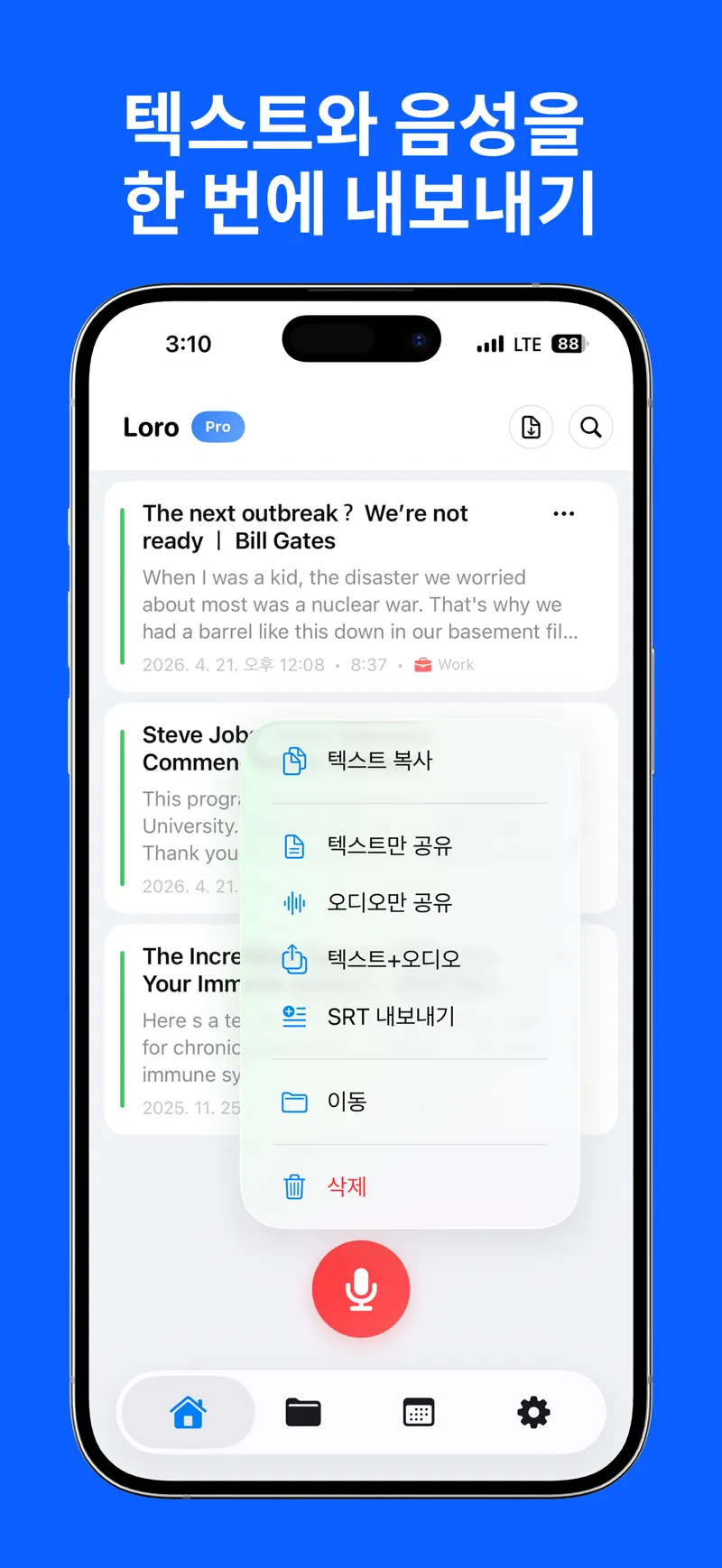
현재 App Store 설명은 다음 내보내기 및 재생 기능을 명시합니다.
| 옵션 | 명시된 기능 | 명시된 대상 또는 동작 |
|---|---|---|
| TXT | 전사문을 텍스트로 저장 | 메모, 파일 앱 또는 다른 앱으로 공유 |
| SRT | 전사문을 자막으로 저장 | 자막 파일 내보내기 |
| 앱 안에서 재생 | 원본 오디오 재생 | 동기화된 텍스트 하이라이트와 함께 읽기 |
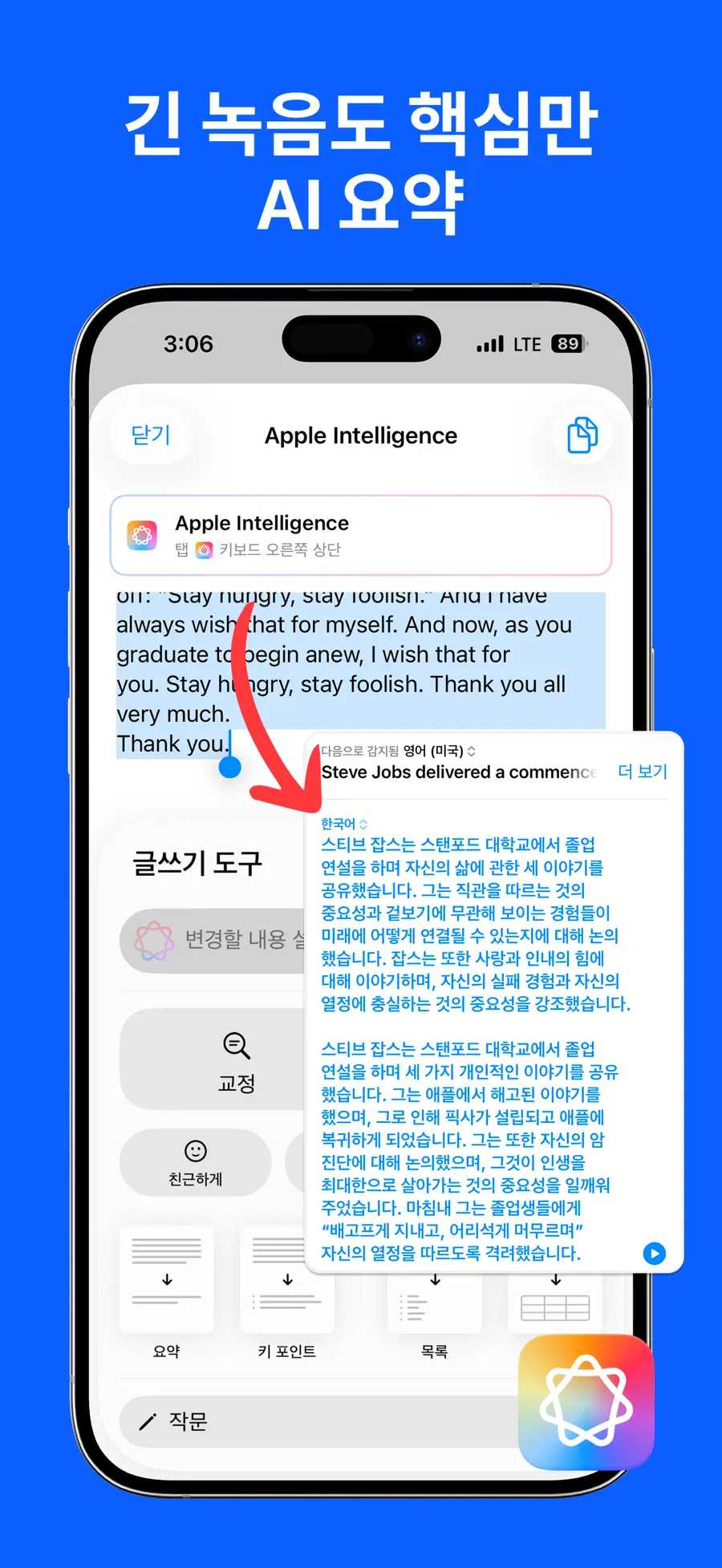
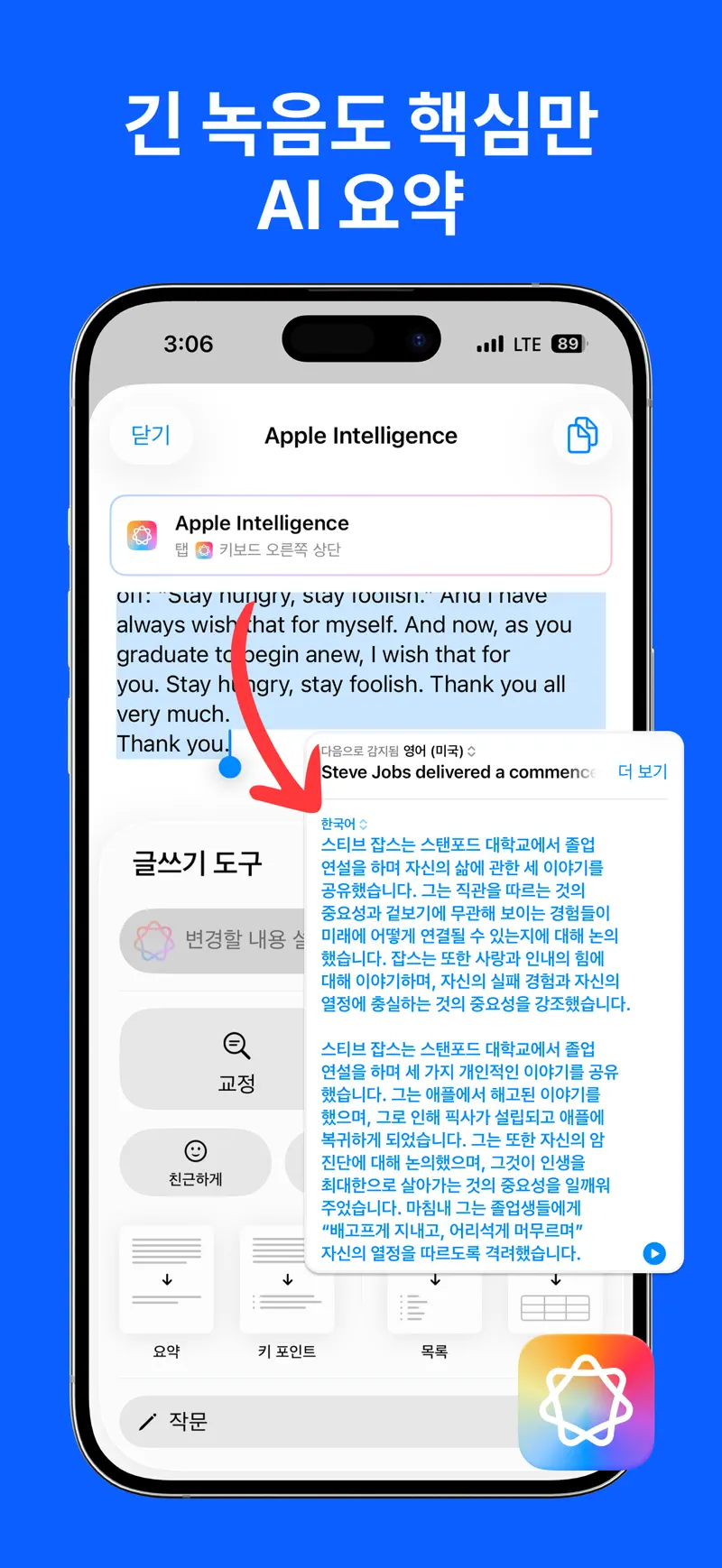
현재 App Store 설명에 따르면 지원되는 기기에서 Apple Intelligence로 회의를 요약하고, 핵심 액션 아이템을 추출하며, 노트를 다듬을 수 있습니다.
App Store에 명시된 활용 사례
현재 App Store 설명은 전사 및 내보내기 기능의 활용 예시로 다음 항목을 안내합니다.
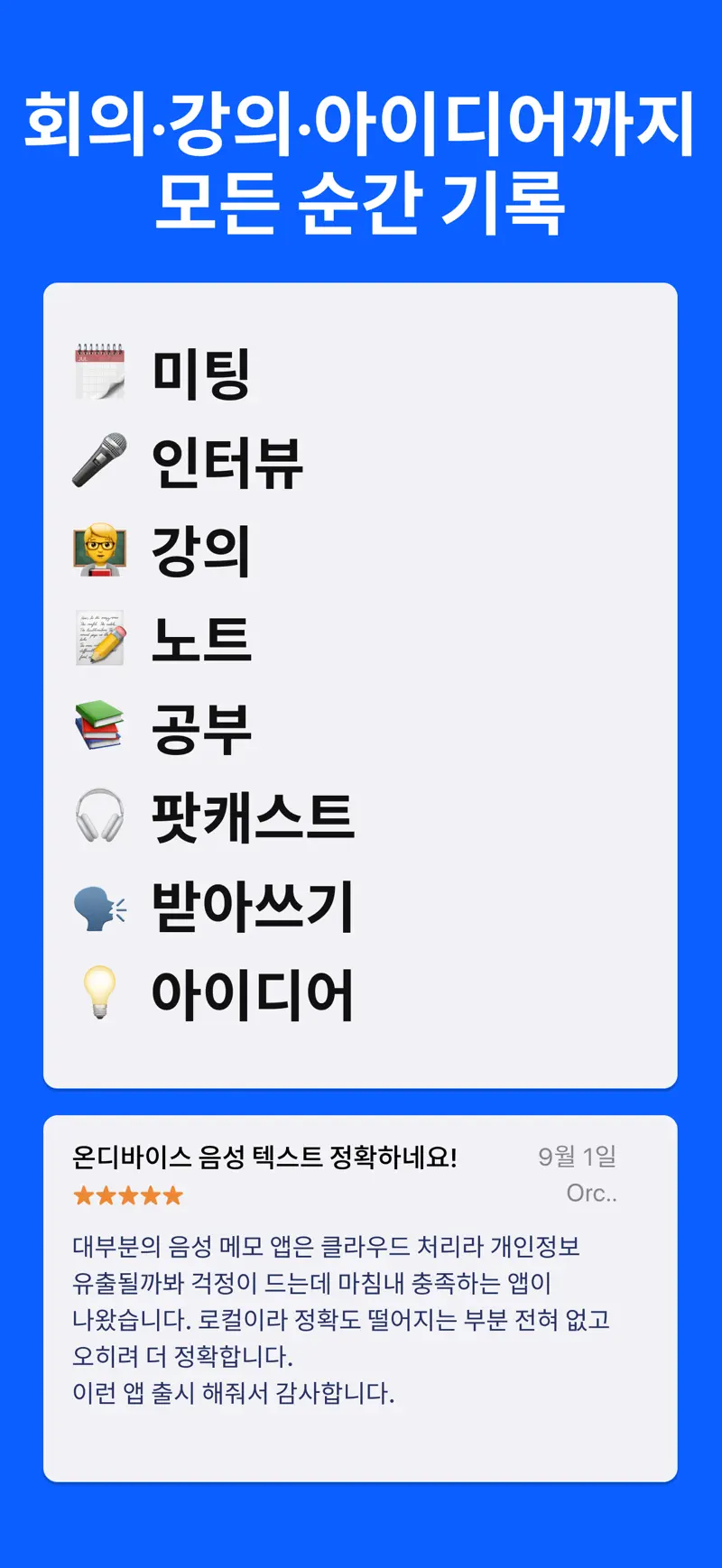
- 비즈니스 회의 녹음
- 강의 전체를 전사하여 복습하고 검색하기
- 인터뷰를 녹음하고 검색 가능한 텍스트 만들기
- 영상용 SRT 자막 만들기
아이폰 음성 메모는 Apple이 안내한 기기, 언어 및 지역 조건에서 기본 전사문을 제공합니다. LoroNote - 음성인식 AI, 음성 텍스트 변환의 현재 App Store 설명에는 파일 가져오기, 화자 분리, 텍스트 편집 및 내보내기 기능이 명시되어 있습니다.
더 넓은 관점에서 회의 녹음과 영상 파일까지 변환하는 방법은 아이폰 음성 텍스트 변환 가이드에서, 로컬 처리가 중요한 이유는 온디바이스 처리와 개인정보 보호에서 확인할 수 있습니다.
자주 묻는 질문
음성 메모 앱만으로도 텍스트 변환이 되나요?
네. Apple은 iPhone 12 이후 모델에서 위에 나열한 언어를 지원하며, 이 기능은 일부 국가 또는 지역에서만 사용할 수 있다고 안내합니다.
음성 메모 파일은 어떤 형식으로 저장되나요?
기본 내보내기 형식은 M4A입니다. 음성 메모에서 공유를 선택하고 파일 앱에 저장하면 됩니다. 레이어 녹음이나 편집 가능한 오디오를 내보낼 때는 공유 옵션에 따라 형식과 레이어 처리 방식이 달라질 수 있습니다.
전사하려면 인터넷 연결이 필요한가요?
현재 App Store 설명에 따르면 LoroNote - 음성인식 AI, 음성 텍스트 변환의 음성 전사는 기기에서 처리되며 인터넷 연결 없이 작동합니다.
모든 아이폰에서 사용할 수 있나요?
현재 한국 App Store 설명은 iPhone 13 이상과 iPhone SE 3세대 이상을 지원 기기로 안내하며, 호환성 항목에는 iOS 18.6 이상이 필요하다고 표시합니다. 지원 범위는 업데이트될 수 있으므로 다운로드 전에 App Store의 최신 호환성 정보를 확인하세요.
녹음 하나를 검색 가능한 텍스트로 바꿔 보세요
음성 메모 녹음 하나를 파일 앱으로 내보내고 M4A 파일을 불러오세요. 동기화 재생을 사용하면 원본 오디오를 들으면서 강조되는 전사문을 확인할 수 있습니다.
LoroNote - 음성인식 AI, 음성 텍스트 변환를 App Store에서 다운로드하고 첫 음성 메모를 텍스트로 바꿔 보세요. 설치 전에는 전체 기능과 공식 스크린샷을 확인할 수 있습니다.
LoroNote - 음성인식 AI, 음성 텍스트 변환 받기
아이폰 음성메모를 M4A 파일로 내보내고 LoroNote - 음성인식 AI, 음성 텍스트 변환에서 텍스트로 변환하는 방법. 화자 분리와 TXT·SRT 저장까지 단계별로 설명합니다.
4.7 · 299

 Local TTS - 글 읽어주는 앱·텍스트 뷰어
 간단 연락처 백업 - 엑셀, CSV, PDF 내보내기