Notas de Voz a texto | LoroNote - Voz a texto
Convierte Notas de Voz del iPhone desde M4A con LoroNote - Voz a texto. Separa hablantes y exporta la transcripción en TXT o SRT.
 LoroNote - Voz a texto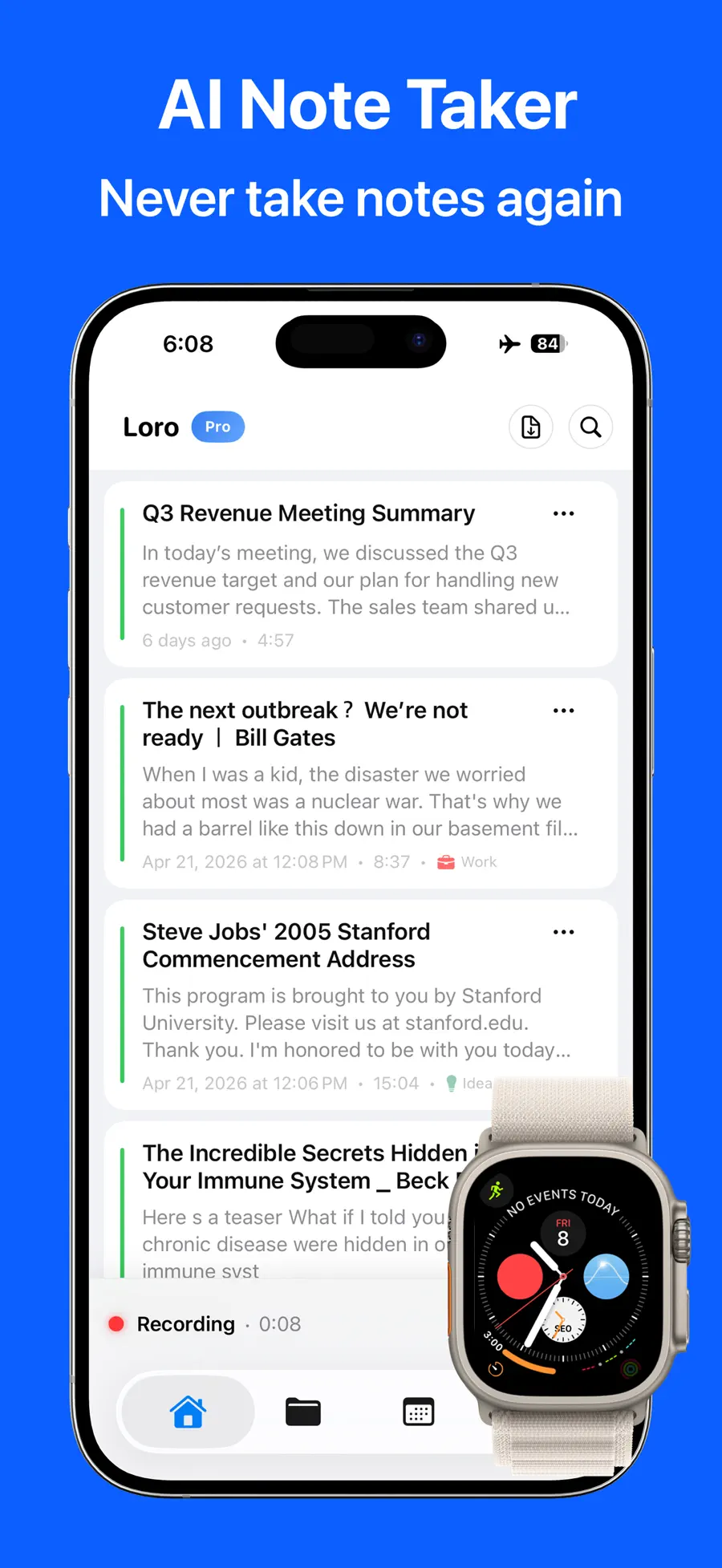
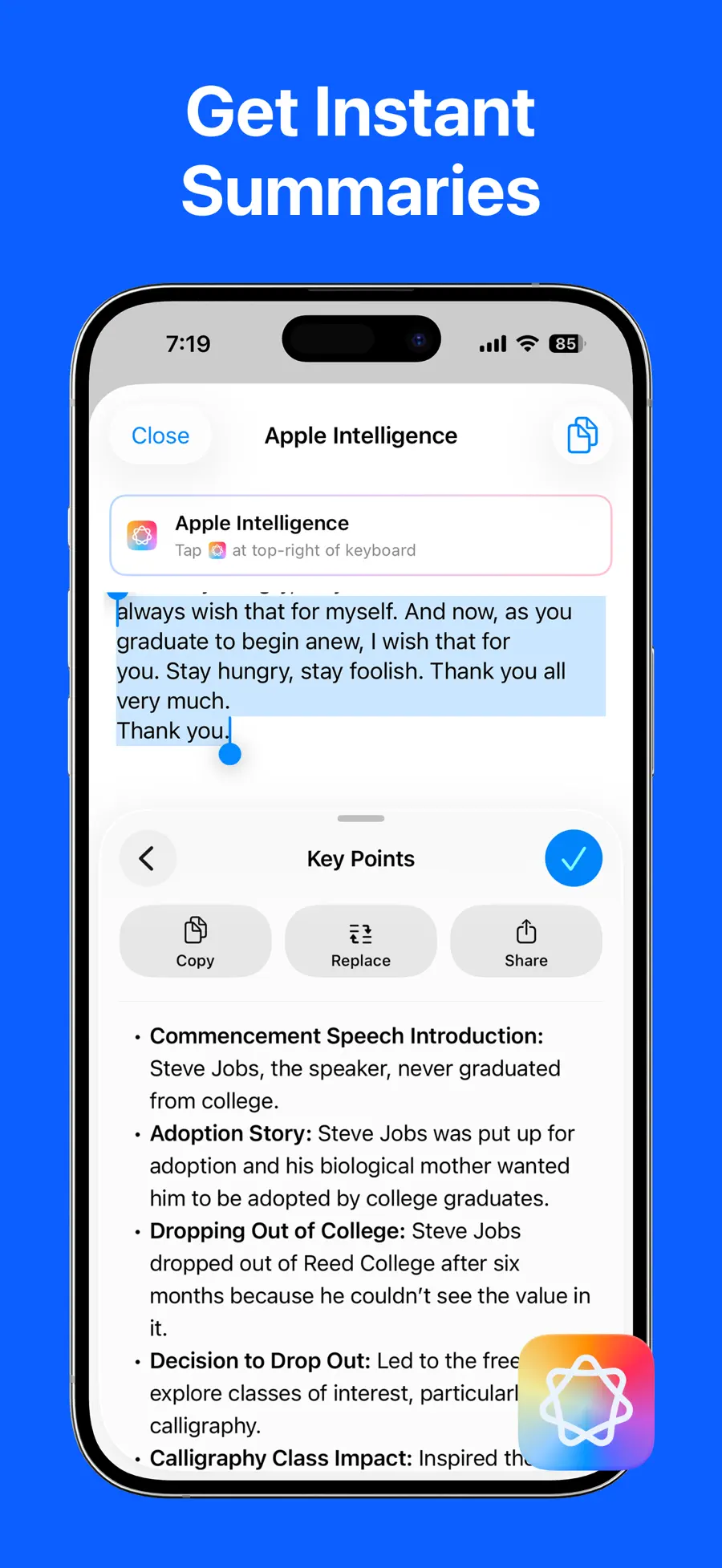
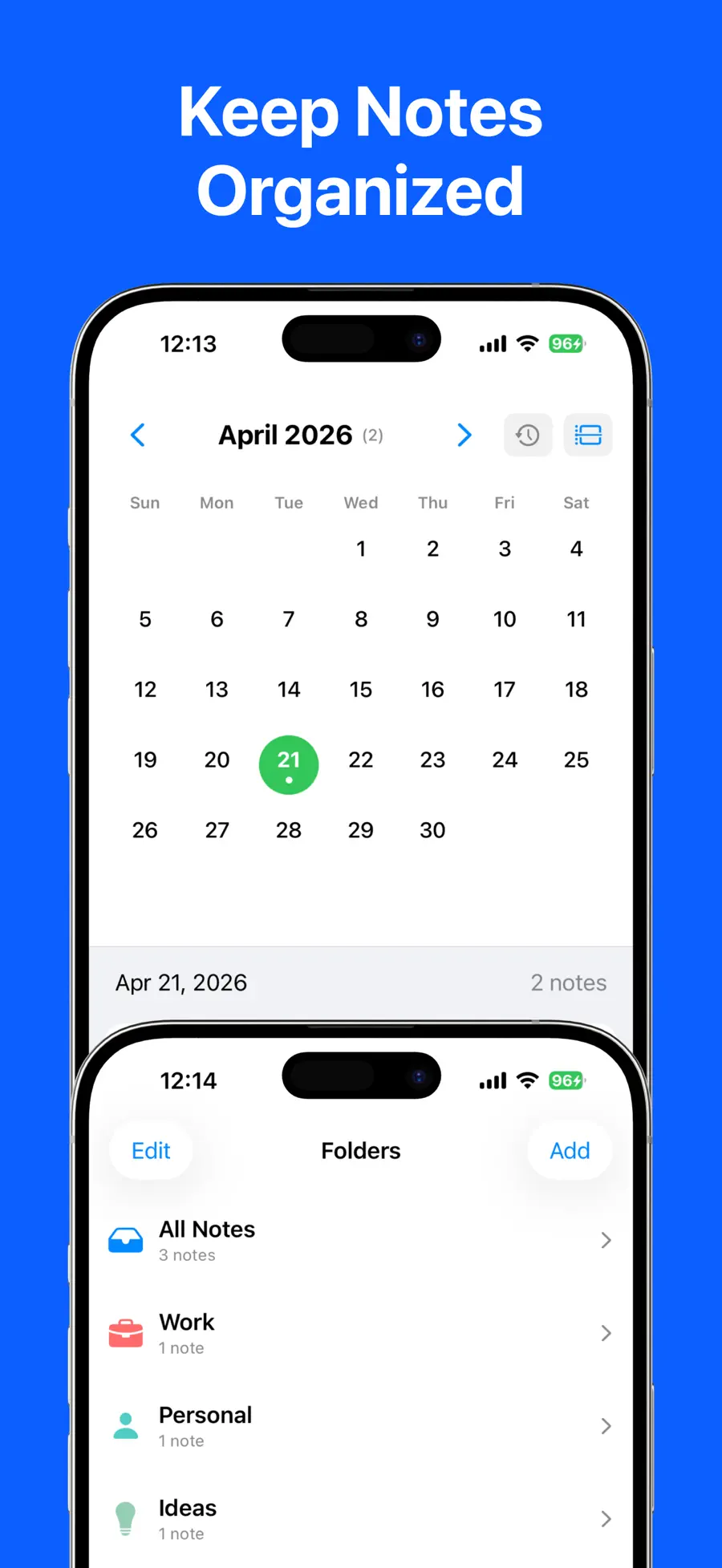

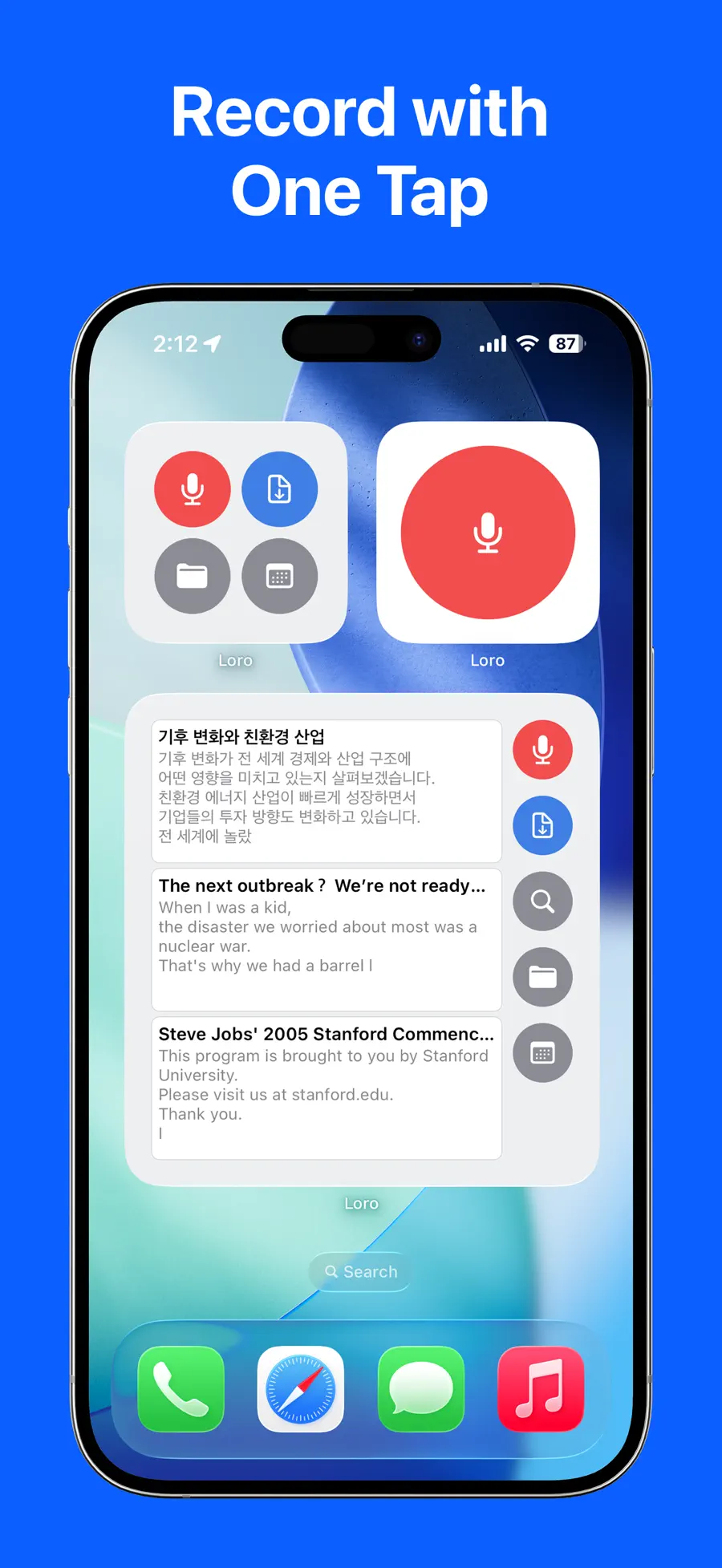
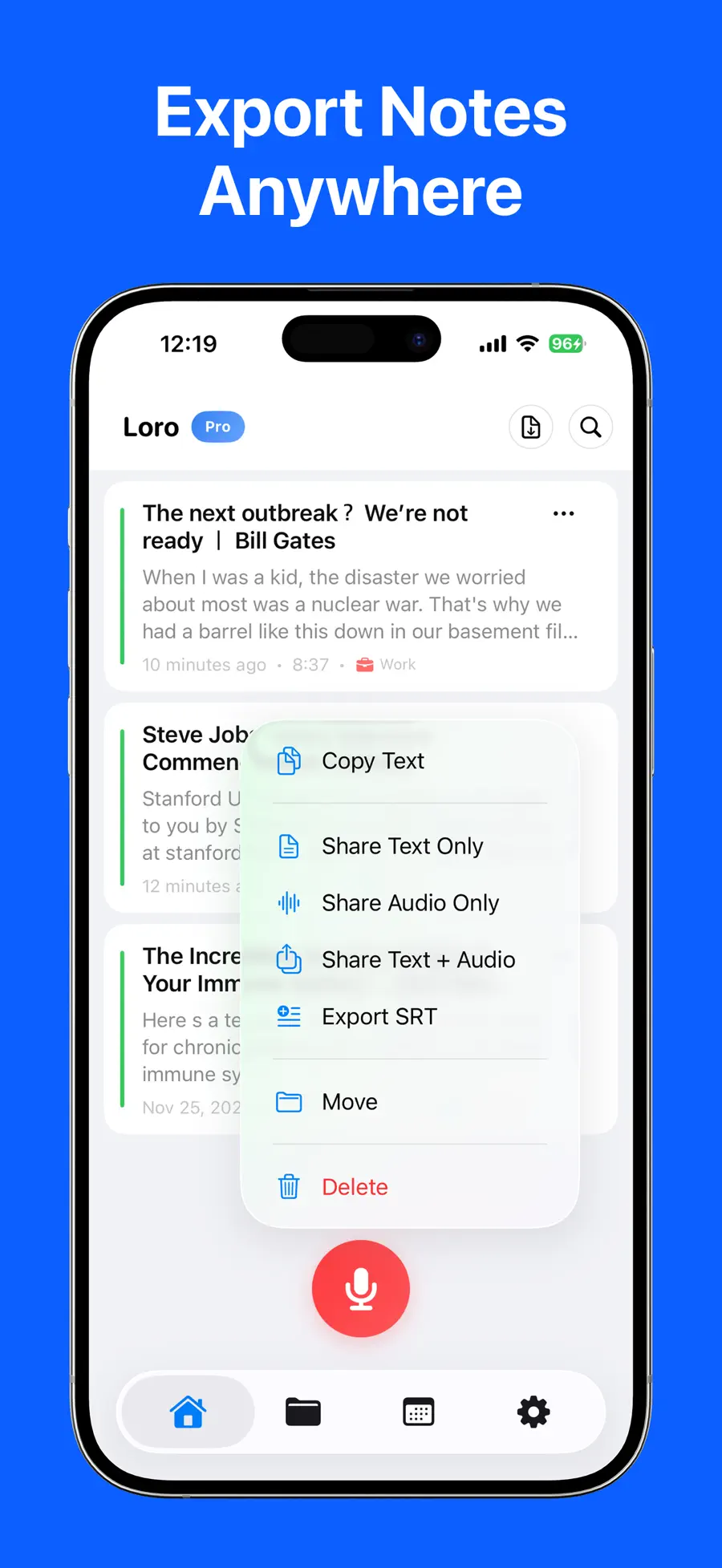
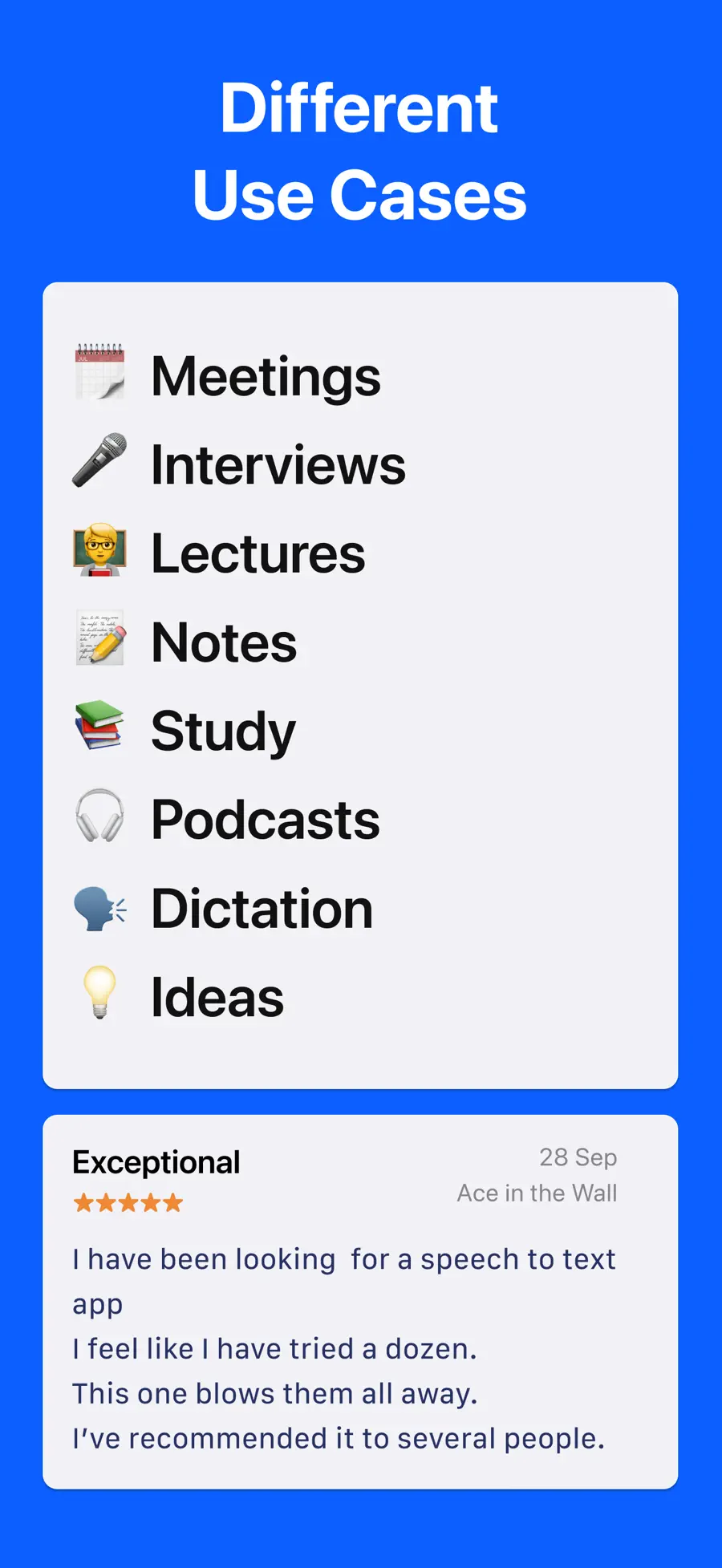
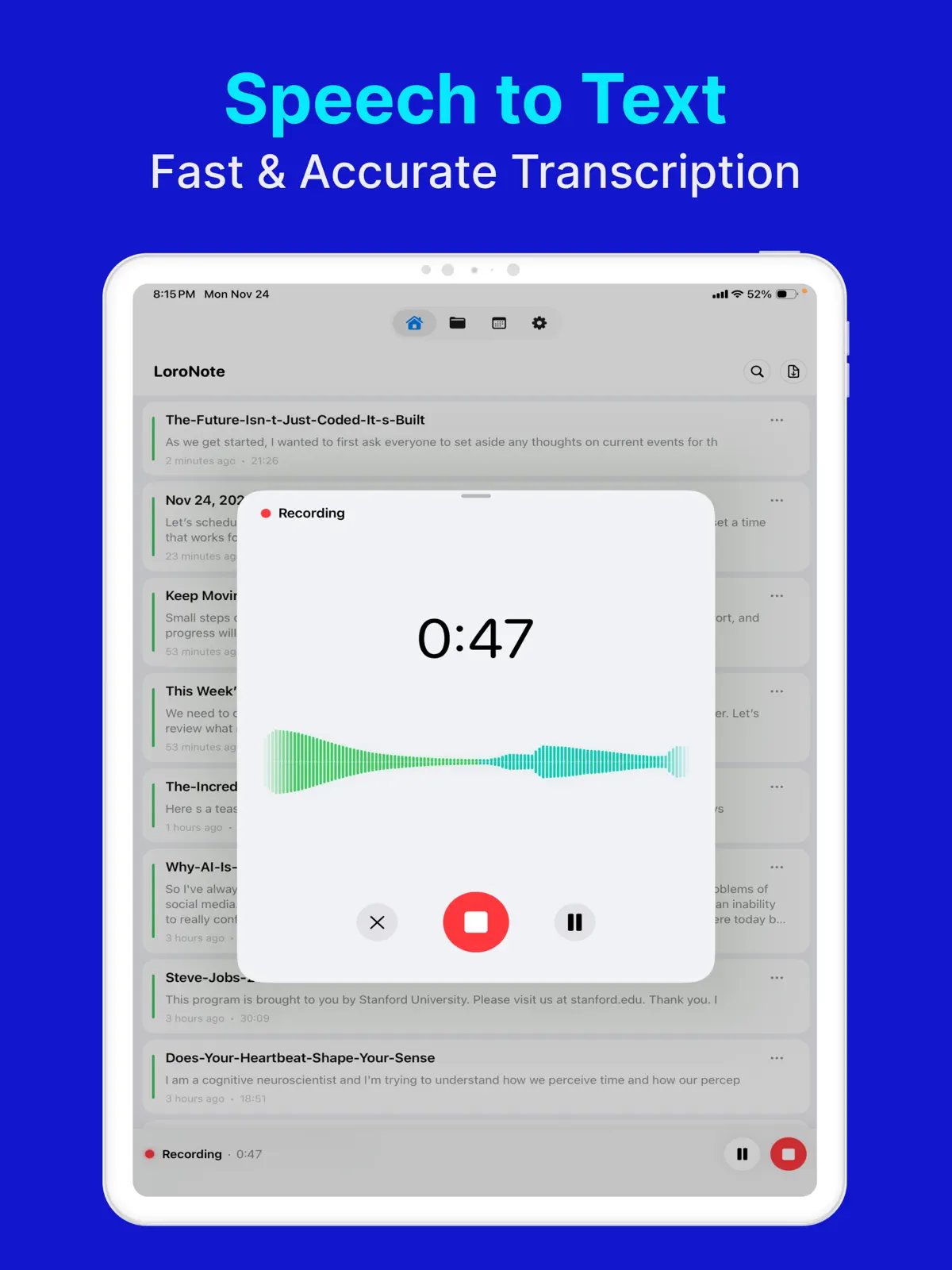
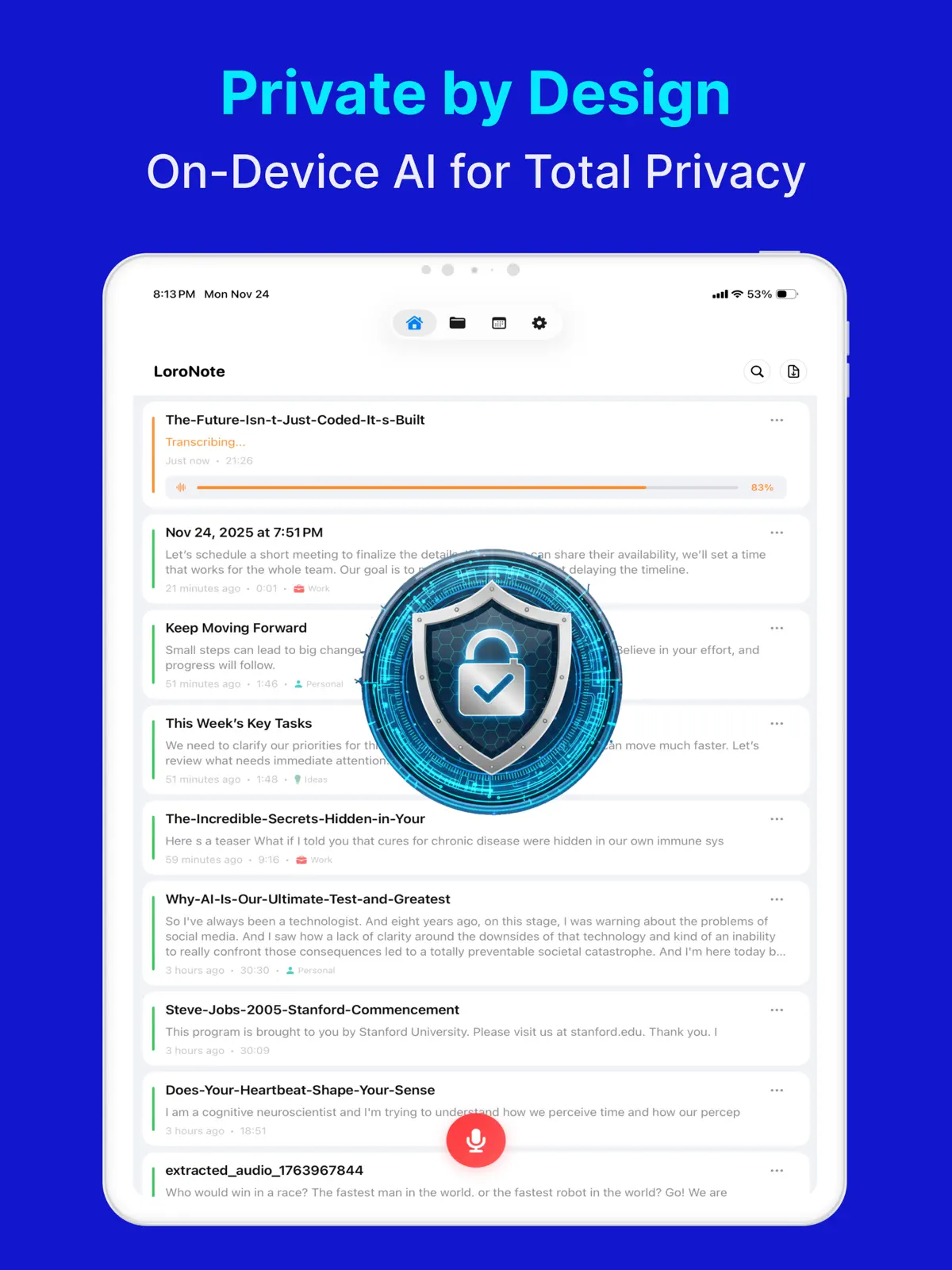
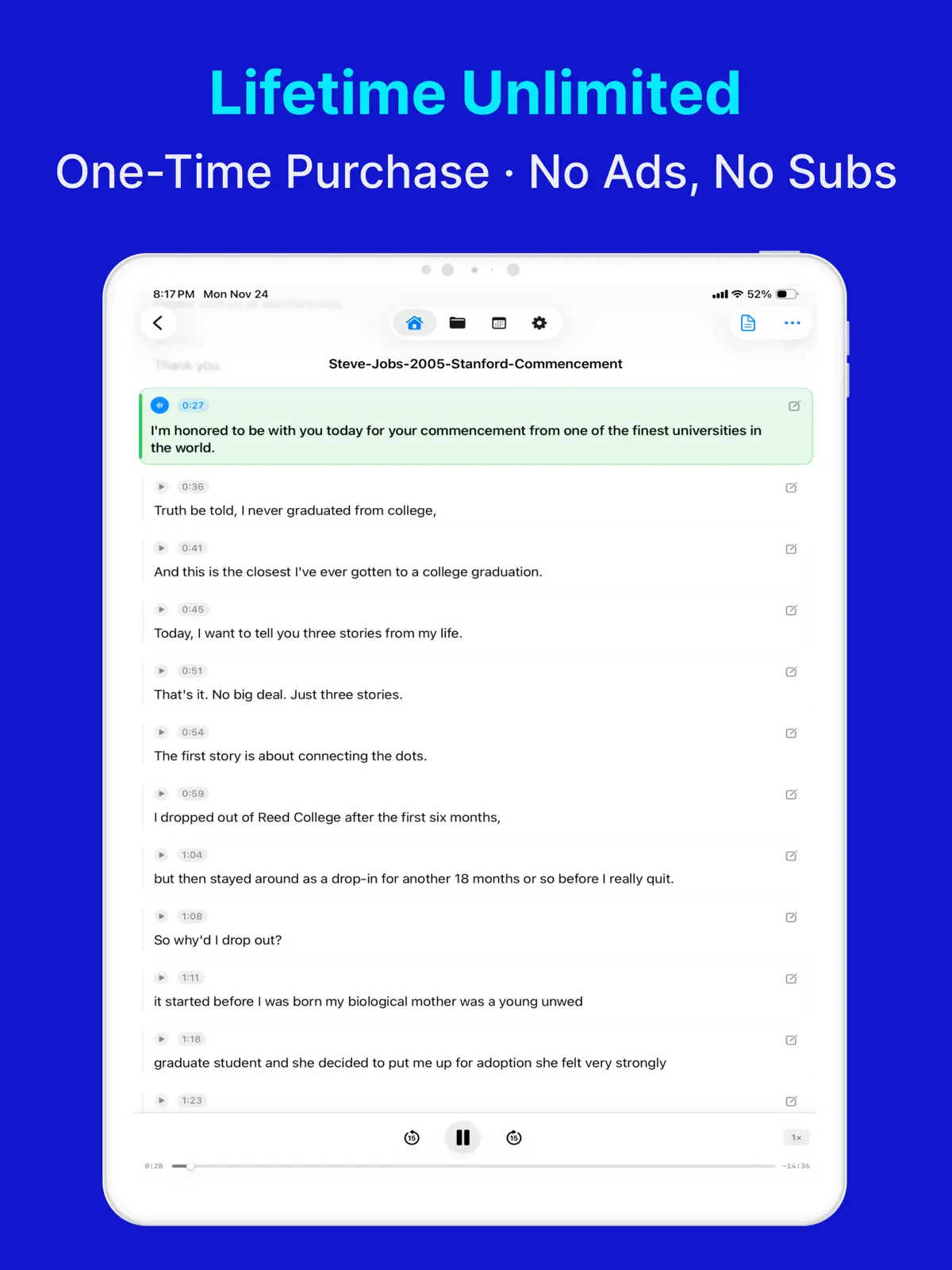
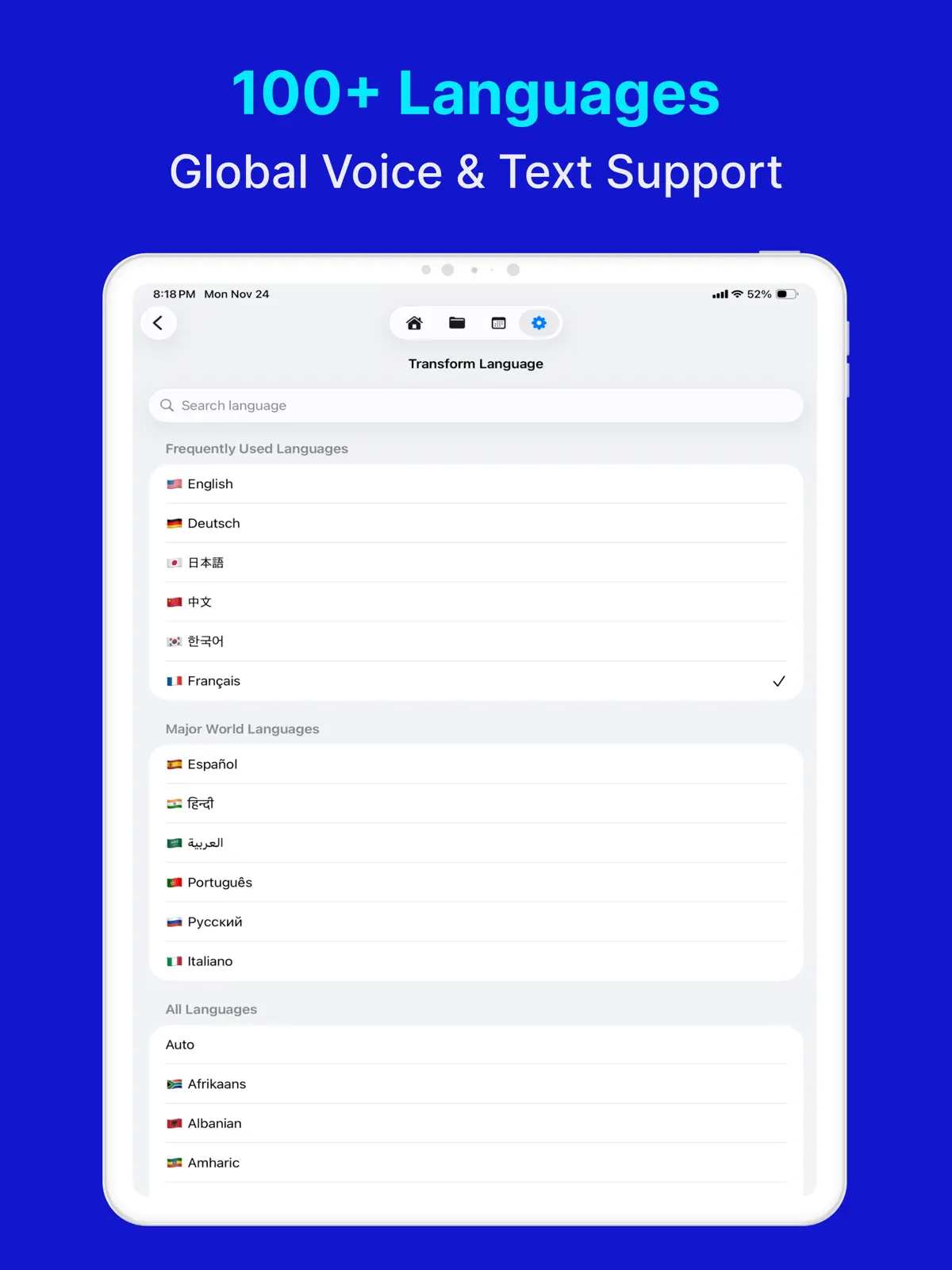
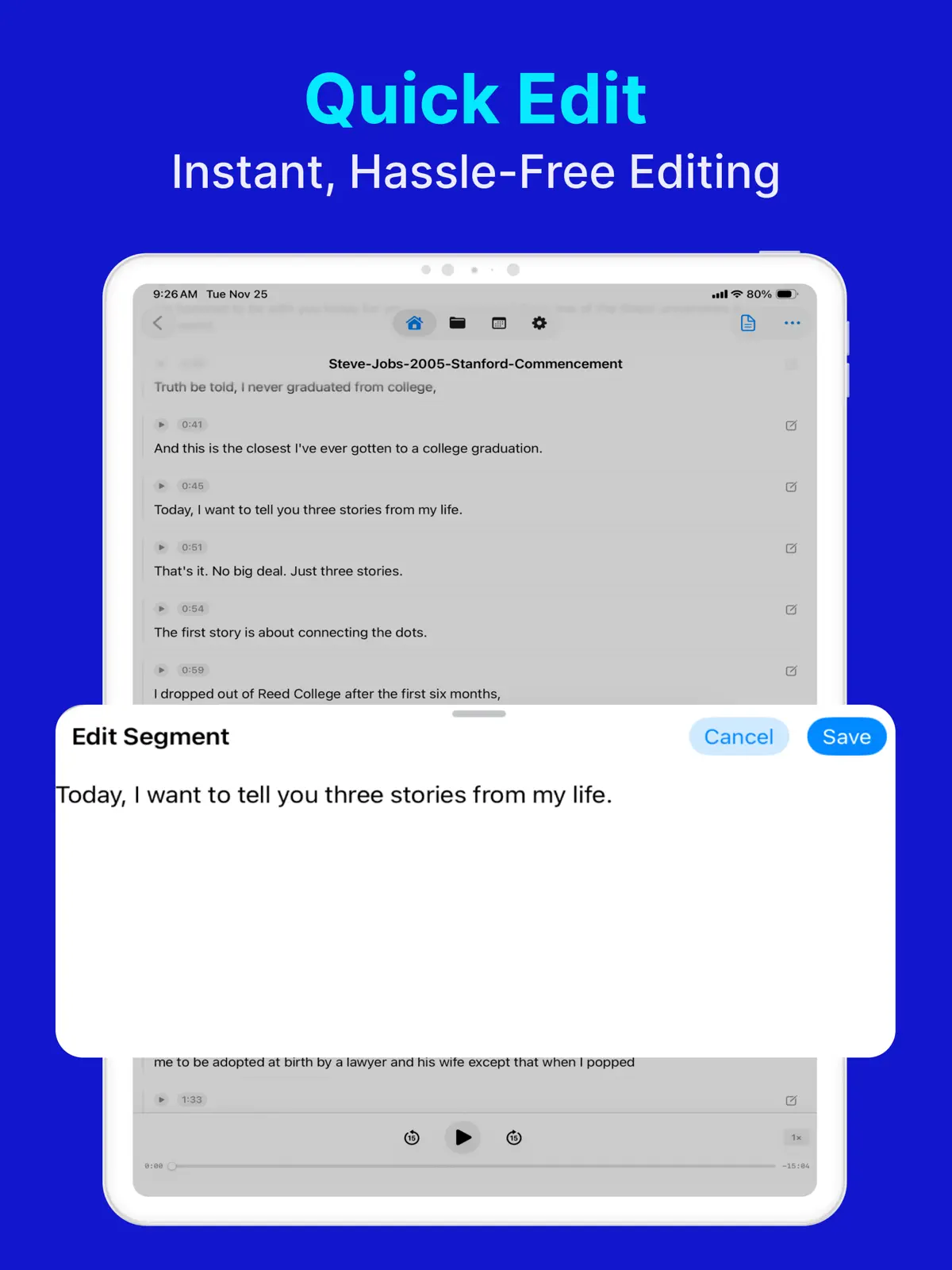
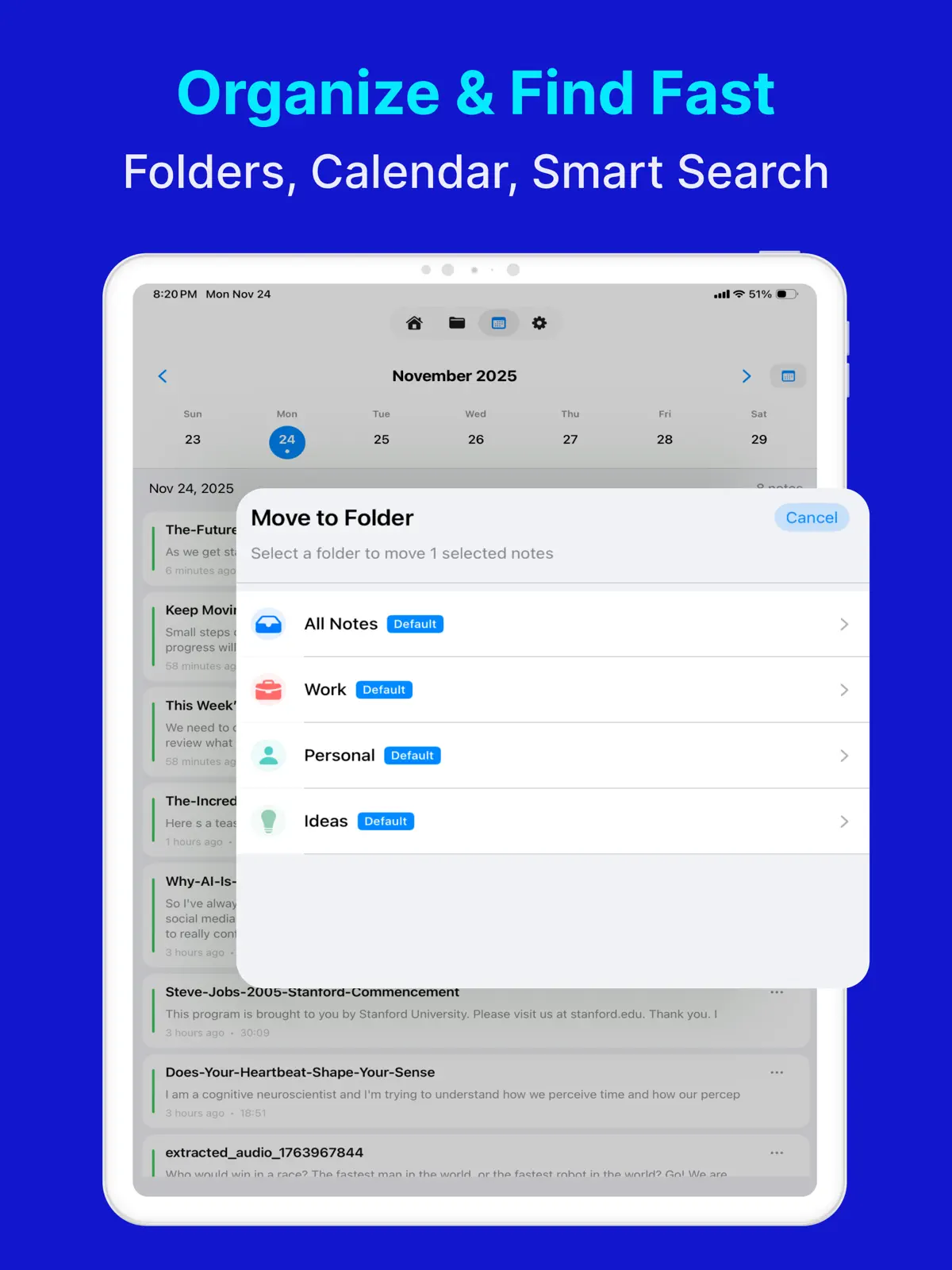
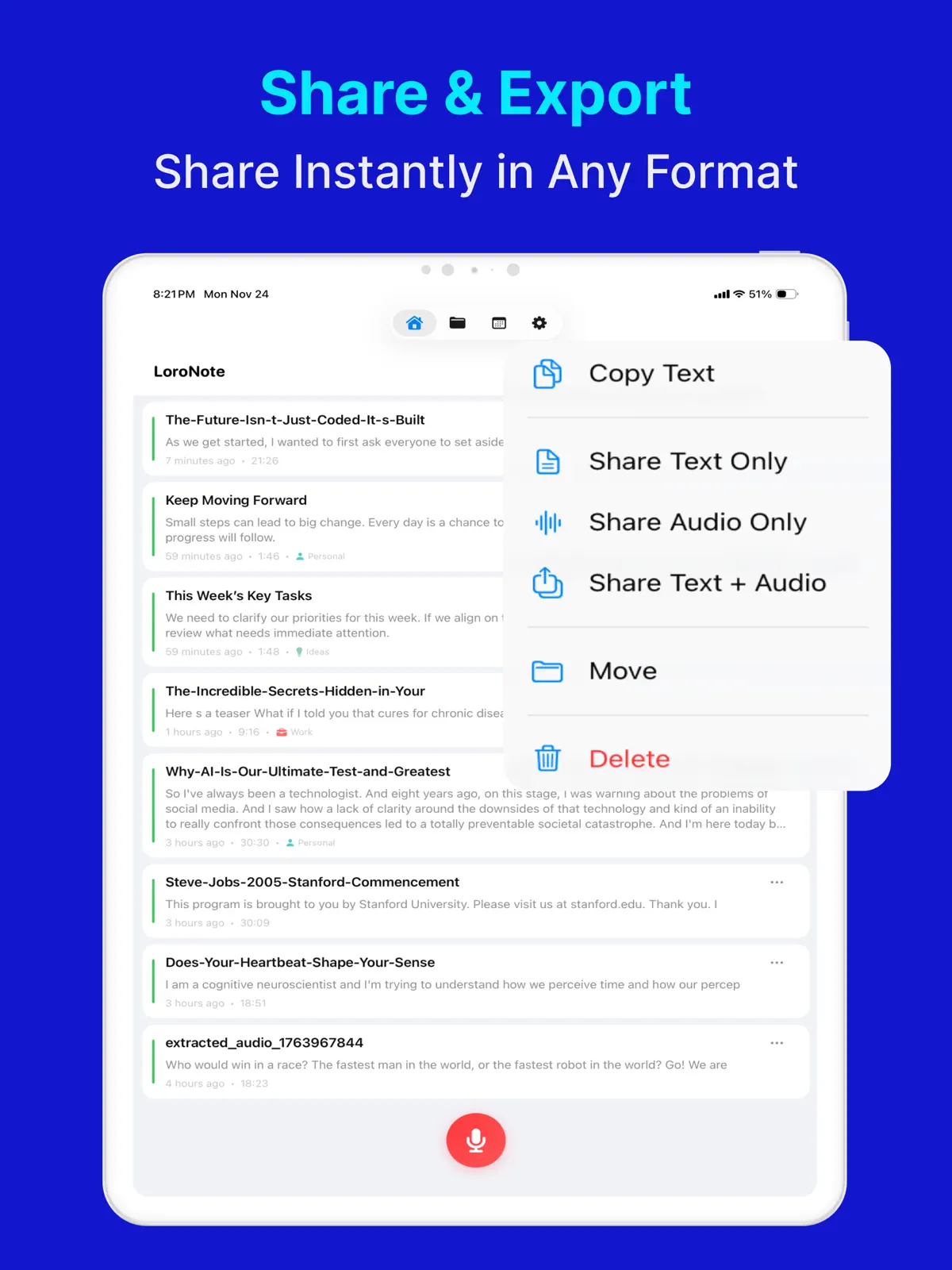

¿Tienes una reunión, una clase o una entrevista guardada en Notas de Voz, pero no encuentras tiempo para escucharla? No hace falta reproducirla desde el principio y escribir cada frase. Exporta la grabación como M4A, impórtala en una app de transcripción y conviértela en texto que puedas buscar, copiar y editar.
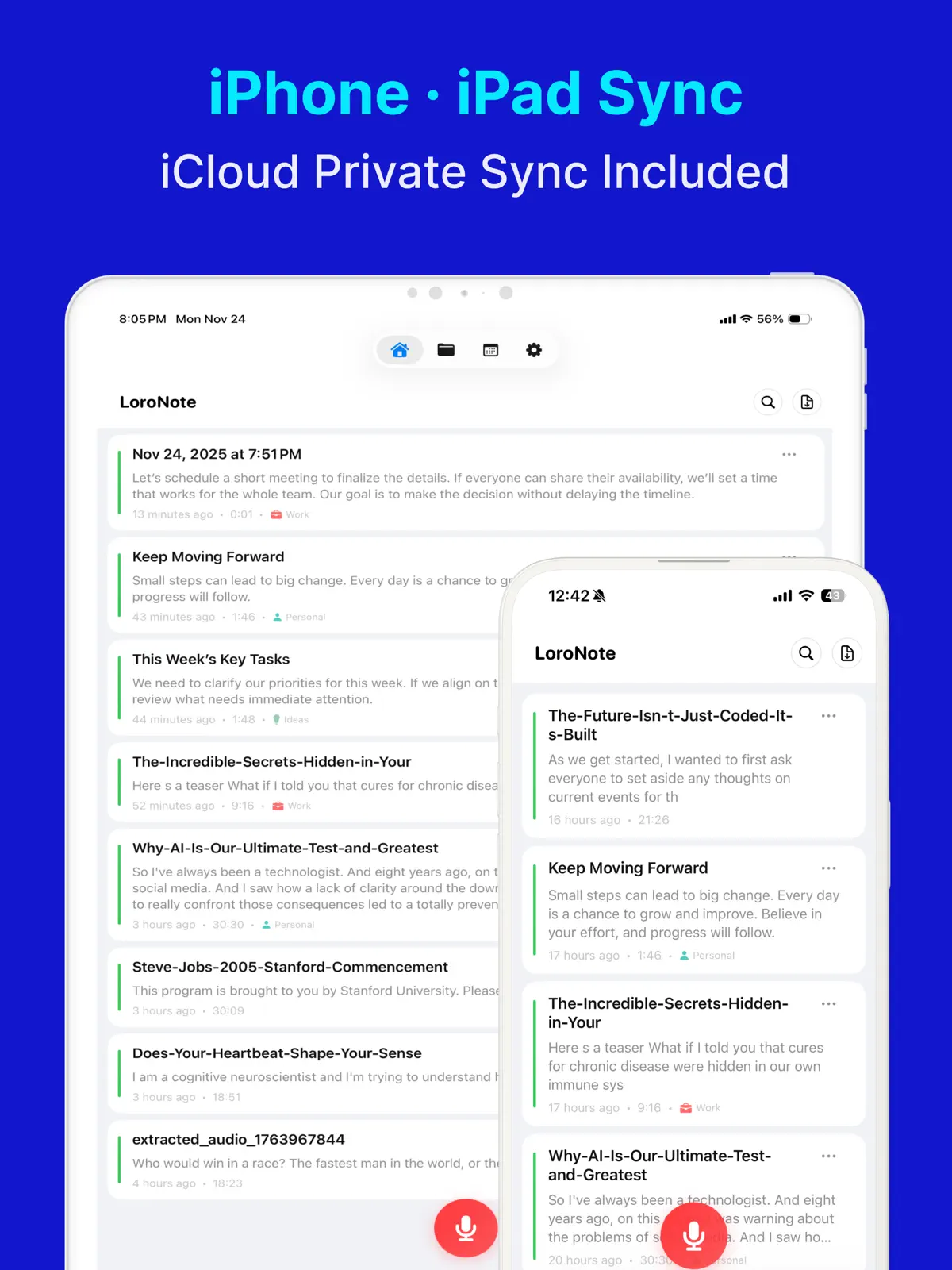
Apple indica que la transcripción de Notas de Voz está disponible en el iPhone 12 y modelos posteriores para inglés, español, portugués, italiano, francés, alemán, japonés, coreano, chino simplificado y chino tradicional. También advierte que no está disponible en todos los países o regiones. La ficha actual de LoroNote - Voz a texto incluye identificación de hablantes, diccionario personalizado, reproducción sincronizada y exportación TXT y SRT.
Comprueba primero la transcripción de Notas de Voz
En un iPhone compatible, selecciona una grabación y abre Más → Ver transcripción. También puedes copiar el texto completo a Mail, Notas o un documento. Consulta los requisitos actuales en la guía de Apple para ver una transcripción en Notas de Voz.
Empieza con la función integrada si no necesitas:
- Separar una conversación por hablante
- Añadir nombres, empresas o vocabulario técnico a un diccionario personalizado
- Ver el texto resaltado de forma sincronizada durante la reproducción
- Guardar el resultado en TXT o SRT para subtítulos
- Procesar MP3, WAV, M4A, MP4 y MOV desde una sola app
Para actas, entrevistas o subtítulos que debas editar y exportar, sigue estos pasos.
1. Exporta la Nota de Voz como M4A
Una grabación estándar de Notas de Voz se puede guardar en Archivos en formato M4A.
- Abre Notas de Voz en el iPhone.
- Selecciona la grabación que quieres transcribir.
- Toca Más (···) → Compartir.
- Desplázate y elige Guardar en Archivos.
- Selecciona una carpeta y toca Guardar.
Si utilizaste grabación por capas o efectos de edición, comprueba antes las opciones de exportación. Para una grabación normal, los ajustes predeterminados crean el M4A necesario. Apple explica el proceso en exportar una grabación de Notas de Voz.
2. Importa el M4A en LoroNote - Voz a texto
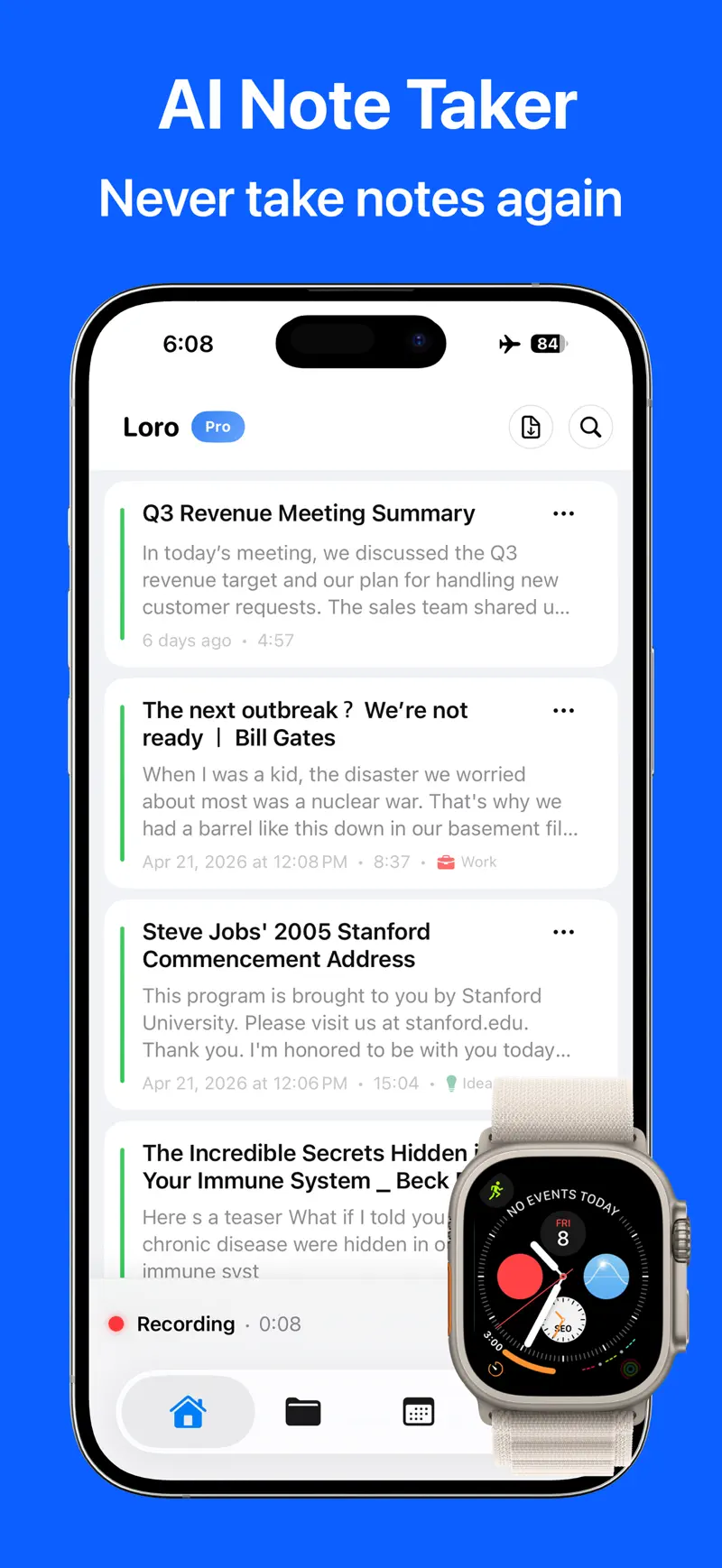
Descarga LoroNote - Voz a texto en el App Store, abre la app y selecciona el M4A recién guardado desde la importación de audio o vídeo.
La ficha actual del App Store en España indica compatibilidad con MP3, WAV, M4A, MP4 y MOV. El mismo proceso sirve para clases, entrevistas y vídeos guardados en Archivos.
Al elegir el archivo, Whisper Large V3 Turbo analiza el audio en el iPhone. Ni la grabación ni la transcripción se suben a un servidor externo, y el proceso funciona sin conexión. Para audios largos, deja la app abierta hasta que termine.
3. Identifica hablantes y corrige errores
La ficha actual del App Store indica que la identificación muestra quién habla, permite cambiar los nombres de los hablantes y compartir transcripciones con sus etiquetas.
Durante la revisión puedes escuchar el audio original mientras editas la transcripción. La ficha del App Store indica que el texto se resalta de forma sincronizada con la reproducción.
El diccionario personalizado permite añadir nombres, términos técnicos y siglas.
4. Exporta en TXT o SRT
La ficha actual del App Store describe estas opciones de exportación y reproducción.
| Opción | Función indicada | Destino o comportamiento indicado |
|---|---|---|
| TXT | Guardar la transcripción como texto | Compartir con Notas, Archivos u otra app |
| SRT | Guardar la transcripción como subtítulos | Exportar un archivo de subtítulos |
| Reproducción en la app | Reproducir el audio original | Leer con el texto resaltado de forma sincronizada |
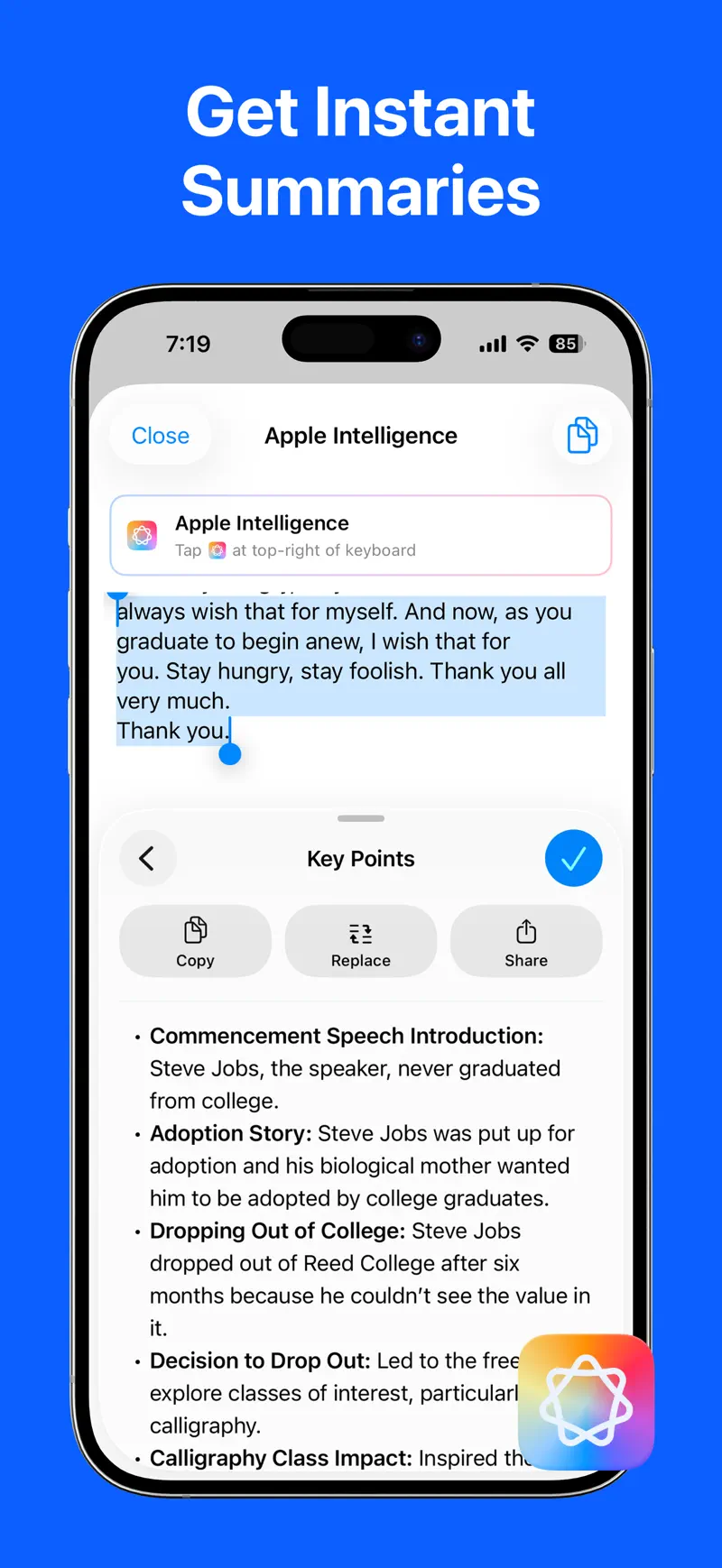
La ficha del App Store indica que Apple Intelligence puede resumir reuniones, extraer tareas y mejorar notas en dispositivos compatibles.
Usos indicados en el App Store
La ficha del App Store describe los siguientes usos de las funciones de transcripción y exportación.
- Grabar reuniones de trabajo
- Transcribir clases completas para revisarlas y buscar en ellas
- Grabar entrevistas y crear texto buscable
- Crear subtítulos SRT para vídeos
Notas de Voz ofrece transcripción bajo las condiciones de dispositivo, idioma y región indicadas por Apple. La ficha actual de LoroNote - Voz a texto incluye importación de archivos, identificación de hablantes, edición y exportación.
Consulta también nuestra guía completa de voz a texto en iPhone.
Preguntas frecuentes
¿Notas de Voz puede convertir audio a texto por sí sola?
Sí. Apple indica que requiere un iPhone 12 o posterior, admite los idiomas enumerados arriba y no está disponible en todos los países o regiones.
¿En qué formato se exporta una Nota de Voz?
El formato estándar es M4A. Elige Compartir y Guardar en Archivos. Las grabaciones por capas o editables pueden ofrecer otras opciones al compartir.
¿Hace falta internet para transcribir?
La ficha actual del App Store indica que la transcripción de LoroNote - Voz a texto se procesa en el dispositivo y funciona sin conexión a internet.
¿Funciona en todos los iPhone?
Los requisitos de dispositivo e iOS pueden cambiar. Revisa la compatibilidad más reciente en la ficha de LoroNote - Voz a texto antes de descargar.
Convierte una grabación en texto buscable
Empieza con una grabación de Notas de Voz. Expórtala a Archivos, importa el M4A y utiliza la reproducción sincronizada para revisar el texto mientras escuchas el audio original.
Descarga LoroNote - Voz a texto en el App Store y transcribe tu primera Nota de Voz. También puedes revisar sus funciones y capturas oficiales antes de instalarla.
Obtén LoroNote - Voz a texto
Convierte Notas de Voz del iPhone desde M4A con LoroNote - Voz a texto. Separa hablantes y exporta la transcripción en TXT o SRT.
4.7 · 299


 Cuenta Atrás Widget +
 Local TTS - Leer en voz alta