QR-Code scannen mit dem iPhone – Kamera und Fotos
QR-Codes mit der iPhone-Kamera scannen, Codes aus Fotos und Screenshots auslesen und eigene QR-Codes für WLAN, Links und Social-Media-Profile erstellen.
 QR Reader & Creator
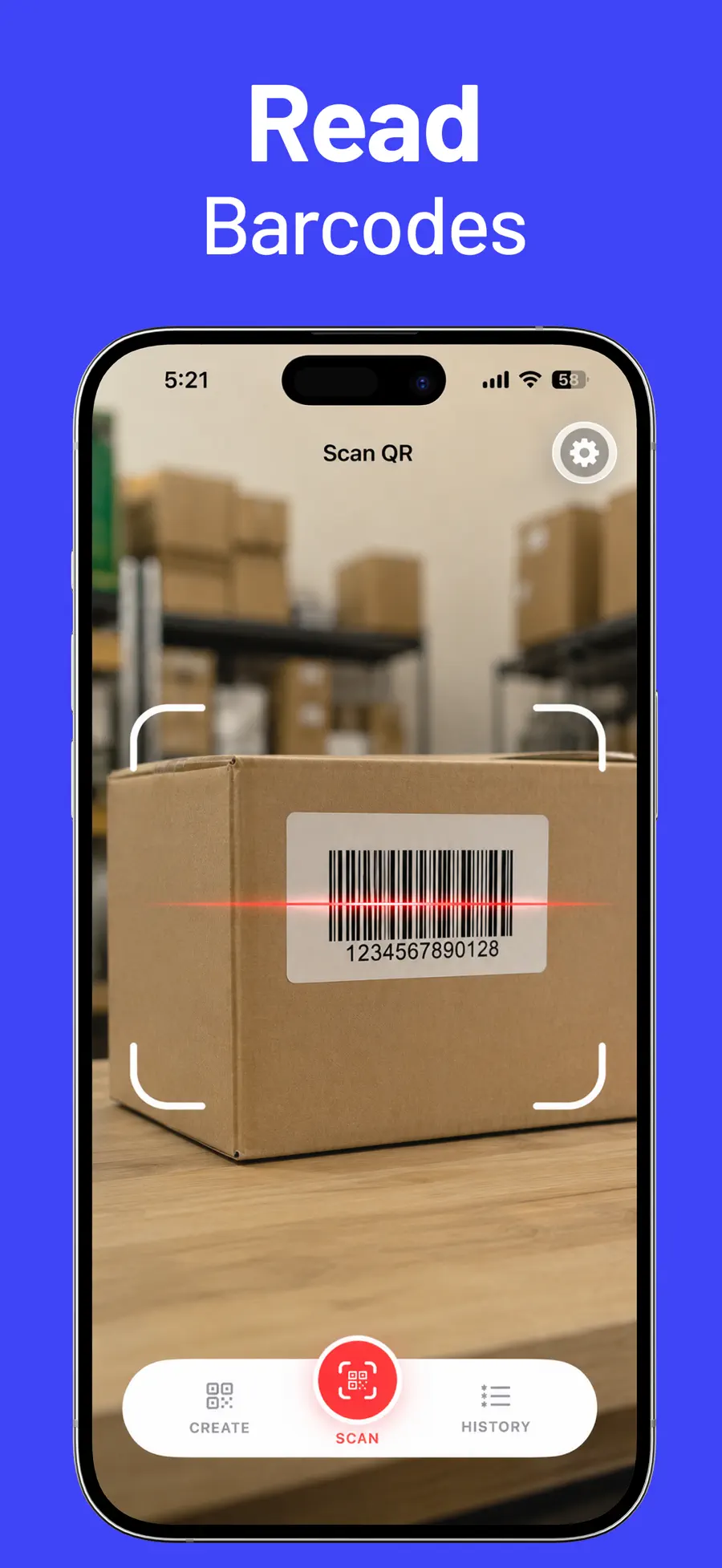
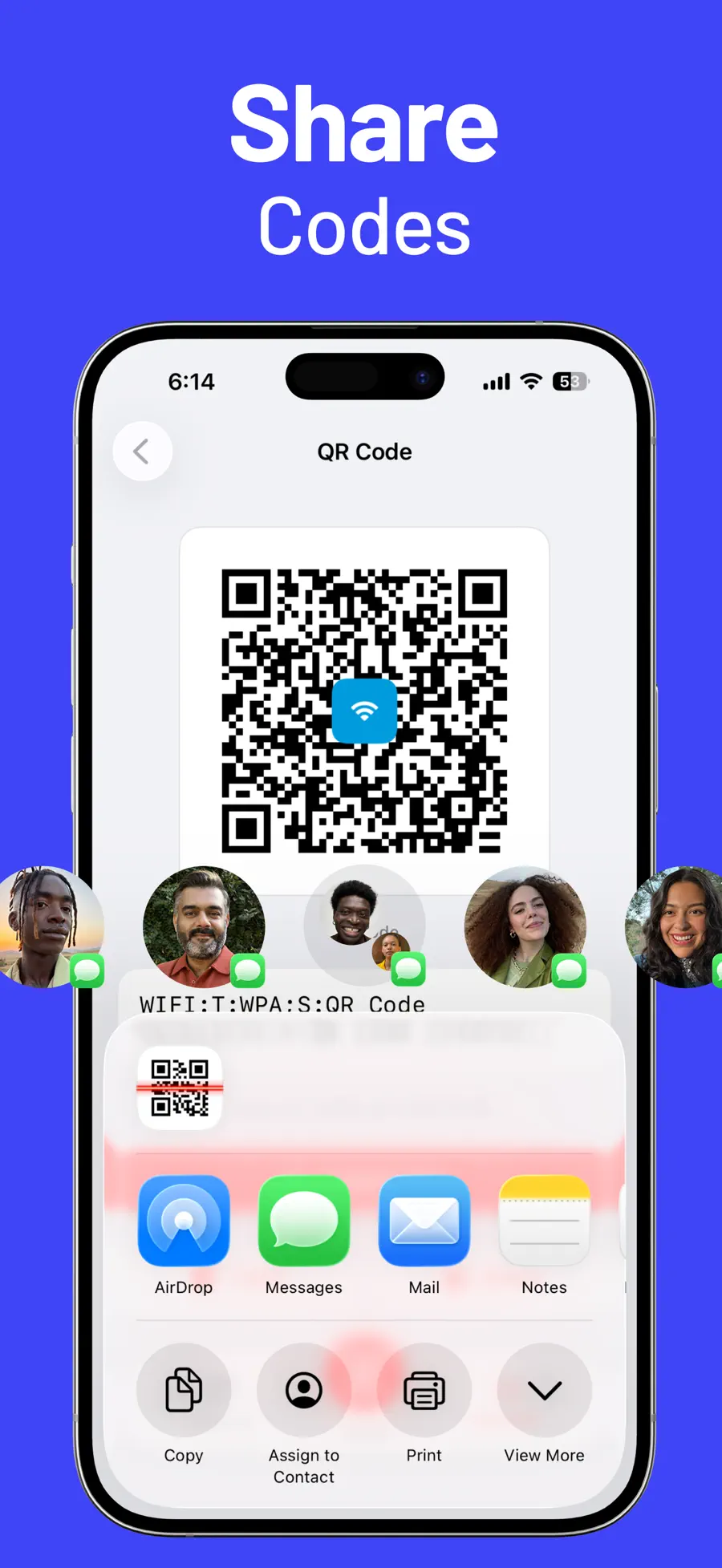
QR-Codes sind überall – auf Speisekarten, Plakaten, WLAN-Kärtchen, Tickets und Paketetiketten – und das Scannen selbst ist der einfache Teil. Die Fragen danach bringen die meisten ins Stocken: Wie scannt man einen Code, der als Screenshot bereits auf dem eigenen iPhone liegt? Wo ist der gescannte Link von letzter Woche geblieben? Und wie erstellt man einen eigenen QR-Code?
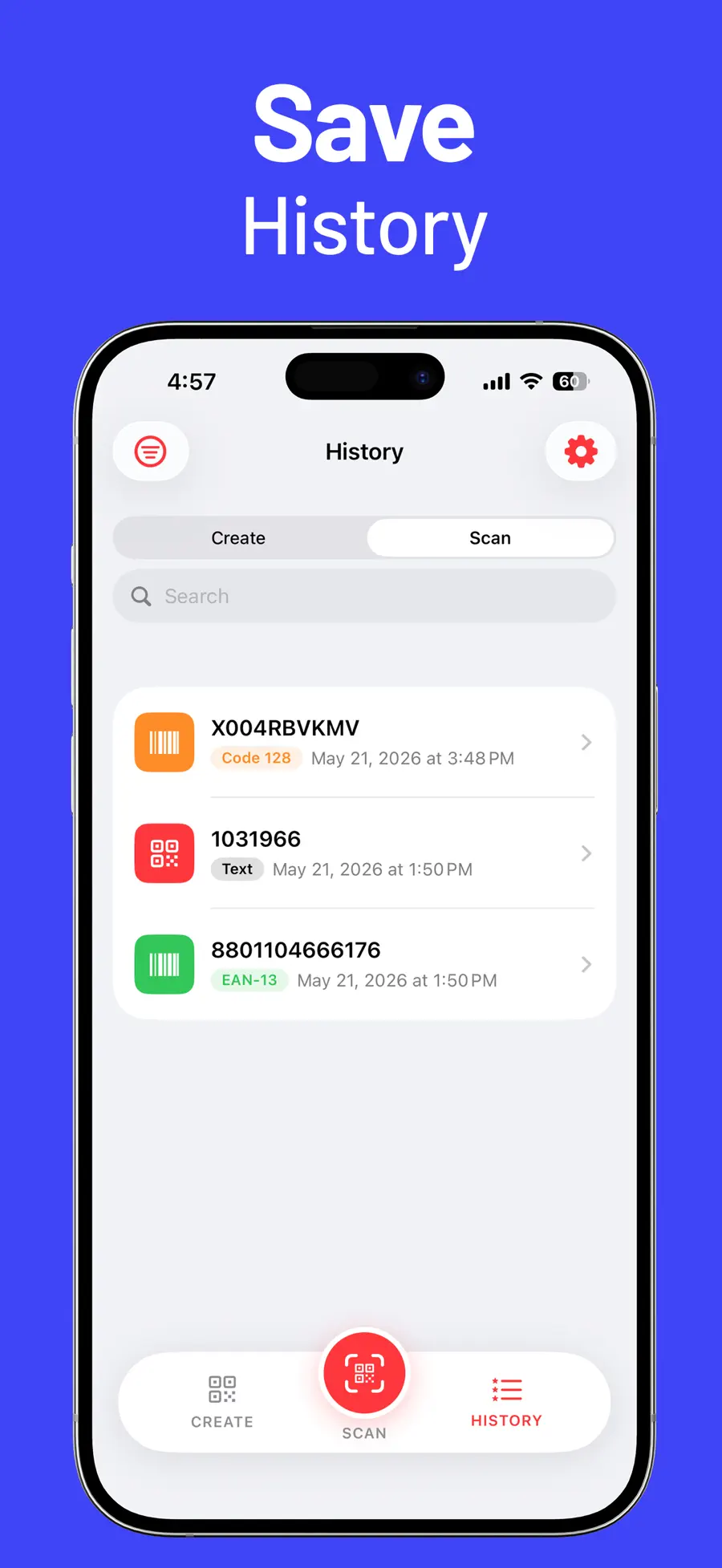
QR Reader & Creator beantwortet alle drei Fragen. Die App ist QR-Reader, Barcode-Scanner und QR-Generator in einem: Scanne jeden Code, behalte einen durchsuchbaren Verlauf aller Scans und erstelle eigene QR-Codes für Links, WLAN und Social-Media-Profile.
Scannen mit der vorinstallierten Kamera-App
Für einen gedruckten Code direkt vor dir reicht die Kamera-App deines iPhones völlig aus. Richte die Kamera auf den Code, warte auf das gelbe Link-Banner und tippe darauf. Auch Codes in gespeicherten Bildern funktionieren: Öffne das Bild in der Fotos-App und halte den Code gedrückt, um zu sehen, was er enthält.
Wenn das die ganze Aufgabe ist, brauchst du keine zusätzliche App. Ein eigener Scanner wird in dem Moment interessant, in dem du mehr als nur gelegentlich scannst – denn die Kamera-App vergisst jeden Code in der Sekunde, in der du sie verlässt.
Was eine eigene QR-App zusätzlich bietet
- Ein Verlauf für jeden Scan. Frühere Codes speichern, durchsuchen, filtern, öffnen, kopieren, teilen oder löschen. Der WLAN-Code aus dem Café oder der Link vom Konferenzplakat bleibt auch Wochen später auffindbar.
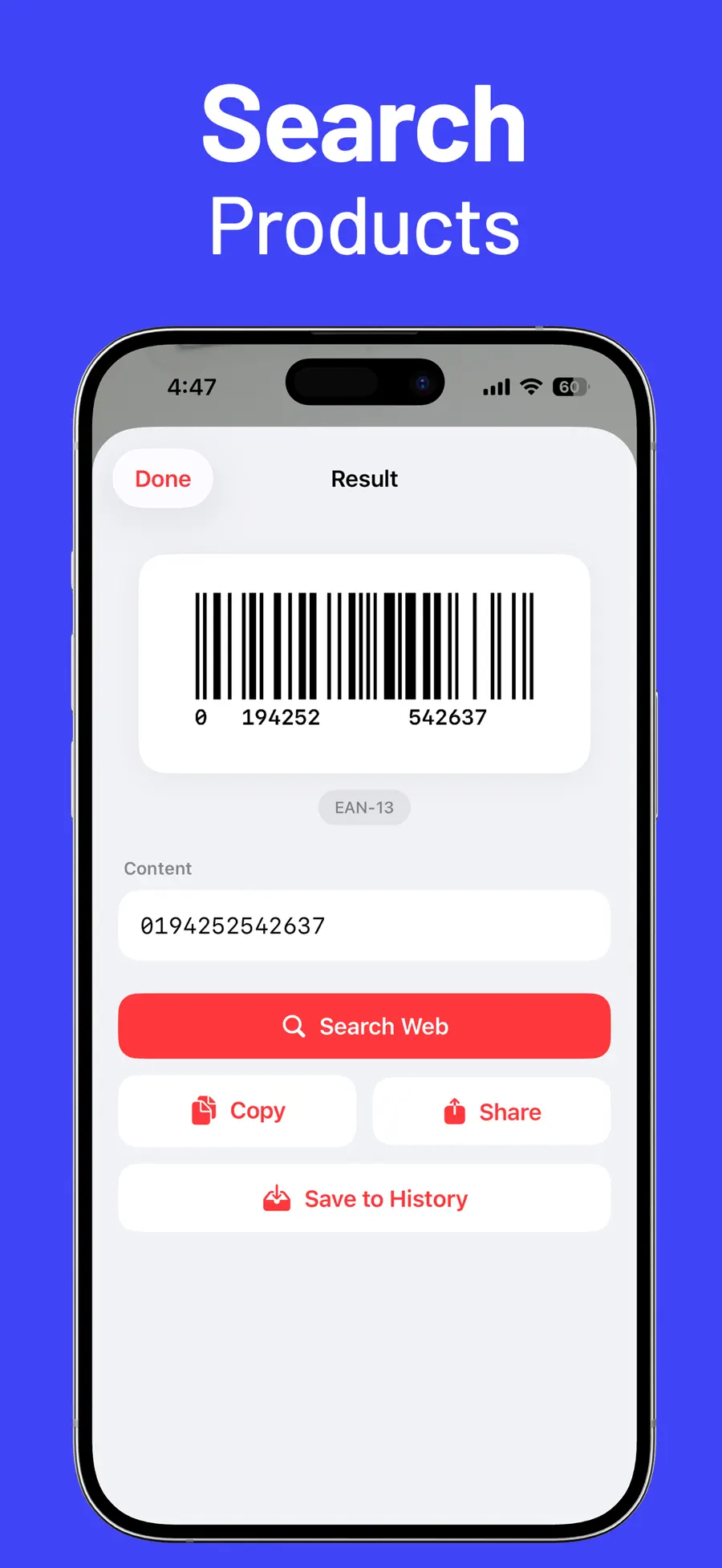
- Echte Barcode-Unterstützung. Neben QR liest der Scanner auch Produkt- und Logistikformate: Data Matrix, Aztec, PDF417, EAN, UPC-E, Code 39, Code 93, Code 128, ITF-14 und Interleaved 2 of 5.
- Schnellaktionen für Ergebnisse. Links öffnen, Nummern anrufen, Nachrichten senden, Orte in Karten anzeigen, kopieren, teilen oder suchen – direkt aus dem Scan-Ergebnis.
- Scannen ohne Unterbrechung. Die Pro-Scannereinstellungen ergänzen automatisches Speichern und automatisches Schließen der Ergebnisse – bei einem Stapel Codes musst du dich also nicht für jeden einzeln durch einen Dialog tippen.
Eigene QR-Codes erstellen
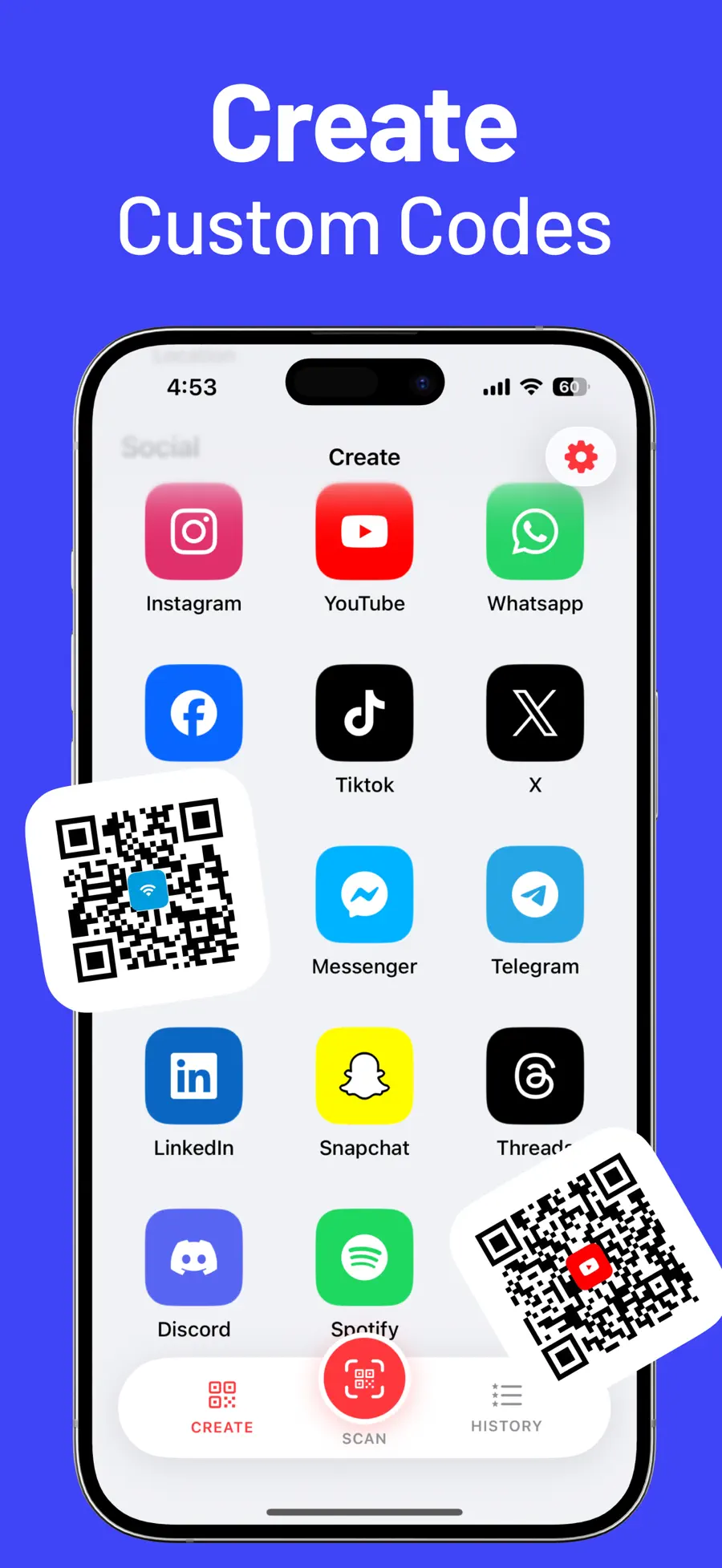
Die andere Hälfte der App ist ein QR-Generator. Erstelle Codes für E-Mail, Telefonnummern, SMS, URLs, reinen Text, WLAN-Zugang und Standorte – plus Social-Media-Profile wie Instagram, YouTube, WhatsApp, TikTok, X, Telegram, LinkedIn, Spotify und mehr.
Zwei Anwendungsfälle kommen ständig vor:
- Ein WLAN-QR-Code für Zuhause oder das Geschäft: Gäste scannen einmal und sind verbunden – ohne dass jemand das Passwort laut buchstabieren muss.
- Ein Profil-QR-Code für einen Social-Media-Account: ein Scan statt eines Buchstabe für Buchstabe eingetippten Benutzernamens.
Eigene Farben und unterstützte Icons in der Mitte halten den Code im eigenen Look, und erstellte Codes sind normale Bilder, die du überall drucken oder teilen kannst. Deine Codes laufen nie ab – sie enthalten die Daten selbst und sind keine Links über einen kostenpflichtigen Umleitungsdienst.
Kostenlose Funktionen und Pro
Das Scannen von QR-Codes und Barcodes, Schnellaktionen, der Verlauf und die wichtigsten Erstellungstypen sind kostenlos. QR Code Pro schaltet alle QR-Erstellungstypen frei sowie die erweiterten Scannereinstellungen wie automatisches Speichern und unterbrechungsfreies Scannen.
Wer vor allem scannt, kommt mit der kostenlosen App aus. Pro lohnt sich, wenn du viele Codes erstellst oder in Serie scannst.
Für wen eignet sich die QR-App?
QR Reader & Creator passt gut zu dir, wenn du:
- jeden gescannten Code in einem durchsuchbaren Verlauf behalten willst
- auch Produkt-Barcodes scannen möchtest, nicht nur QR-Codes
- QR-Codes für WLAN, Links, Text und Social-Media-Profile erstellen willst
- die Farben deiner Codes anpassen und ein Icon in der Mitte platzieren möchtest
- viele Codes hintereinander ohne Unterbrechung scannen willst
Wer einmal im Monat eine Speisekarte scannt, ist mit der eingebauten Kamera ehrlich gesagt gut bedient. Die App ist für alle, bei denen Codes zum Alltag gehören – im Job, an der Ladentheke oder auf der Rückseite einer Visitenkarte.
Häufig gestellte Fragen
Kann ich einen QR-Code aus einem Screenshot scannen?
Ja. Ein Code, der bereits auf deinem iPhone liegt – als Screenshot oder gespeichertes Foto –, lässt sich direkt auslesen. Ein zweites Gerät ist nicht nötig.
Kann ich einen QR-Code für mein WLAN erstellen?
Ja. Wähle den Typ „WLAN“, gib Netzwerknamen und Passwort ein und teile den erzeugten Code. Wer ihn scannt, ist verbunden, ohne etwas einzutippen.
Laufen selbst erstellte QR-Codes ab?
Nein. Erstellte Codes enthalten die Daten selbst und funktionieren deshalb dauerhaft – kein Abo hält deine gedruckten Codes am Leben.
Einmal scannen, für immer behalten
Der Unterschied zwischen einer Kamera, die Codes liest, und einem echten QR-Werkzeug zeigt sich nach dem Scan: Verlauf, Aktionen und Codes, die du selbst erstellst.
Sieh dir vor der Installation die Funktionen und Screenshots von QR Reader & Creator an oder starte über den Download-Button auf dieser Seite.
QR Reader & Creator laden
QR-Codes mit der iPhone-Kamera scannen, Codes aus Fotos und Screenshots auslesen und eigene QR-Codes für WLAN, Links und Social-Media-Profile erstellen.
5.0 · 2

 Countdown Pro - Widget & Timer
 Umrechner & Währungsumrechner+


 Gewichtstagebuch +